O macOS Catalina tem um novo recurso Sidecar que permite que você use seu iPad como um segundo monitor para seu MacBook.
Publicidade
Publicidade
Com a função você pode controlar o seu Macvia iPad. Você pode editar convenientemente documentos e imagens, usar o Apple Pencil e muito mais. Foi possível usar um monitor adicional antes de usar programas de terceiros, mas agora é uma função padrão do macOS Catalina. A função funciona sem fio e com fio.
A Apple não nomeou a lista exata de aplicativos suportadosdispositivos, mas sabemos com certeza que o recurso funciona no iPad Pro com iPadOS e MacBook Pro com macOS Catalina 10.15. A função também suporta o iMac 27 ″ (final de 2015) e mais recente, MacBook Pro (2016) e mais recente, Mac Mini (2018), Mac Pro (2019), Mac Pro (2019), MacBook Air (2018) e MacBook (início de 2016 e mais recente).
Como usar o iPad como um segundo monitor para Mac
Passo 1:Posicione seuiPad Lado a ladoMacOu conecte dispositivos uns aos outros com um cabo.
Publicidade
Publicidade
Nota:Se o iPad não aparecer na lista AirPlay, você poderá conectá-lo manualmente via> ConfiguraçõesSidecar.
Passo 2:Agora, selecione a opçãoAirplayna barra de menus do Mac e, em seguida, selecione o seuiPad.
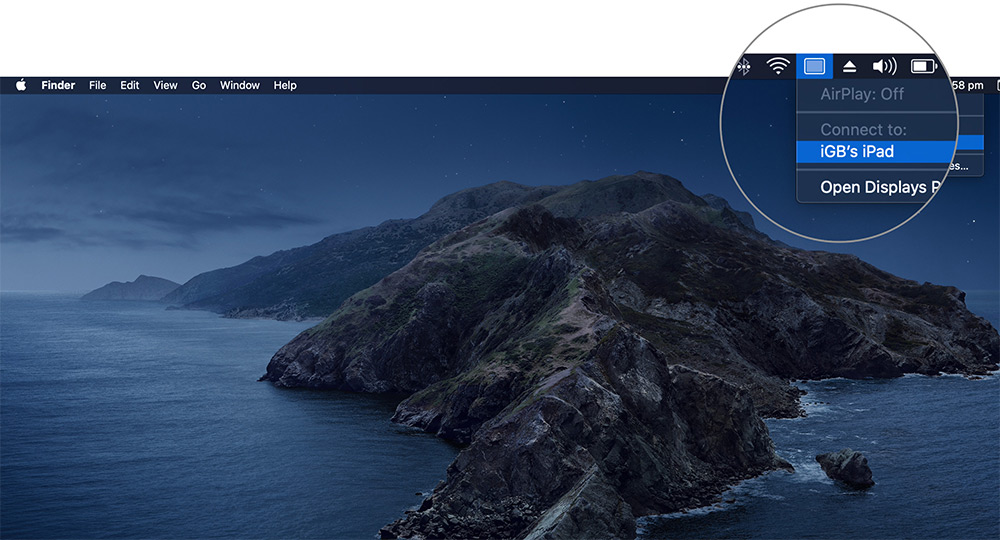

Uma tela do Mac aparecerá no seu iPad.


Para desconectar, selecione o ícone novamenteAirplay>Desconectar.
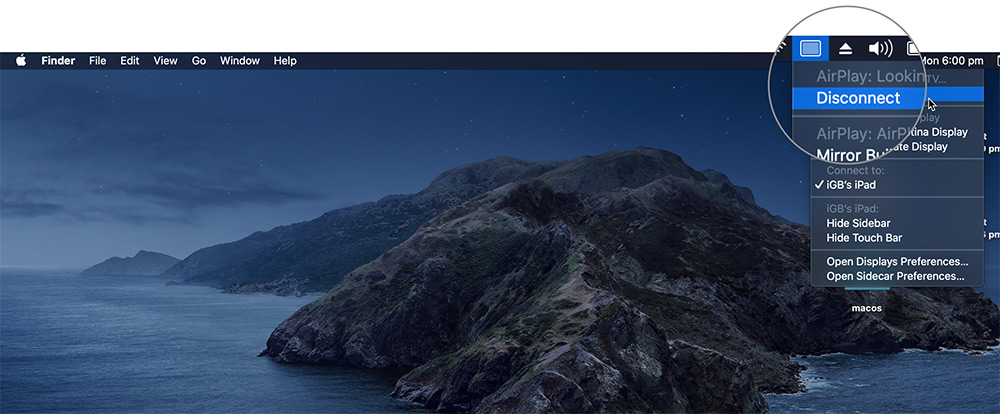

Como configurar o Sidecar no macOS Catalina
O recurso Sidecar também pode ser configurado através do ícone do AirPlay > Configurações do Sidecar.
Várias opções personalizáveis estão disponíveis.
Mostrar menu lateral: Mostre o menu lateral à esquerda ou direita na tela do iPad ou desligue-o.
Ative o toque duplo no Apple Pencil: em apps que suportam toque duplo, você pode realizar ações especiais tocando duas vezes na lateral do Apple Pencil (2ª geração).
Mostrar barra de toque: defina para mostrar a Touch Bar na parte inferior ou superior da tela do iPad ou desligue-a.
Lista de Suporte Sidecar
- Adobe illustrator
- Designer de afinidades
- Foto de afinidade
- Cinema 4d
- Corel Draw
- DaVinci Resolve
- Final cut pro
- Maya
- Movimento
- Pintor
- Princípio
- Esboço
- Designer de substâncias
- Pintor de substâncias
- Zbrush
Isso é tudo. A função Sidecar é muito conveniente, especialmente se você tiver um Apple Pencil.
Fonte:iGeeksBlog