Todos os modelos de MacBook Pro 2018 suportam a tecnologia True Tone da Apple. A função se estende ao próprio display
Publicidade
Publicidade
Sobre a tecnologia
O sensor de luz aprimorado no MacBook Pro 2018 lê continuamente o brilho do ambiente e a temperatura da cor (o sensor nos modelos anteriores apenas mede o brilho).
Usando esses dados, o sistema operacional ajusta o equilíbrio do branco na tela para se adequar às condições de iluminação. Como resultado, você vê a imagem mais natural e o esforço para os olhos é reduzido.
É tudo uma questão de percepção.
Publicidade
Publicidade
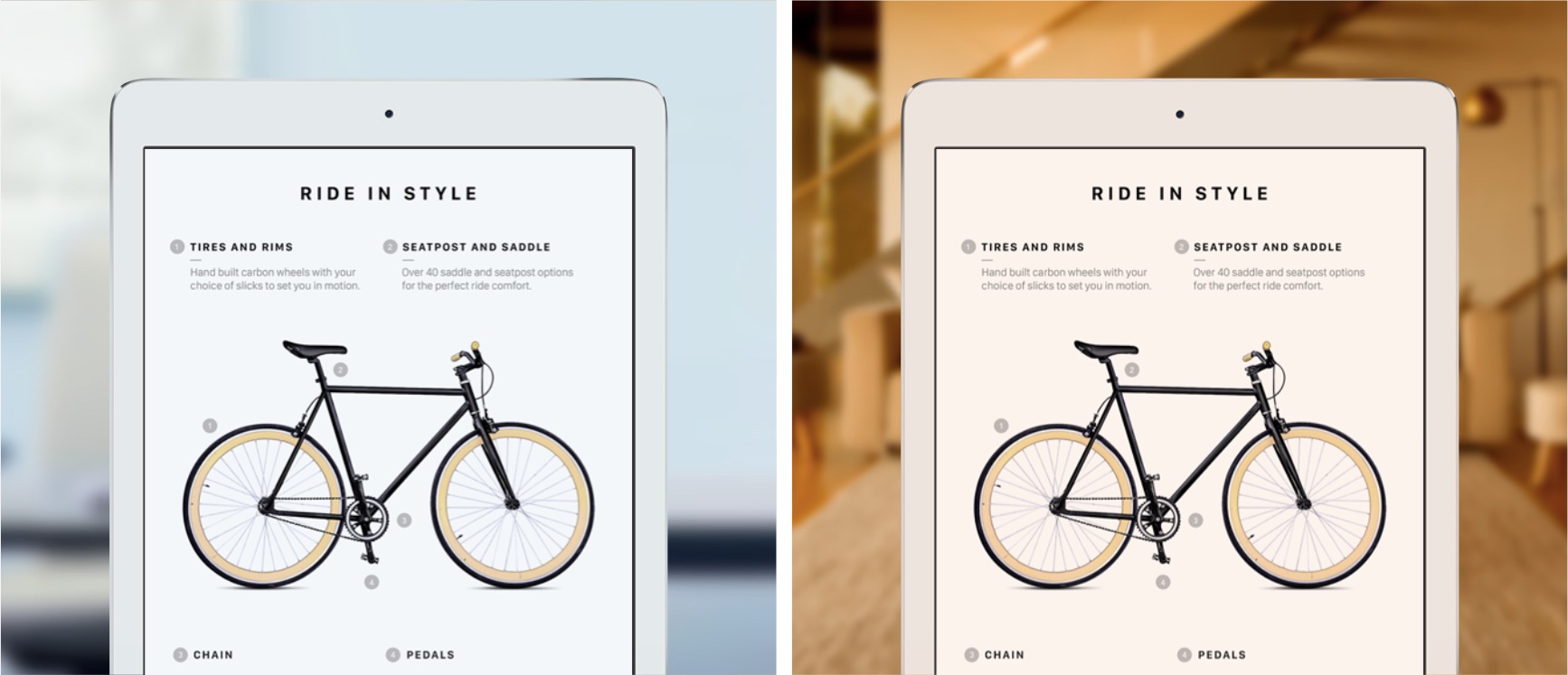

Essencialmente, uma função engana seu cérebro paraé acreditar que as cores na tela não mudam dependendo do ambiente. Não apenas os programas e outros elementos da interface mudam, a função True Tone muda o equilíbrio de branco e a temperatura de toda a tela.
Leia também: Como usar o Night Shift no Mac
O princípio de uma função pode ser comparado ao papel. Às vezes, a mesma folha de papel branca parece amarela ou azul em diferentes condições de iluminação.
Publicidade
Publicidade
Até agora, a tecnologia True Tone só é compatível comModelos 2018 de MacBook Pro, mas mais tarde aparecerá em outros modelos de laptop. True Tone apareceu pela primeira vez no iPad Pro de 9,7 polegadas em 2016. Depois disso, a tecnologia foi adicionada ao iPhone 8, iPhone 8 Plus e iPhone X, iPad Pro 2017 (10,5 e 12,9 polegadas) e MacBook Pro 2018.
True Tone com display externo
True Tone funciona em MacBook Pros mais recentescom um sensor de luz multicanal próximo à câmera FaceTime HD acima da tela do laptop. Ao usar um monitor externo, a tampa do laptop deve estar aberta para que a função funcione.
Em outras palavras, a tecnologia True Tone não funciona quando o laptop está fechado.
A tecnologia True Tone funciona com monitores externos LG UltraFine 4K e UltraFine 5K e Apple Thunderbolt Display em conjunto com um adaptador Thunderbolt 3 para Thunderbolt 2.
Como usar True Tone no Mac
1)AbrirConfigurações do sistemano menu Apple, usando Siri, através da pasta Dock ou Aplicativos.
2)Clique no íconeMonitor integrado.
3)Selecione uma guiaMonitor.
4)Marque a caixa ao lado do itemVerdadeiro Tompara habilitar a função.
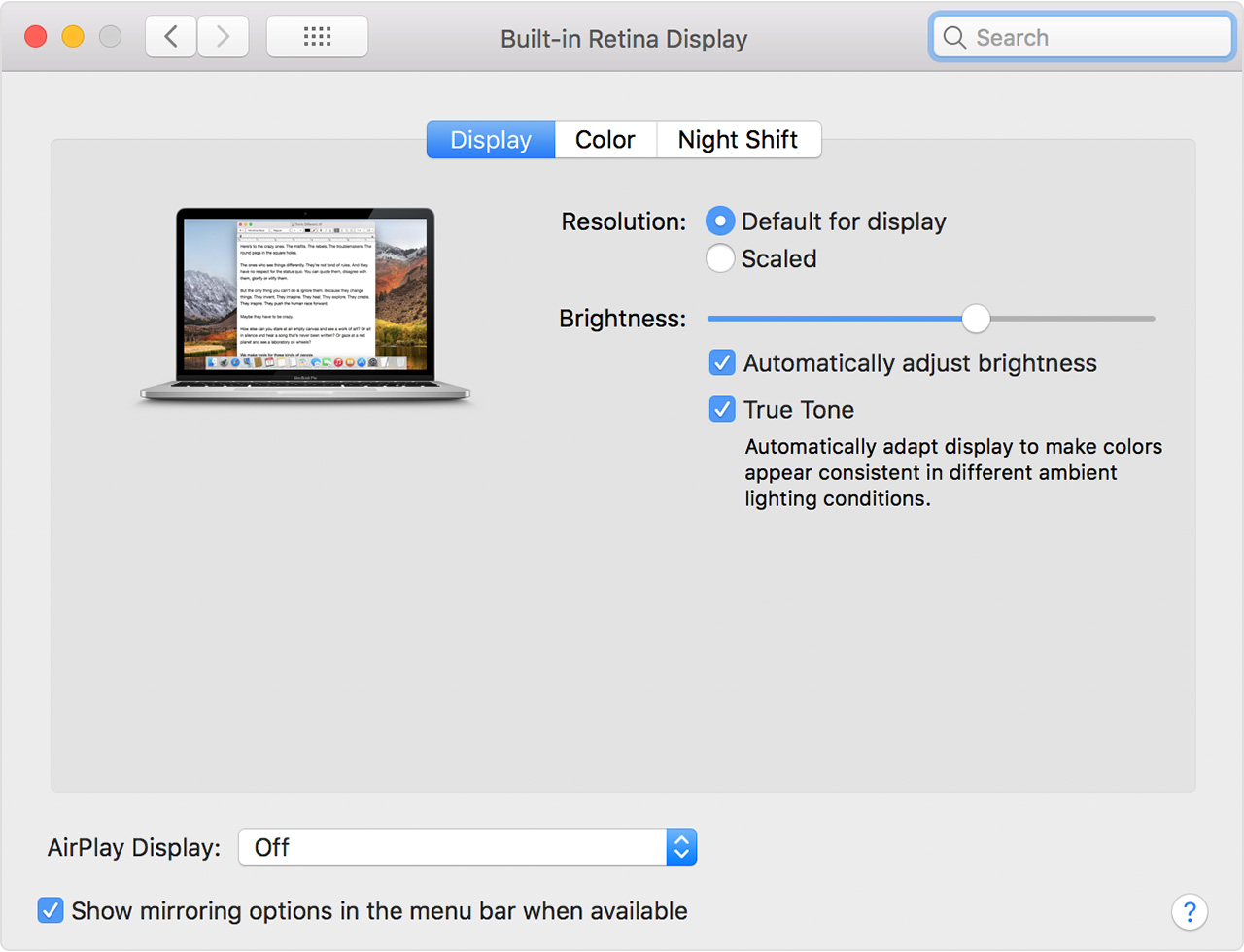

Para desligar o True Tone, simplesmente desmarque a caixa.
A tecnologia True Tone pode não funcionar com os seguintes recursos:
- Inversão de cores
- Aumentar contraste
- Reduzindo o ponto branco
Se True Tone não estiver disponível nas configurações de vídeo, seu Mac simplesmente não suporta a tecnologia.
Se você costuma usar seu laptop à noite ou à noite, vale a pena ativar a função Modo Noturno, que também reduzirá o cansaço visual. Pode ser usado em conjunto com a função True Tone.
True Tone no trabalho
É importante notar que a função True Tone é adequadaaté para quem trabalha com edição de fotos e vídeos, além de ilustrações. O sistema de gerenciamento de cores ColorSync oferece reprodução precisa de cores e a tecnologia acima não interfere em sua operação.
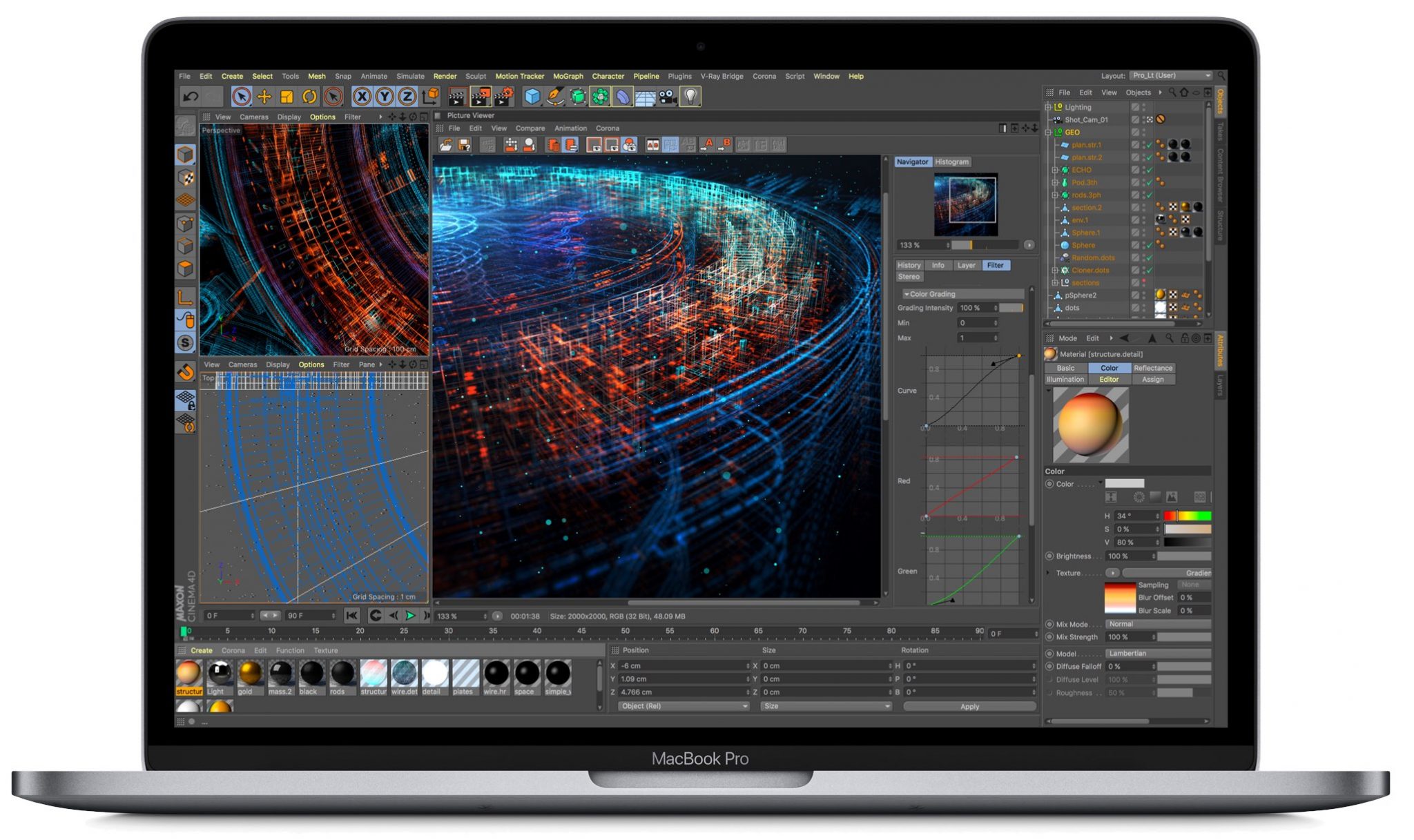

Até mesmo os profissionais podem ativar o recurso True Tone para fazer seus projetos parecerem iguais e o mais realistas possível em qualquer luz.