A Apple tem um ótimo recurso que permite copiar algo em um dispositivo e colá-lo em
Qual é a função conveniente? A prancheta universal pode ser usada para várias finalidades. Você pode estar procurando informações para um documento em um Mac através do seu iPhone, porque isso é mais conveniente. Ou talvez você tenha feito uma captura de tela em um Mac e queira editá-lo em um iPad. Existem muitas opções.
A prancheta universal é muito conveniente, e abaixo nós ensinaremos como usá-la.
Requisitos
Vale a pena notar que a Universal Clipboard não é suportada por todos os dispositivos da Apple.
Você precisa de um iPhone, iPad ou iPod touch com iOS 10 e mais recente ou Mac com MacOS Sierra e mais recente. Abaixo você pode ver a tabela com os modelos suportados.
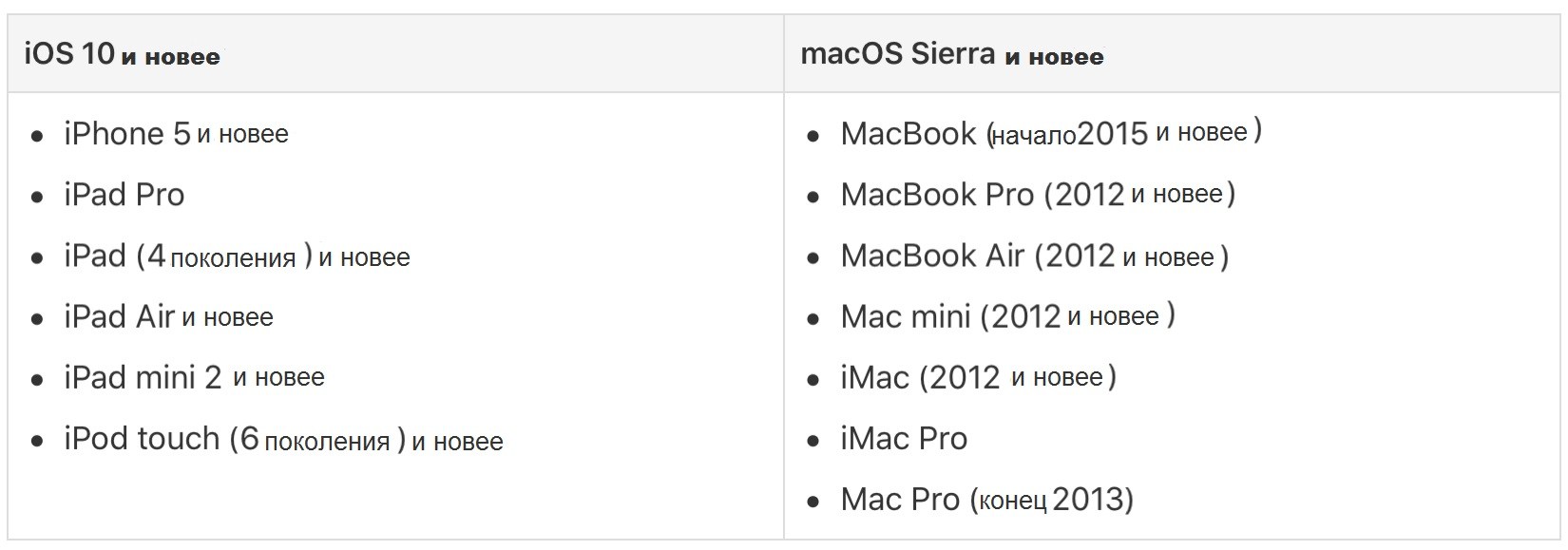
Configuração da área de transferência universal
Você também precisa garantir que todos os dispositivos tenham as funções necessárias ativadas para que a área de transferência universal funcione.
Em cada dispositivo:
- O Wi-Fi deve estar ativado.
- Bluetooth deve estar ligado.
- O handoff deve estar ativado.
- O mesmo ID da Apple deve ser usado.
Emiphone EiPad
1)Abra o aplicativoConfigurações.
2)SelecionarWi–Fie certifique-se de que o interruptor está verde.
3)Volte e selecione agoraBluetoothe certifique-se de que está ligado.
4)Voltar, selecionarPrincipal>Entregae verifique se o recurso está ativado.

OnMac
1)Na barra de menus, selecioneMaçã>Configurações do sistema.
2)SelecioneRedee certifique-se de queWi–Fihabilitado e você está conectado à rede.
3)Volte para as Preferências do Sistema e selecioneBluetooth. Certifique-se de que o Bluetooth esteja ligado.
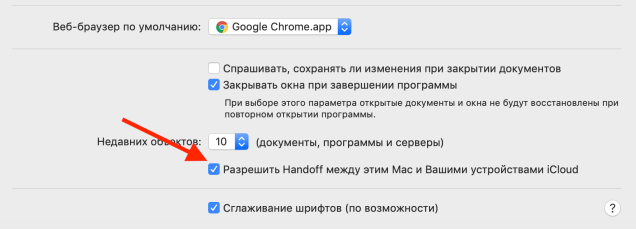
4)Volte para as Preferências do Sistema e selecionePrincipal. Verifique se você tem uma marca de seleção ao lado doPermitirEntrega entre este Mac e seus dispositivosiCloud.


Usando a área de transferência universal
Abaixo descrevemos vários exemplos diferentes de uso desta função.
Copiando de imagens
Vamos dizer uma captura de tela do Mac que precisamos enviar para o iPhone.
1)Copie a imagem. Abra a imagem no padrão “Visualizar” e selecioneEditar>Copiar.
2)Abra um aplicativo no seu iPhone, como o Notes.
3)Abra uma nota, segure a tela e selecioneInserir.


Copiando ligações
Aqui vamos copiar o link do Chrome para o iPhone no Safari para o iPad.
1)Copie o link do navegadorCromo.
2)Abra o Safari no Mac.
3)Cole na barra de endereço do seu navegador.

Copiando texto
Iremos colar o texto do site no iPhone em um e-mail paraAnotaçõesno Mac.
1)Selecione o texto, mantenha-o pressionado e selecioneCopiar.
2)AbrirMailno Mac e crie um novo e-mail.
3) Нажмите в окне правой кнопкой мыши и выберите Inserir.

Estes são apenas alguns exemplos de como você pode usar a área de transferência universal. Agora você pode copiar algo em um dispositivo e colá-lo em outro.
No entanto, vale lembrar que o conteúdo copiado é armazenado na área de transferência não é para sempre. Isso é um intervalo até que você o insira em algum lugar ou em um curto período de tempo.