O navegador Safari no iOS 13 foi significativamente atualizado. Apareceu um gerenciador de downloads, as funções são as mesmas da versão para computador
Publicidade
Publicidade
Este recurso é mais sobre ediçãoscreenshots em vez do Safari, mas até agora ele só funciona no navegador. Esperamos que no futuro seja adicionado a Mensagens, WhatsApp e outros mensageiros instantâneos. Os smartphones Android têm esse recurso há muito tempo.
Como fazer uma longa captura de tela no Safari no iPhone
Passo 1: No seu iPhone ou iPad, abra a página do site que você deseja capturar em uma captura de tela.
Passo 2: Faça uma captura de tela segurandobotão de aumentar o volume+botão lateralou outros botões em modelos mais antigos.
Publicidade
Publicidade
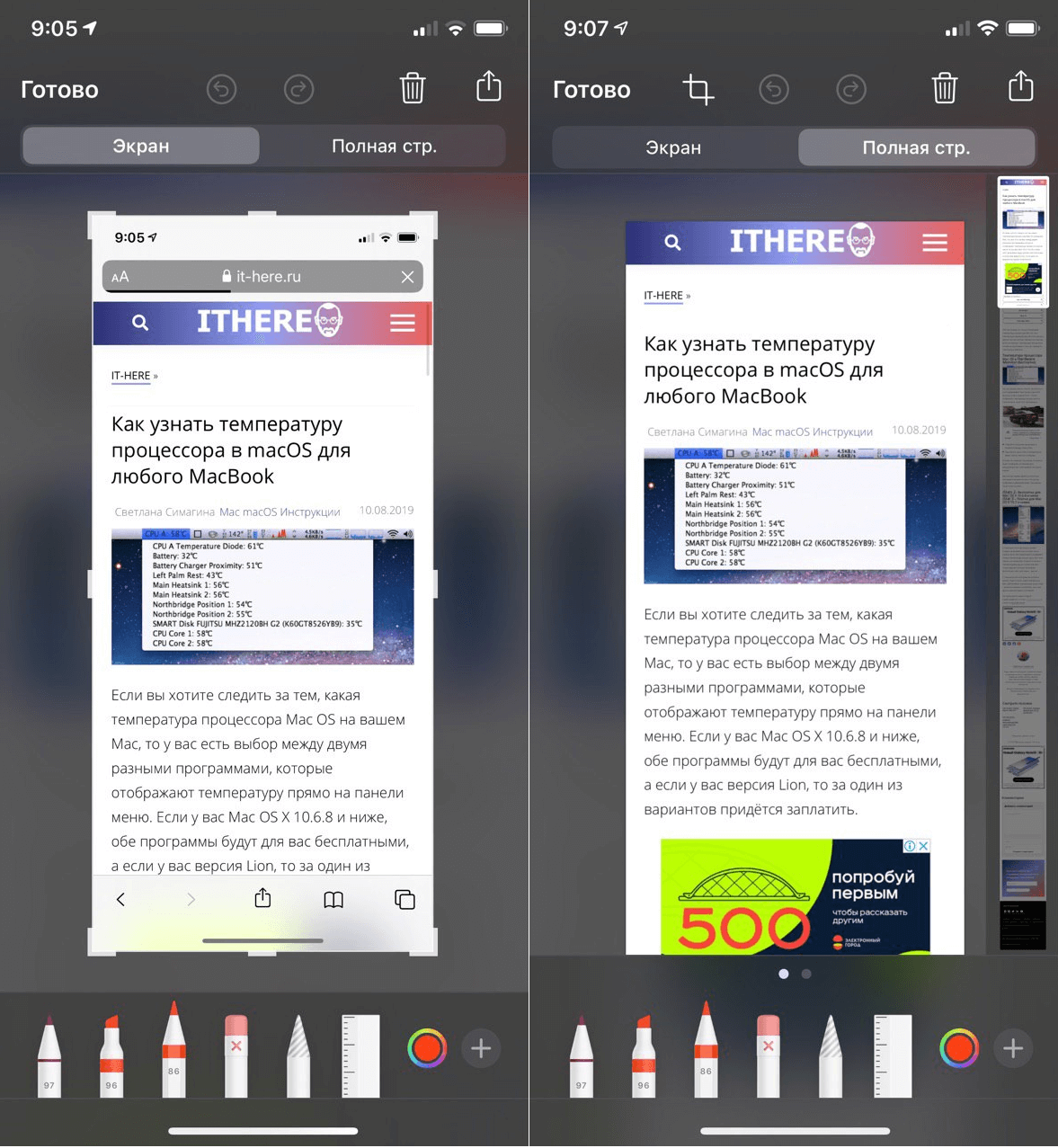

Passo 3: Uma prévia da captura de tela aparecerá no canto esquerdo inferior, clique nela.
Passo 4: A tela de edição da captura de tela aparecerá. Haverá uma nova aba no topoPágina inteira... Selecione-o.
Passo 5: Uma visualização de toda a página da web é exibida na tela. Usando o indicador de deslize à direita, você pode visualizar a página inteira e usar as ferramentas para editar a captura de tela.
Passo 6: Quando terminar, pressioneEstá feito... Você pode salvar a captura de tela em arquivos ou compartilhá-la imediatamente.
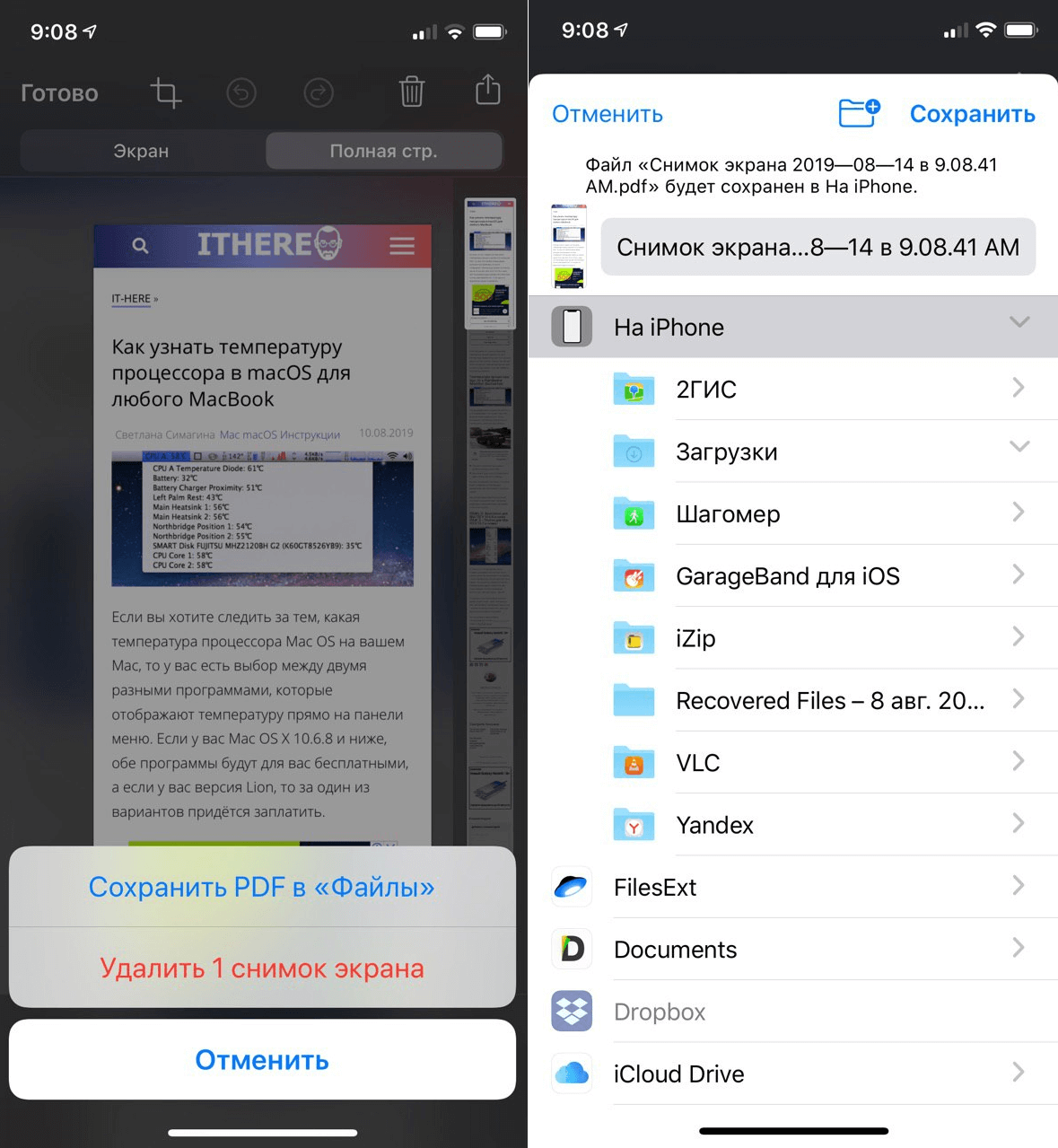

Passo 7: Sua captura de tela será salva no formato PDF. Você pode abri-lo em Arquivos e enviá-lo para qualquer aplicativo habilitado para formato.