O navegador Safari atualizado no iPadOS 13 transformará seu iPad em um computador real. A maioria das atualizações apareceu em
Nova página inicial
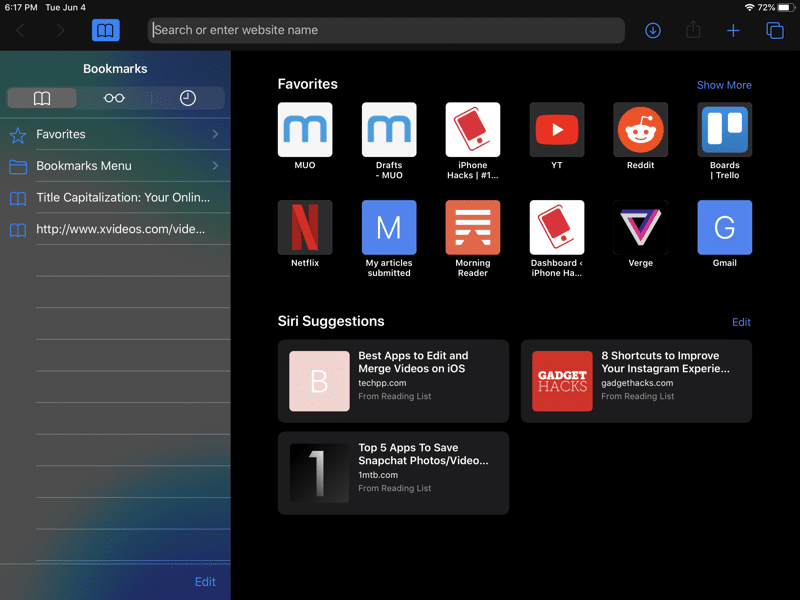

Quando você abre o aplicativo Safari atualizado,primeiro observe a nova página inicial. Uma nova seção com recomendações apareceu abaixo. As recomendações exibem sites que você visita com frequência. Também haverá links recebidos em Mensagens.
Safari Download Manager


Agora você pode baixar arquivos através do Safari. A função está oculta e aparece apenas quando você clica no link de download. Quando você clica nesse link, uma janela será exibida solicitando que você baixe o arquivo. Um novo ícone de download aparecerá na barra de menus, clicando no qual você poderá ver todos os downloads atuais. Você também pode remover downloads de lá.
Selecione uma pasta para salvar
Por padrão, o Safari baixa arquivos para a pasta Downloads no iCloud Drive. Se você tiver apenas 5 GB de armazenamento, altere a pasta Salvar para local.
Para fazer isso, vá paraConfigurações>Safári>Downloads>Emiphone. Agora os arquivos serão salvos localmente no seu dispositivo. Você também pode selecionar qualquer outra pasta.
Saiba mais sobre o gerenciador de downloads do Safari aqui.
Marcar guias abertas
Agora você pode marcar tudo de uma vezabas abertas como uma única pasta. Para fazer isso, mantenha pressionado o ícone de favoritos e você verá uma nova opção para marcar todas as guias de uma só vez. Clique nele e selecione um local para salvar e um nome de pasta.
Guia Pesquisa


A barra de endereço do Safari também ficou mais inteligente. Você pode pesquisar nas guias abertas na barra de endereço e ir direto para a que você precisa.
Fechar separadores automaticamente
Ao fechar todas as guias no Safari,você verá uma janela solicitando que você feche as guias automaticamente. Isso pode ser feito diariamente, semanalmente ou mensalmente. A função também pode ser habilitada viaConfigurações->Safári->Fechar separadores.
Leia mais sobre a função aqui.
Novas configurações de página
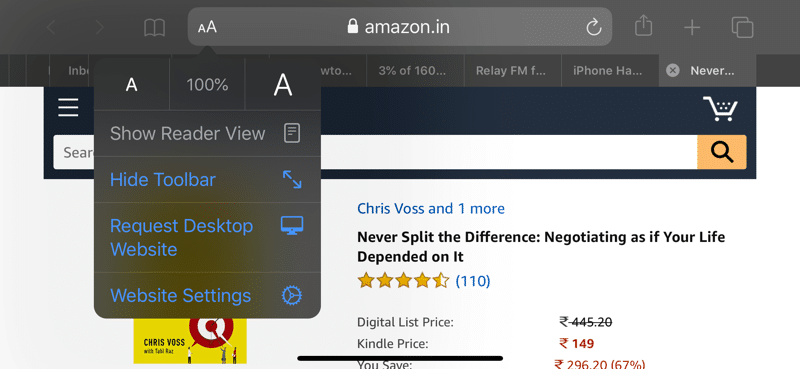

Um novo ícone de configurações apareceu na barra de menuspáginas. Parece um ícone do modo de leitura. Ao selecioná-lo, você verá um menu com opções para o site atual. O modo de leitura também é ativado aqui.
Aumentar texto
No menu de configurações da página, você notará imediatamente a função de zoom. Agora ela se tornou mais inteligente e aumenta apenas o texto, deixando todos os outros elementos do site iguais.
Versões completas dos sites no iPad
O aplicativo Safari no iPad agora baixa automaticamente sites completos. Para solicitar uma versão móvel do site, clique no ícone aA. Você aprenderá mais sobre esse recurso aqui.
Abrindo links em uma nova janela
Safari integra novos recursosmultitarefa no iPadOS 13. Agora você pode abrir links em novas janelas. Apenas segure o link, arraste-o para a borda direita da tela do iPad e solte. O link será aberto em uma nova janela do Safari.
Visualização do link
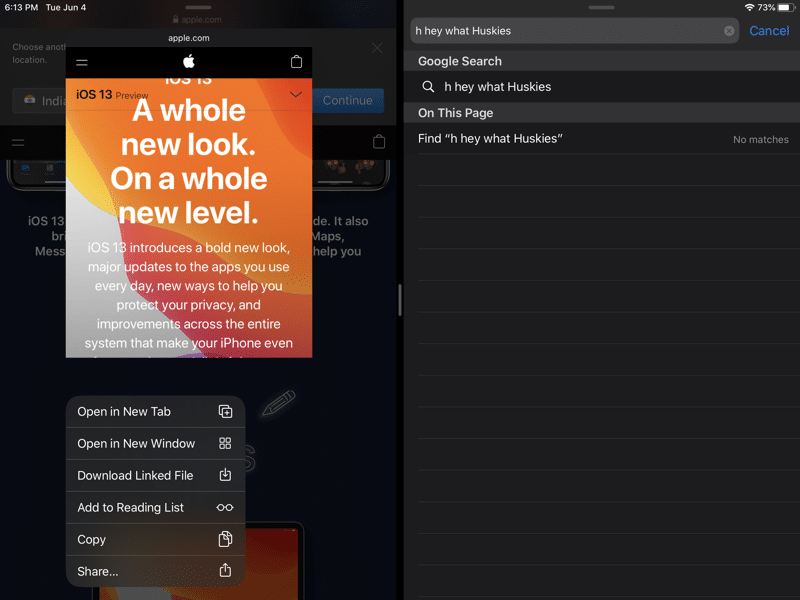

O Safari agora tem uma visualização dos links que aparecem no menu quando são fixados. Você pode desativar a visualização do link através do próprio menu, que é ativado pelo aperto.
Desativar bloqueio de conteúdo
No menu de configurações da página, você também pode desativar rápida e convenientemente o bloqueio de conteúdo no site atual.
Configurações individuais para sites
No menu “AA”, você pode selecionar as configurações do site ealtere-os apenas para o site atual. Você pode ativar a ativação automática do modo de leitura, abrir a versão completa do site, desativar o bloqueio de conteúdo e também fornecer acesso à câmera, microfone e localização. Todas as configurações são individuais para cada site.
Capturas de tela de páginas completas


O Safari possui um novo recurso relacionado às capturas de tela. Esperamos que, no futuro, apareça em outros aplicativos. Você pode tirar capturas de tela de páginas inteiras no Safari.
Para fazer isso, faça uma captura de tela como de costume e depoisclique na pré-visualização. Aqui, selecione a guia "Página inteira". À direita, você verá um painel com uma página completa. Se desejar, você pode cortar a captura de tela ou adicionar anotações a ela.
Depois disso, salve a captura de tela em Arquivos. Ele estará disponível em formato PDF.
Você pode ler instruções detalhadas sobre como tirar capturas de tela longas no Safari.
Modo escuro automático
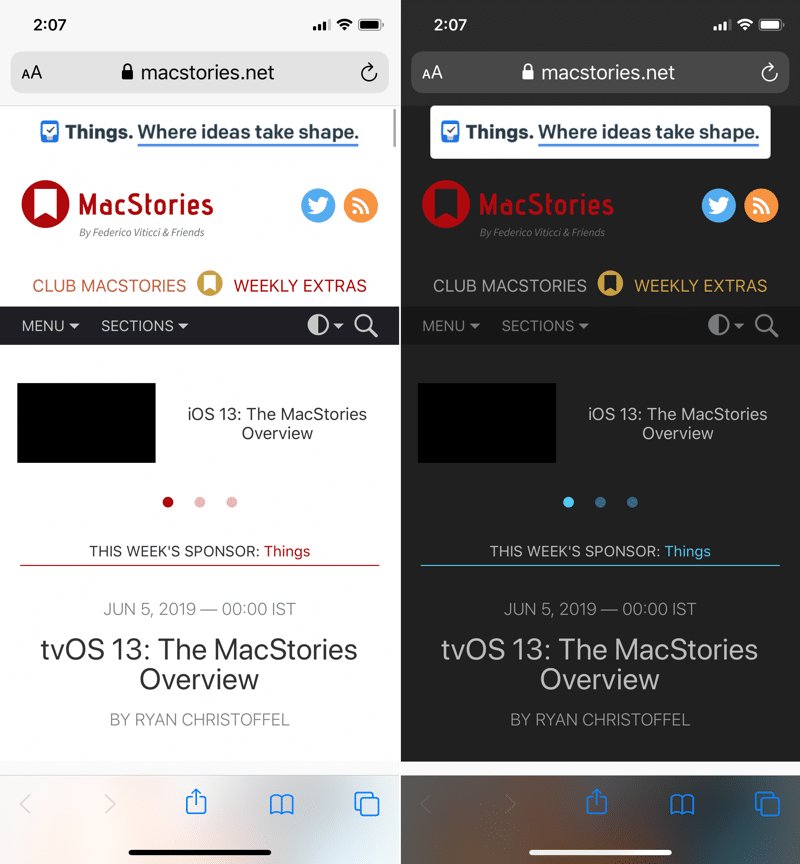

O modo escuro no Safari será ativado automaticamente nos sites que o suportam.