O Launchpad no Mac é como a tela inicial do iPhone e iPad.Ele exibe convenientemente seus programas.
O Launchpad nem sempre é exibido na tela do computador, portanto, ele ainda precisa ser aberto. Por causa disso, muitos simplesmente não usam o painel, embora o Launchpad possa ser muito útil.
Abaixo você encontrará dicas sobre o uso do Launchpad no Mac. Talvez eles o obriguem a usar o painel com mais frequência.
Como abrir o Launchpad
O Launchpad pode ser aberto de várias maneiras rápidas.
- Clique no ícone do Launchpad no Dock.
- Clique no ícone do Launchpad na pasta Programas.
- Use a tecla F4 no teclado (fn + F4).
- Use o gesto do trackpad - coloque três dedos juntos em um lado e polegar para cima no outro.
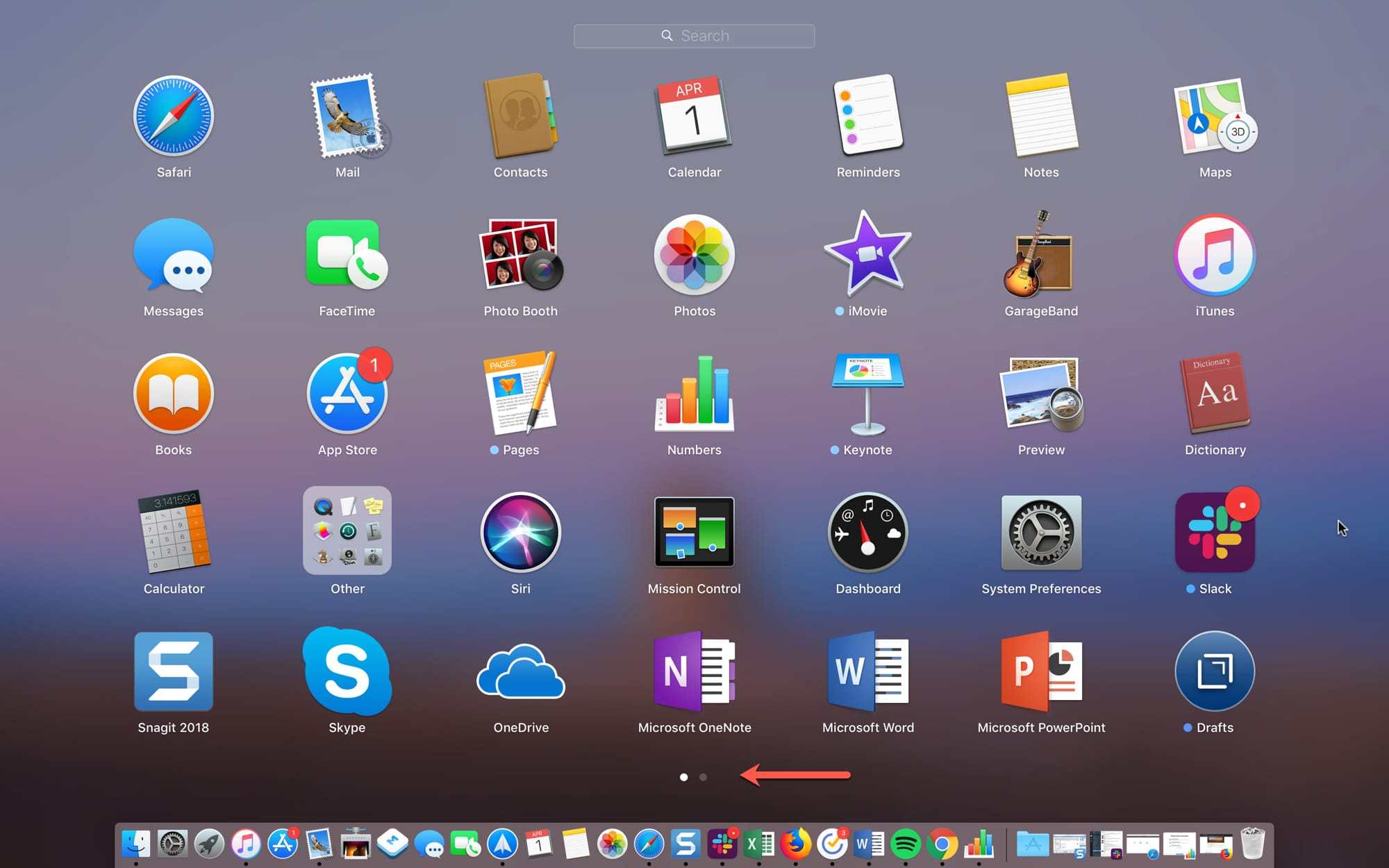
Você pode entender quantas páginas com programas você tem, pelo número de pontos na parte inferior da tela. Para alternar entre essas páginas, use o trackpad ou o mouse.
Usando cantos ativos
Você pode usar o recurso Active Corners no seu Mac para ter acesso ainda mais rápido ao Launchpad. Basta mover o cursor para um dos cantos da tela e o painel com os programas será aberto.
1)Na barra de menu, selecioneMaçã>Configurações do sistema.
2)Selecione a seçãoDesktop e Screensaver.
3)Na parte inferior, clique no botãoÂngulos ativos.
4)Use o menu para ajustar a um dos cantos da Barra Inicial, selecionando-o nas opções.
5)Agora, passe o mouse sobre o canto da tela selecionado anteriormente e o Launchpad será aberto.

Quando você baixa um aplicativo da Mac App Store, ele aparece automaticamente no painel Barra Inicial.No entanto, isso não se aplica a programas baixados do network.To adicionar um programa de terceiros ao painel, basta movê-lo para uma pastaProgramas.
Gerenciamento de Software da Barra de Lançamento
Como no iPhone e no iPad, você pode mover programas para o Launchpad, criar pastas, etc. Esta é uma ótima maneira de organizar o painel ao seu gosto.
Para mover o programa, segure-o e arraste-o para um novo local e solte-o. Quando você puxar o programa, os outros vão se afastar e liberar espaço.
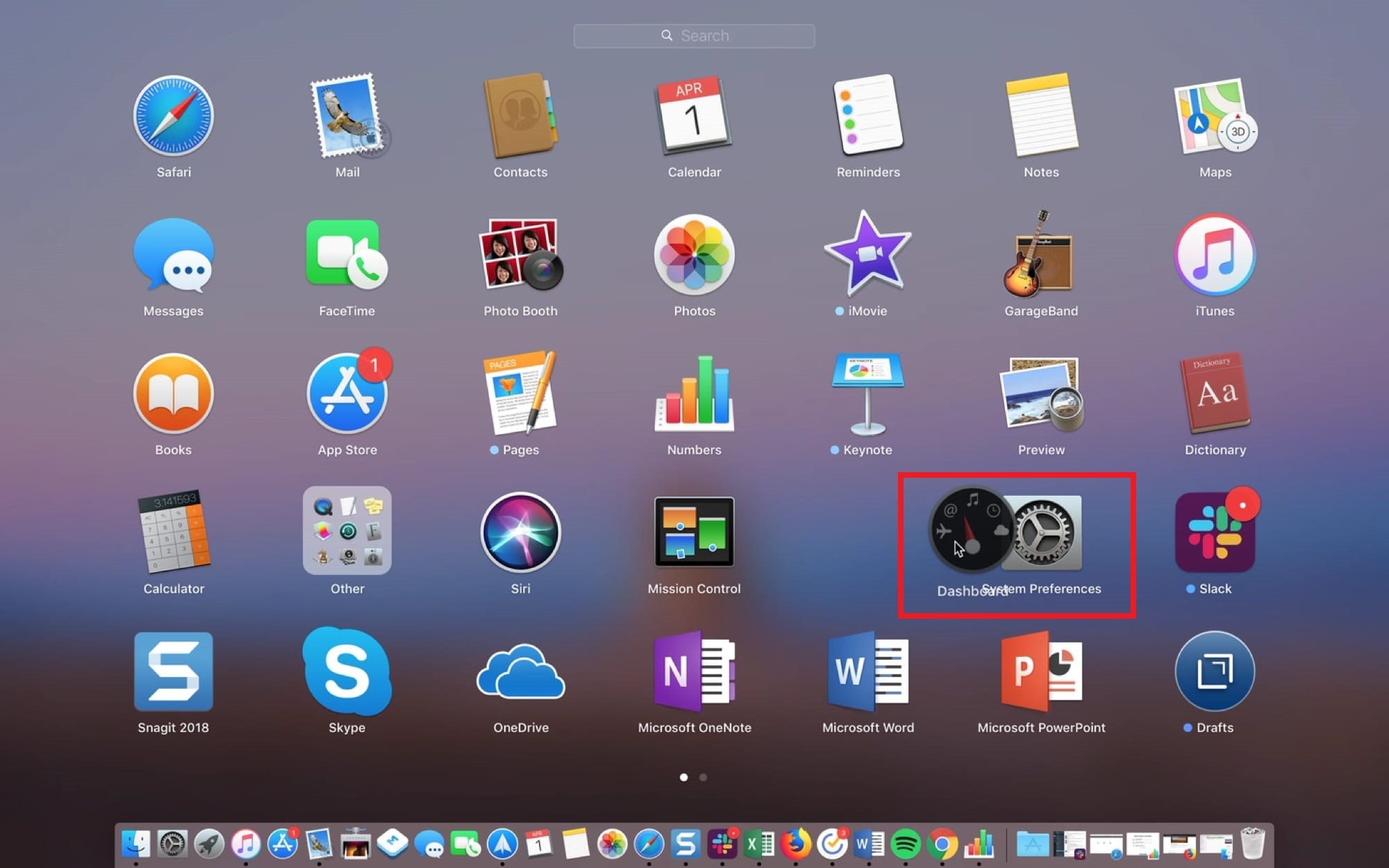
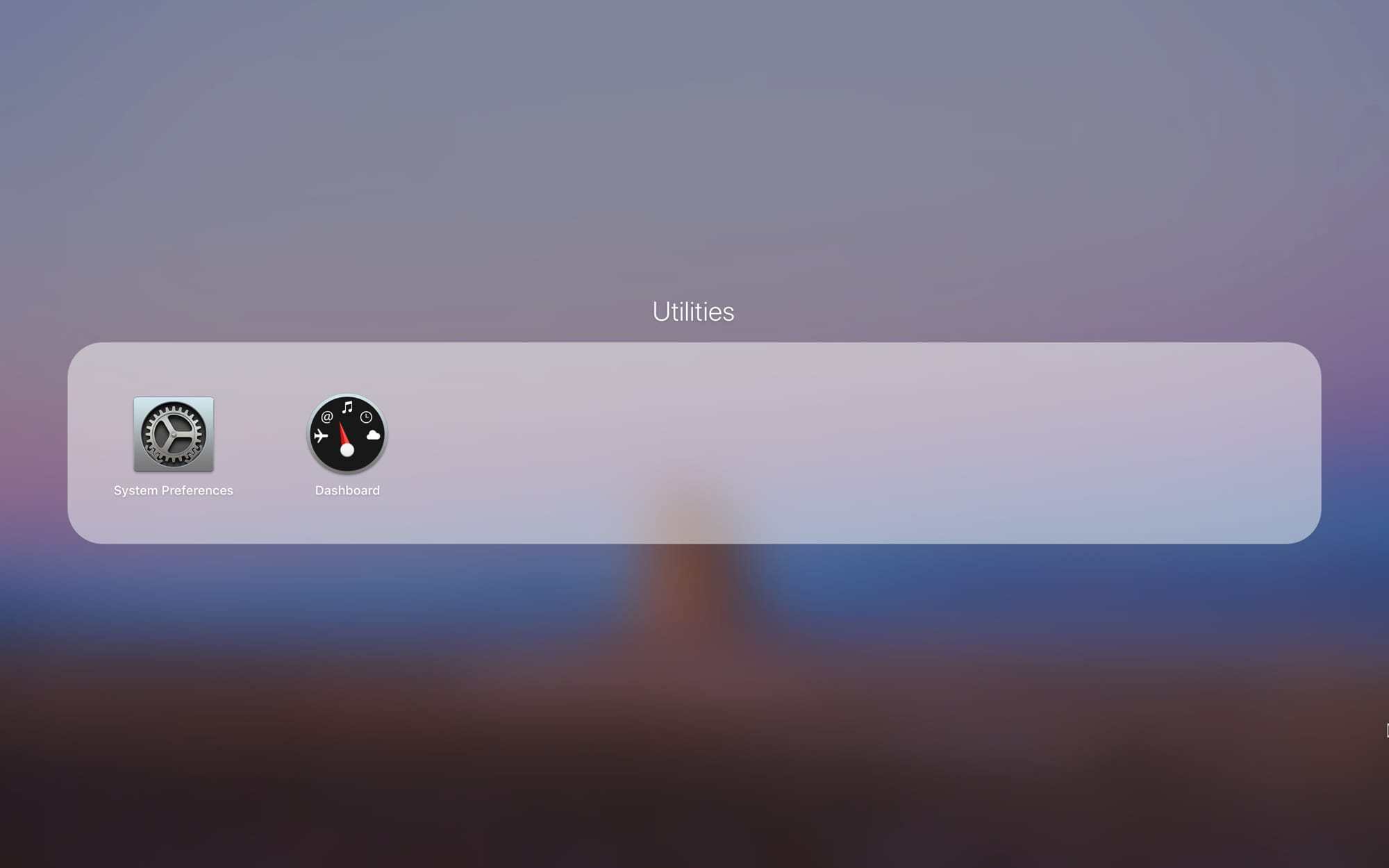
Para criar uma pasta, segure o programa quevocê deseja colocá-lo e arrastá-lo para outro, que também deseja adicionar à pasta. A pasta será criada automaticamente, como no iOS. Então você pode arrastar outros programas para a pasta. Clique no nome da pasta para alterá-lo.
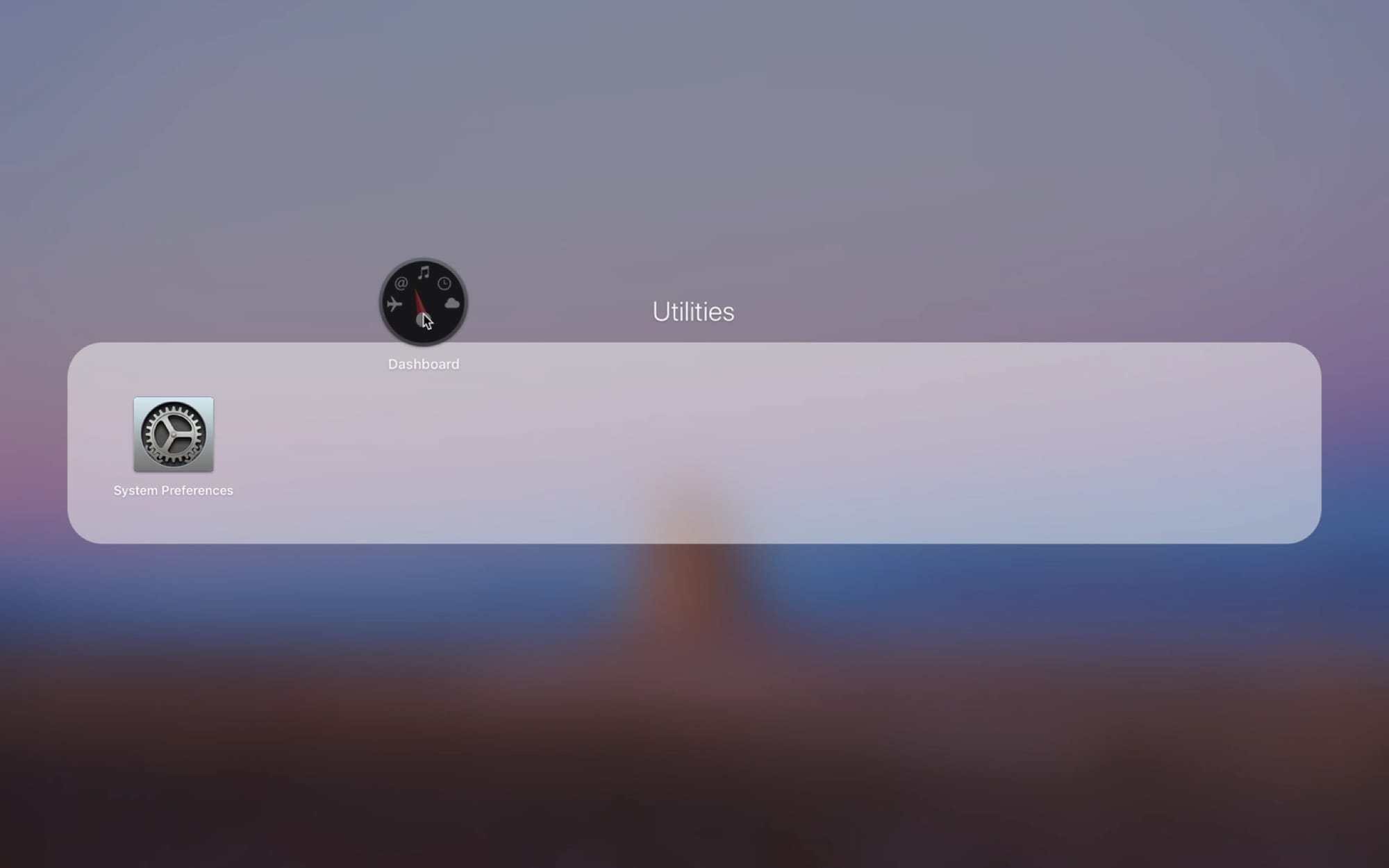
Para remover o programa da pasta, segure-o e retire-o da pasta. Quando não houver nenhum programa na pasta, ele desaparecerá.
Desinstalar um programa
Você pode remover programas em um Mac de várias maneiras, e um deles é através do Launchpad.
Para desinstalar um programa, mantenha-o pressionado até que uma animação apareça.Xno canto do programa e confirme sua remoção.Opção.

Isso não só removerá o programa do Launchpad, mas também o removeráSe você não vir o ícone no canto do programaX, não pode ser removido. Entre esses programas estão Mail, Calendar e Utilities.
Use a pesquisa
Se você tiver muitos programas instalados, poderá usar a pesquisa do Launchpad para acessá-los rapidamente.

Digite o nome do programa na barra de pesquisa na parte superior da tela, selecione-o ou pressione o botãoEnter/Retornopara abrir imediatamente o programa.
Indicador de carga
Ao baixar programas da App Store, você pode verificar o indicador de download usando o ícone do Launchpad no Dock.

Você pode descobrir qual programa está sendo carregado, quanto ele pesa e quando o download é concluído.
Como você pode ver, o painel do Launchpad é muito útil e pode ajudá-lo com muitas tarefas. Esperamos que você o use com mais frequência agora.