
A Apple finalmente lançou o macOS Monterey para o público em geral. A atualização contém vários novos recursos, incluindo
Para quem por algum motivo ainda não sabe,Lembramos que o AirPlay – é um protocolo sem fio da Apple projetado para transmitir áudio e vídeo de um dispositivo para outro, como Apple TV ou HomePod. Agora, graças ao macOS Monterey, os usuários podem facilmente transformar seus computadores Mac em servidores AirPlay. Em outras palavras, você pode tocar uma música ou até mesmo compartilhar a tela do seu iPhone ou iPad e transmitir tudo para o seu Mac.
Modelos Mac compatíveis
Em primeiro lugar, se você quiser usar o AirPlayem um Mac, você precisará de um Mac compatível. Nem todo Mac que pode executar o macOS Monterey oferece suporte ao novo recurso, portanto, verifique a lista abaixo para ver se o seu Mac pode ser usado como um servidor AirPlay:
- MacBook Pro 2018 e posterior
- MacBook Air 2018 e mais recente
- iMac 2019 e posterior
- iMac Pro 2017
- Mac Pro 2019
- Mac mini 2020
Modelos de iPhone e iPad compatíveis
O AirPlay foi introduzido oficialmente no iOS 4 há muitos anos. No entanto, apenas os dispositivos listados abaixo podem transmitir conteúdo com qualidade e resolução superiores:
- iPhone 7 e mais recente
- iPad Pro (2ª geração) e posterior
- iPad Air (3ª geração) e posterior
- iPad (6ª geração) e posterior
- iPad mini (5ª geração) e posterior
Como usar o AirPlay para transferir sinal para Mac
</ img>
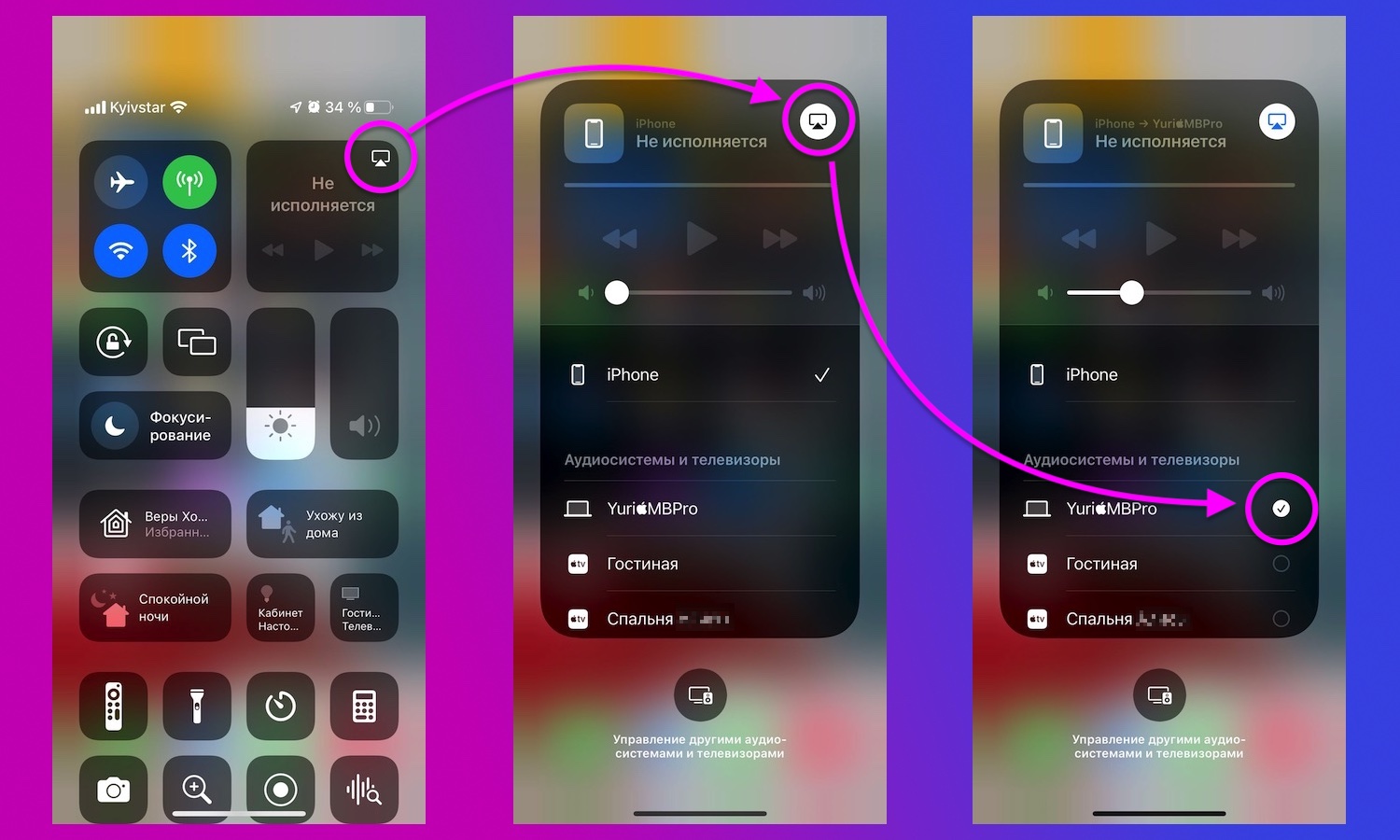
Em geral, não há nada de novo aqui.No seu iPhone ou iPad, encontre o botão AirPlay no Control Center ou nos aplicativos compatíveis. Se você deseja compartilhar a tela do seu dispositivo via AirPlay, clique no botão Screen Mirroring no Control Center. Em seguida, selecione seu Mac na lista AirPlay. Após alguns segundos, o conteúdo será transferido para o seu computador sem fio.
Como desativar (e reativar) manualmente o seu Mac como uma tela AirPlay

</ img>
Se por algum motivo você quiser desativar um delesPara restringir o AirPlay no Mac, a Apple oferece uma opção para fazer isso nas configurações do macOS. Primeiro, abra o aplicativo Configurações do sistema e toque na opção Compartilhamento.
Na lista de serviços, encontre “ReceptorAirPlay”. Lá você pode desmarcar a caixa de seleção para desativar completamente o AirPlay no Mac. Também existem configurações para limitar o AirPlay apenas a outros dispositivos registrados no seu ID Apple ou na mesma rede. Você também pode definir uma senha para ativar o AirPlay no seu Mac.
Fonte: maçã
Capa: 9to5mac
</ p>