
</ img>
- Não vá à cozinha com um laptop; o Wi-Fi não termina aí.
sabedoria popular
Esta é uma situação familiar? Se você
O que é isso?
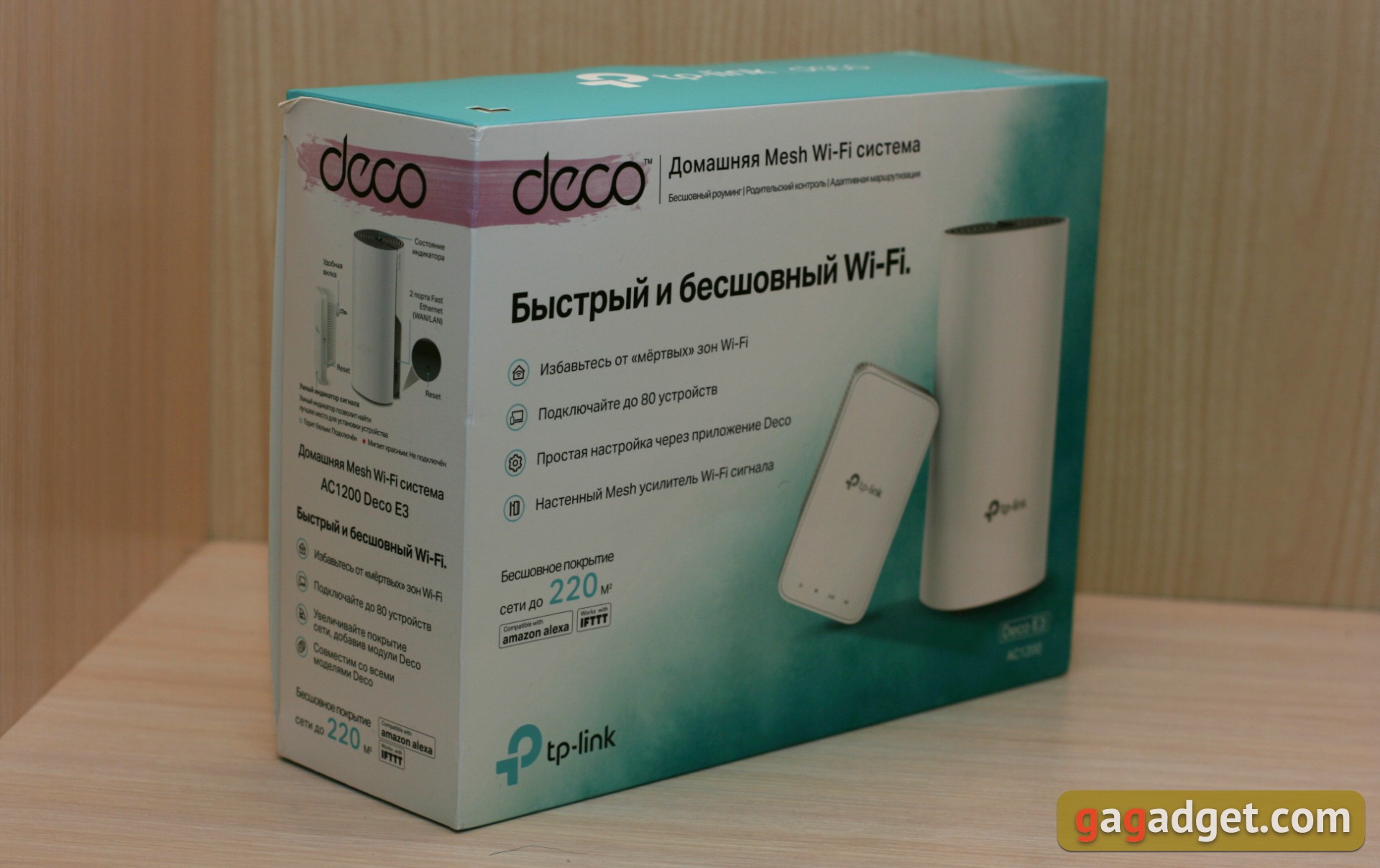
O TP-Link Deco E3 é um sistema de malha doméstica,que "de acordo com o passaporte" cobre até 220 metros quadrados de área com uma rede sem fio com uma velocidade de comunicação de até 867 Mbit / s a uma frequência de 5 GHz. O kit consiste em um roteador Deco E4R e um amplificador de sinal Deco M3W.
O que a torna interessante?
Máxima facilidade de uso e relação custo-benefício entre os vizinhos da linha. Este é o kit inicial ideal, no qual não há nada supérfluo, veja agora o porquê.
O que está na caixa?
Outra caixa. Sério: dentro de uma caixa externa apresentável & #8211; outro, de papelão branco, e já contém o conteúdo. Embalado de forma rica, você não pode dizer que este é um produto econômico.
</ img>

</ img>
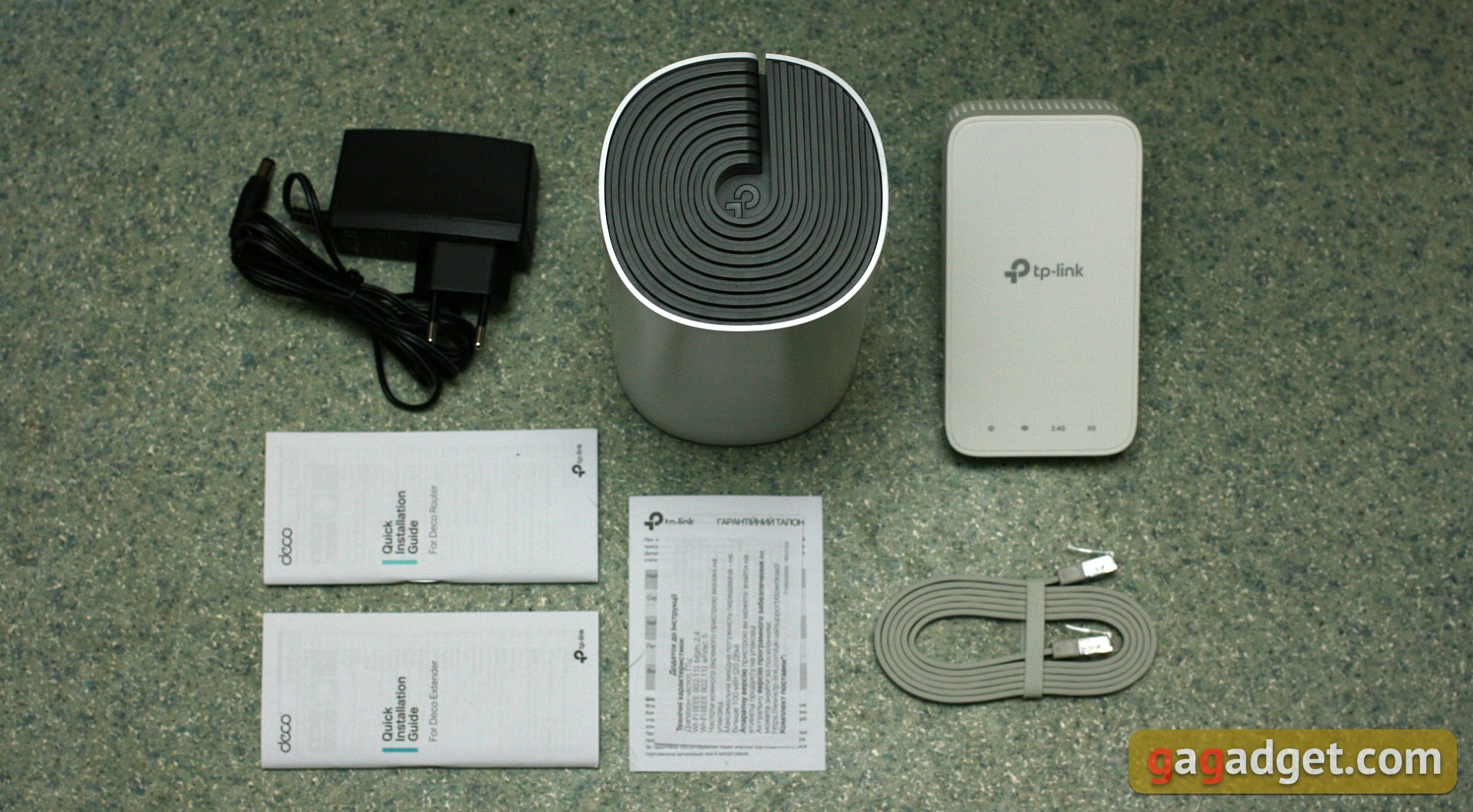
Mas então é mais fácil. Além de dois dispositivos, apenas uma fonte de alimentação e um cabo Ethernet plano com pouco mais de um metro de comprimento. E todos os tipos de pedaços de papel. O comprimento do cabo de força da unidade completa é de cerca de 140 cm, e sua cor preta estraga um pouco a imagem geral; em algumas fotos promocionais, vi que deveria ser branca.
</ img>
Como é isso?
Incomum.O grande aparelho é o roteador Deco E4R. Cilindro de plástico branco minimalista, as antenas não ficam salientes. Parece um vaso de cacto estiloso ou um vaso decorativo. Ou algum tipo de nave estelar.
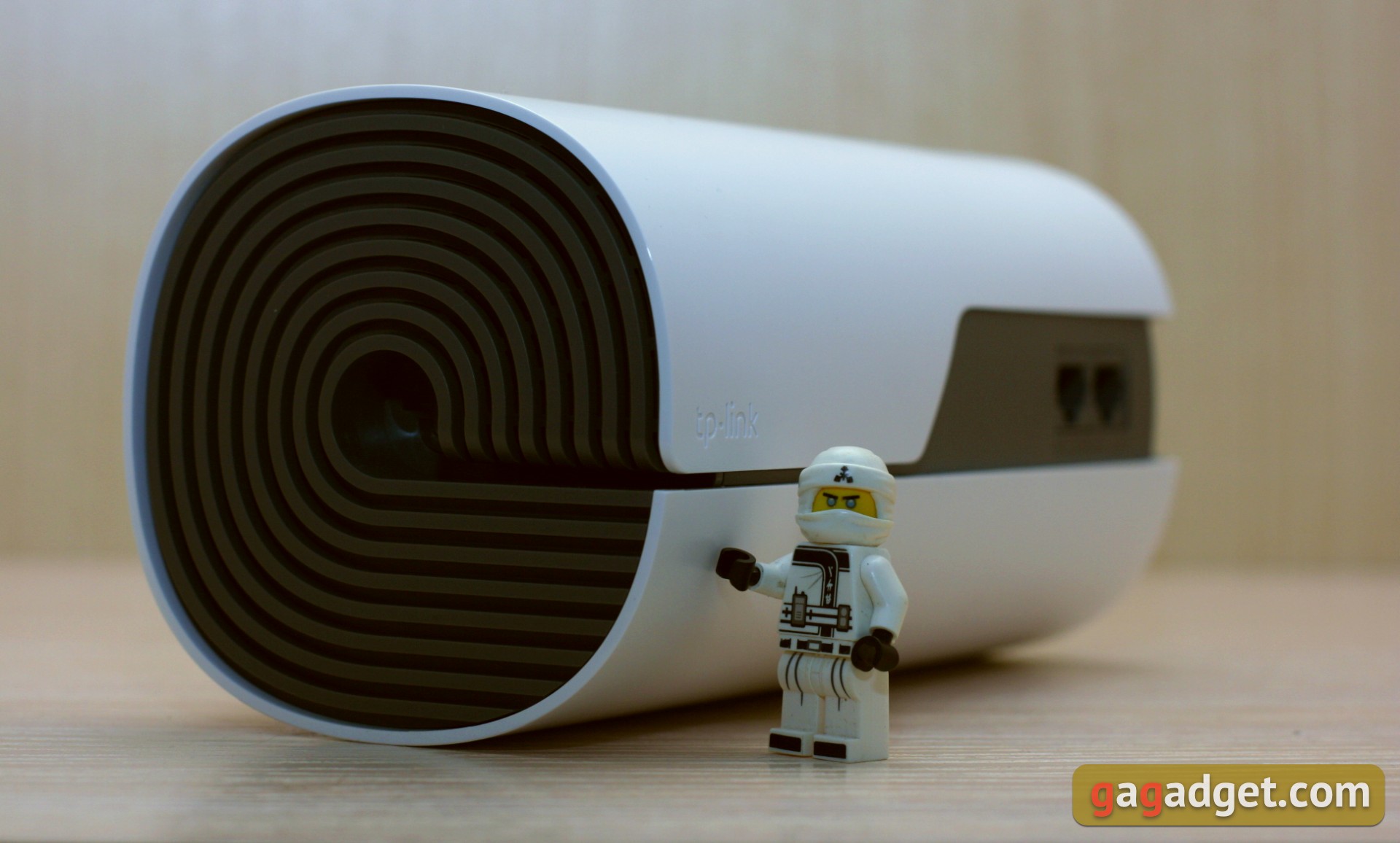
</ img>
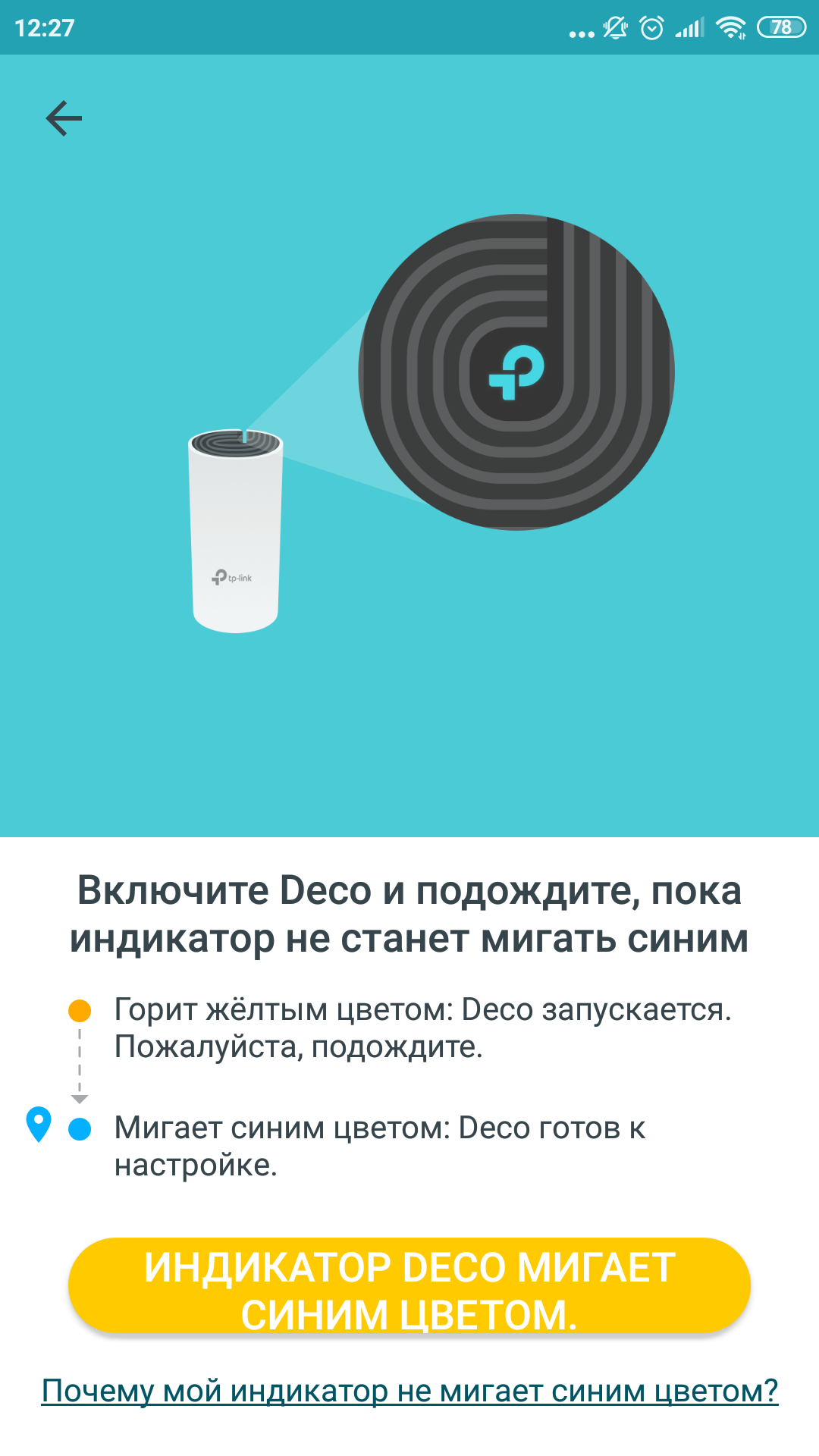
Não há botões no case.Na extremidade superior, no centro do padrão em relevo, está o logotipo do fabricante, também conhecido como LED de status. Este é o único indicador do que está acontecendo com o sistema e não está localizado no local mais visível. Mas é bastante potente e, quando o aparelho está em uma prateleira, ilumina o espaço acima dele. Efeito interessante. Você pode descobrir o que está acontecendo com o roteador pela cor do indicador. Os detalhes estão descritos nas instruções.
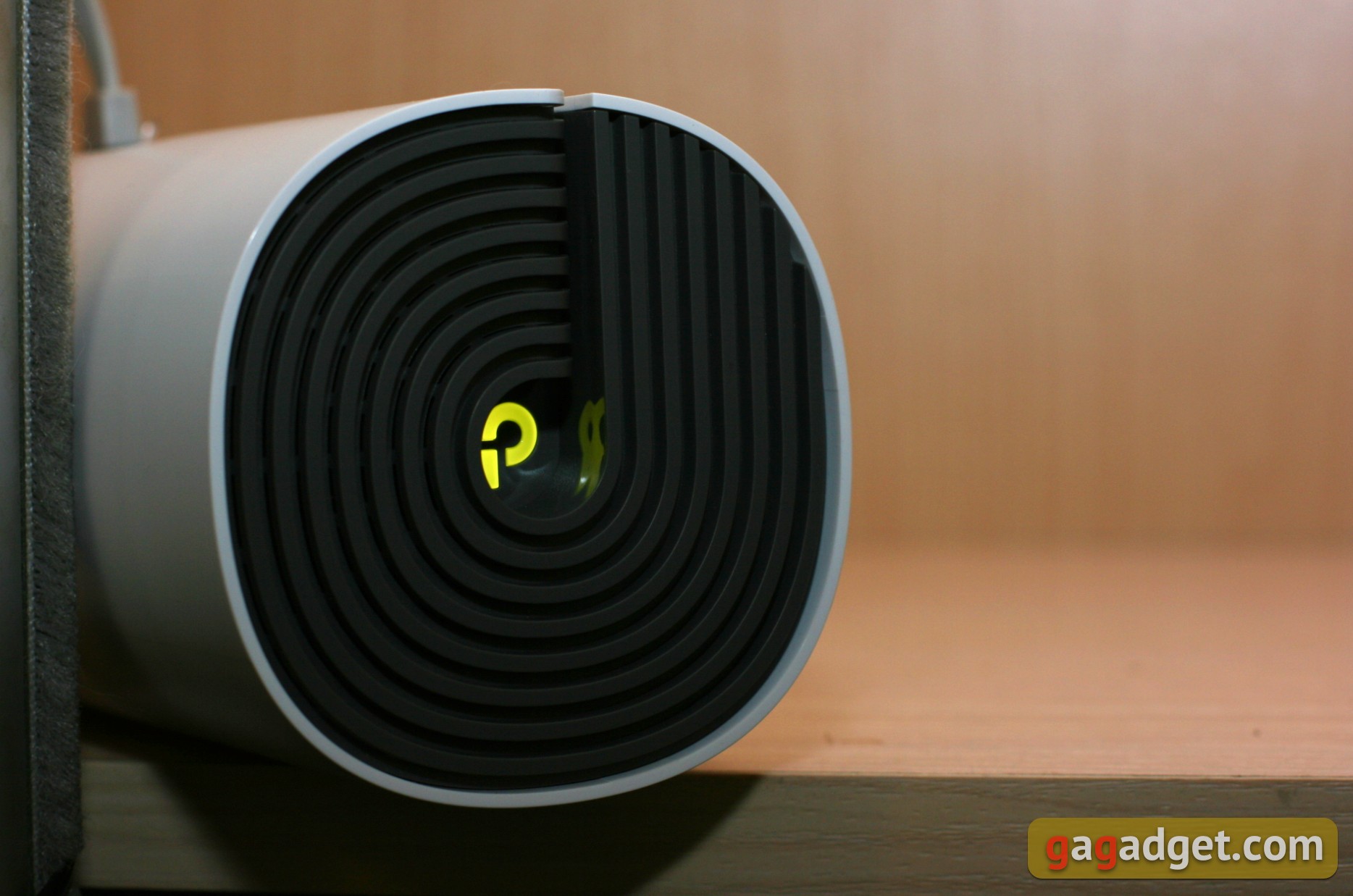
</ img>
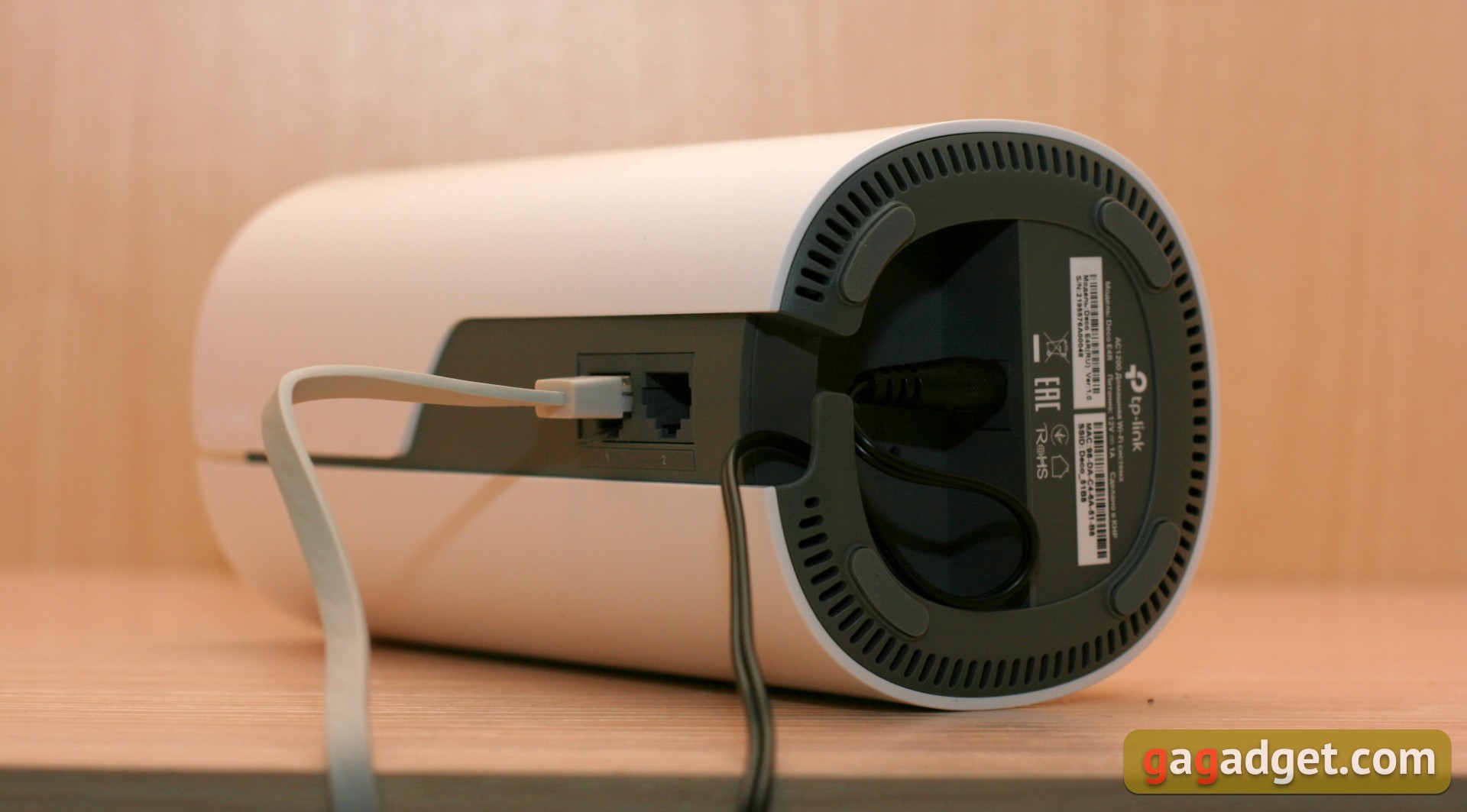
O Deco E4R está equipado com duas portas RJ-45.Você precisa conectar um cabo externo de Internet a um e ao segundo, por exemplo, um computador. Ou nada se você não precisar de conexões com fio. Não importa o que vai para qual porta, o próprio sistema reconhece o tipo de conexão. O dispositivo foi claramente projetado para uma rede sem fio, portanto, para conectar vários dispositivos usando cabos, você precisará de um switch separado (ele pode ser incluído na segunda porta).
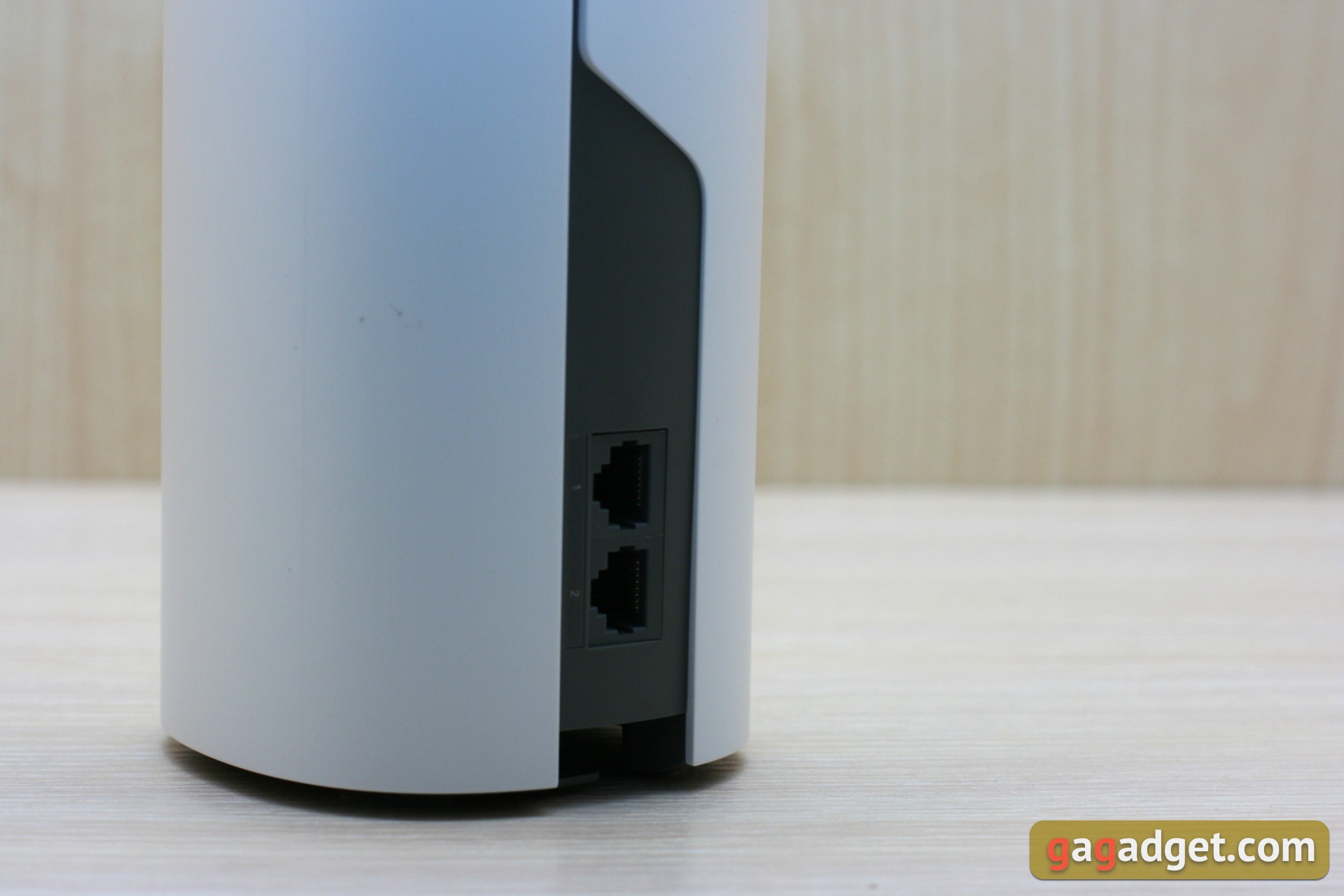
</ img>
Na parte inferior há um conector para fonte de alimentação, um pequeno espaço para um cabo trançado e um pequeno orifício para o botão de reset.
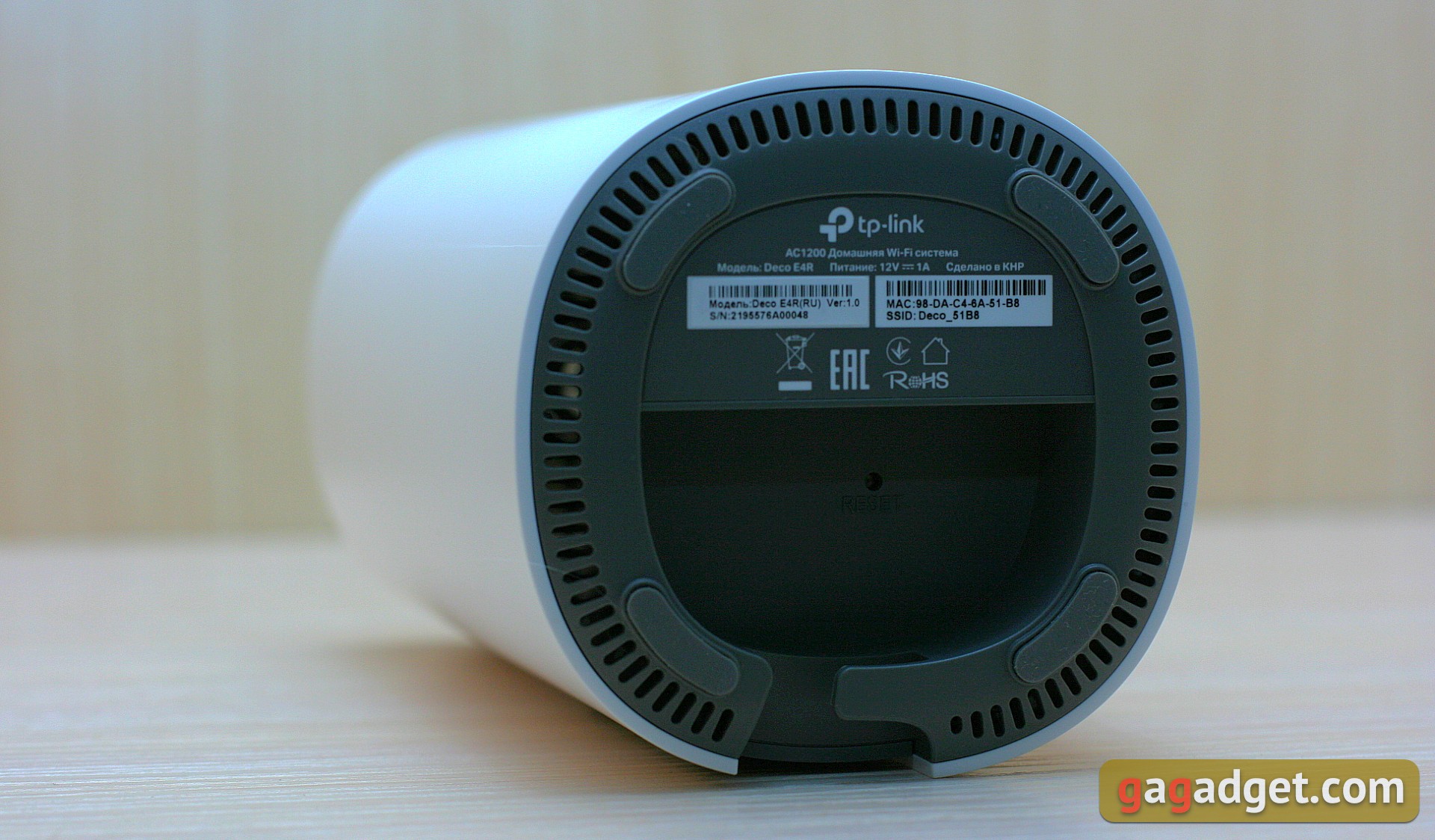
</ img>
Sem opções de montagem na paredeoferecido. O único método de instalação correto é vertical. Por um lado, tal formato pode parecer inconveniente e incomum. Por outro lado, trata-se claramente de um elemento decorativo (que aparece no nome de toda a linha de aparelhos), e não da habitual caixa com antenas e lâmpadas.

</ img>
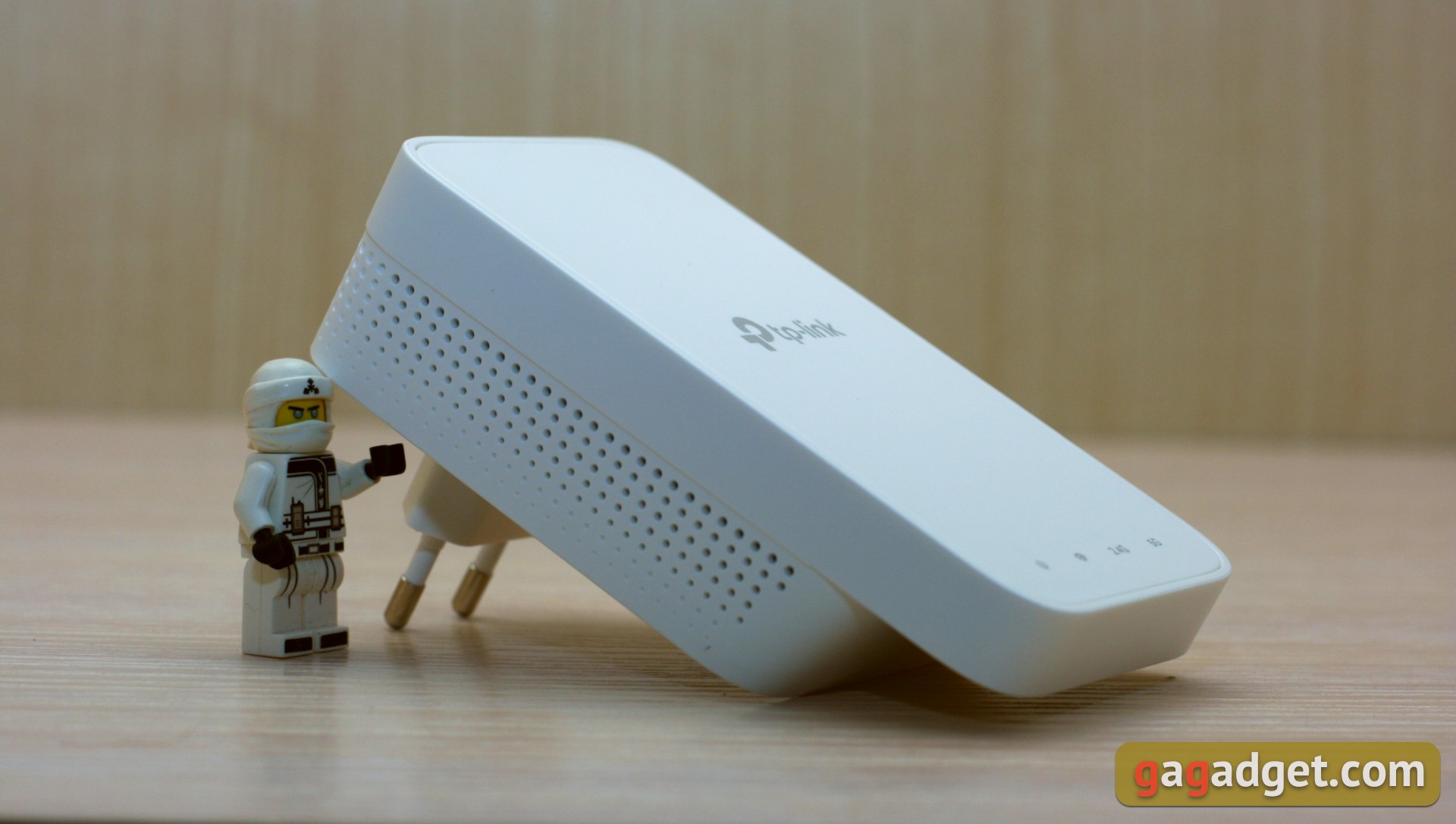
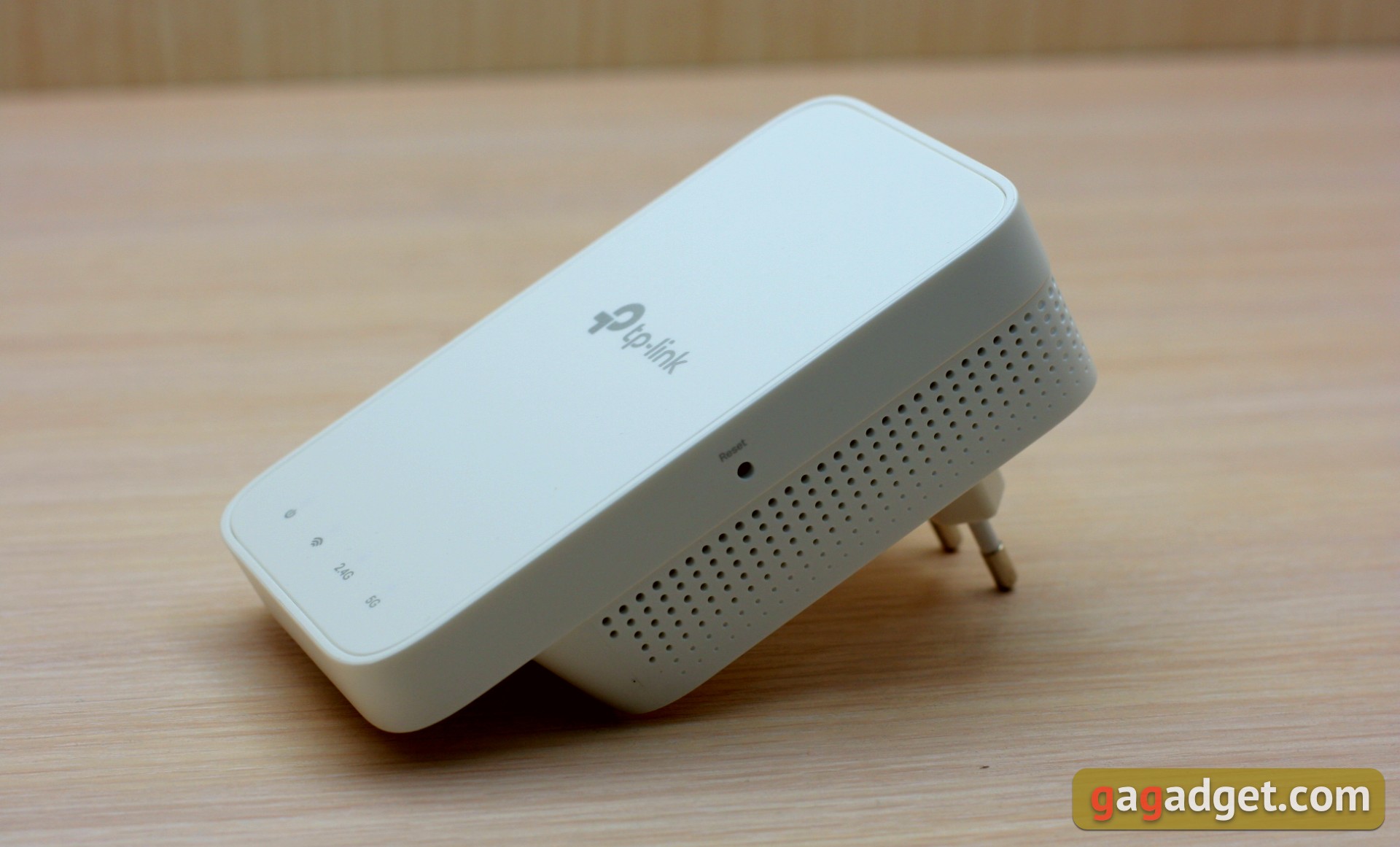
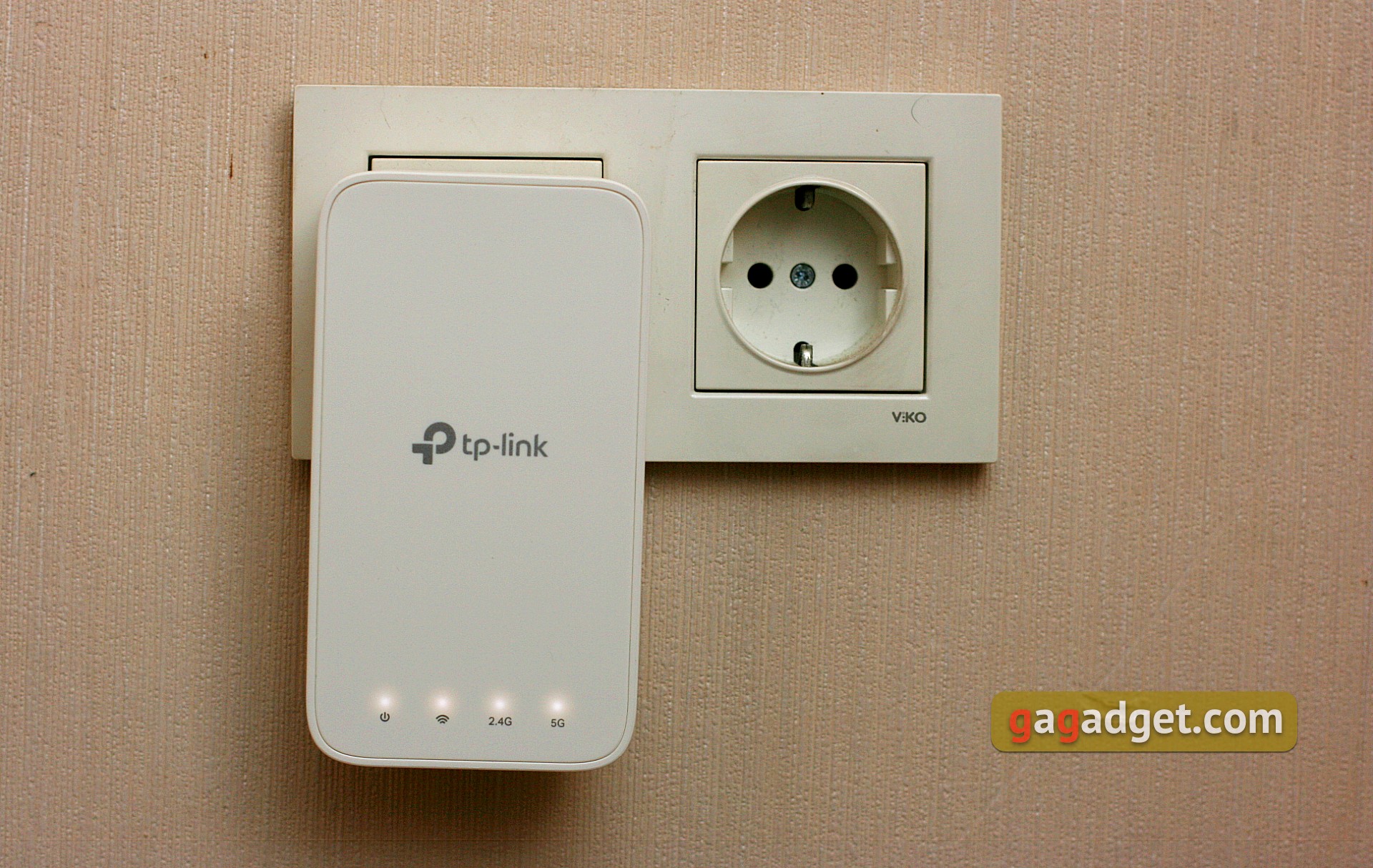
O dispositivo menor é o amplificador de sinal DecoM3W. Não requer uma fonte de alimentação separada; há um plugue no gabinete para conectar a uma tomada elétrica. Dada a compactação do amplificador, isso é conveniente.
</ img>
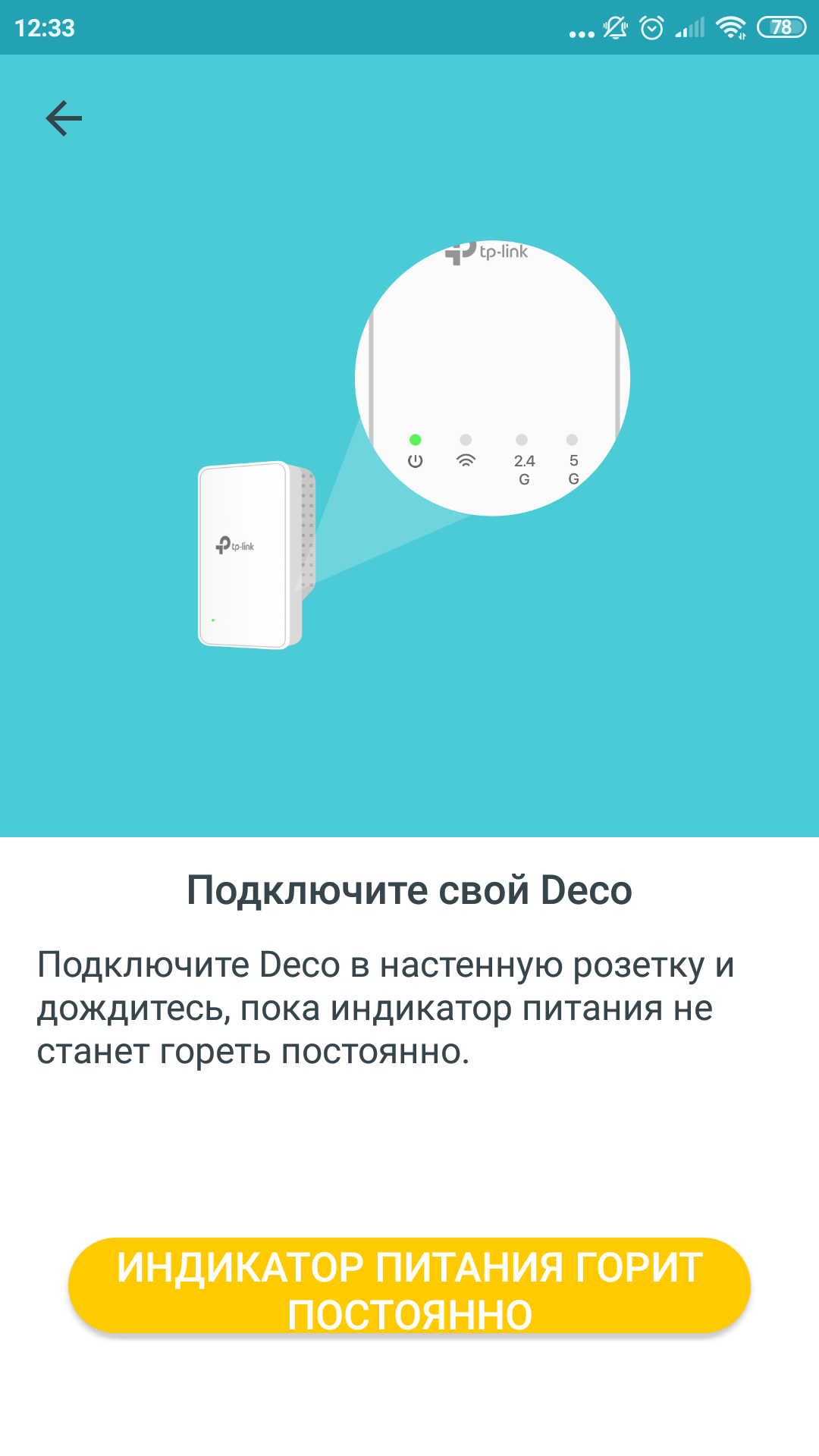
A exibição aqui é mais familiar.Em lugar de destaque estão os indicadores brancos de potência, sinal wireless e modos de operação: 2,4 e 5 GHz. Há um botão de reinicialização oculto na lateral. Não há mais controles; eles não são necessários aqui.
</ img>
Como conectar e configurar?
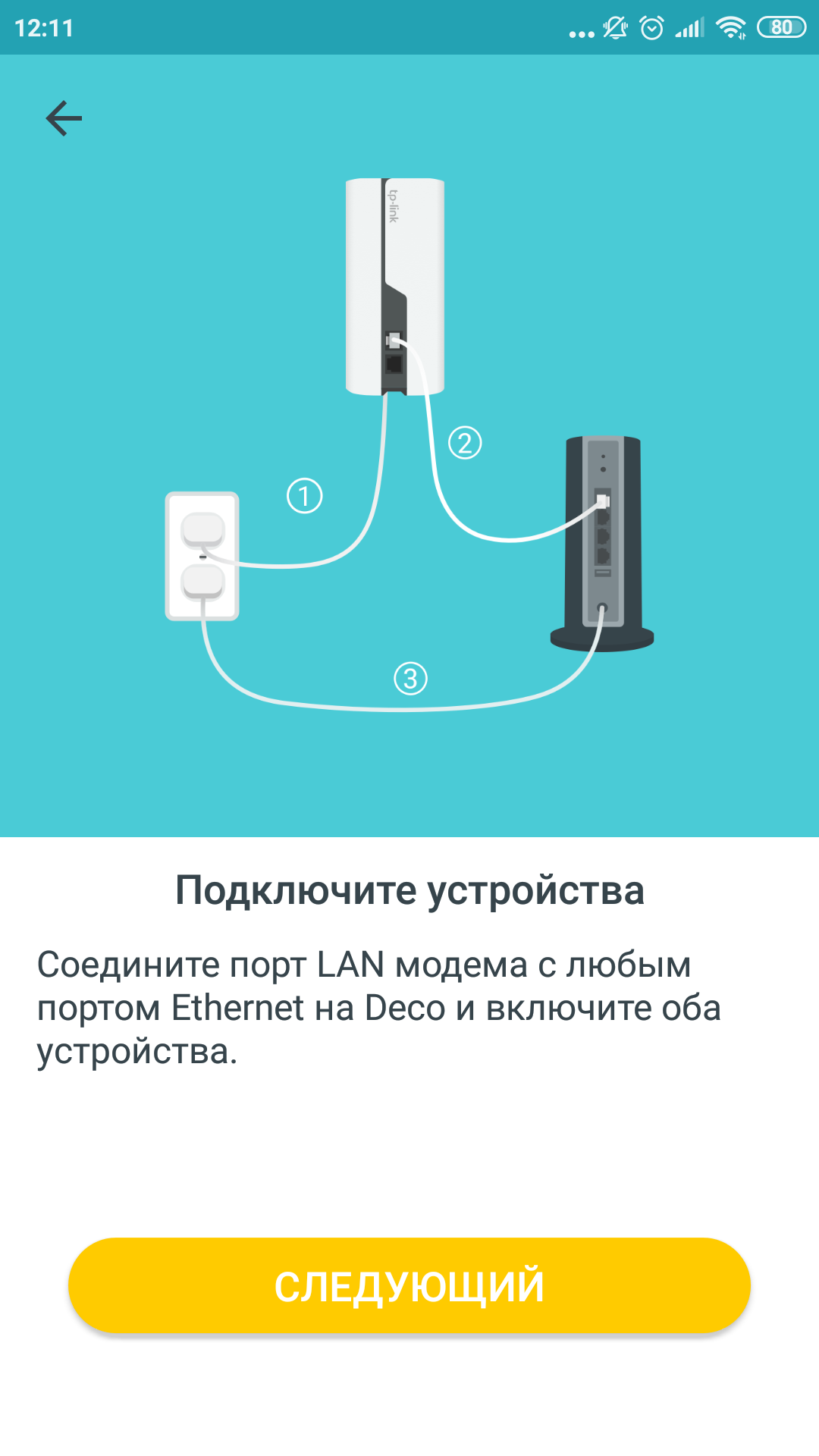
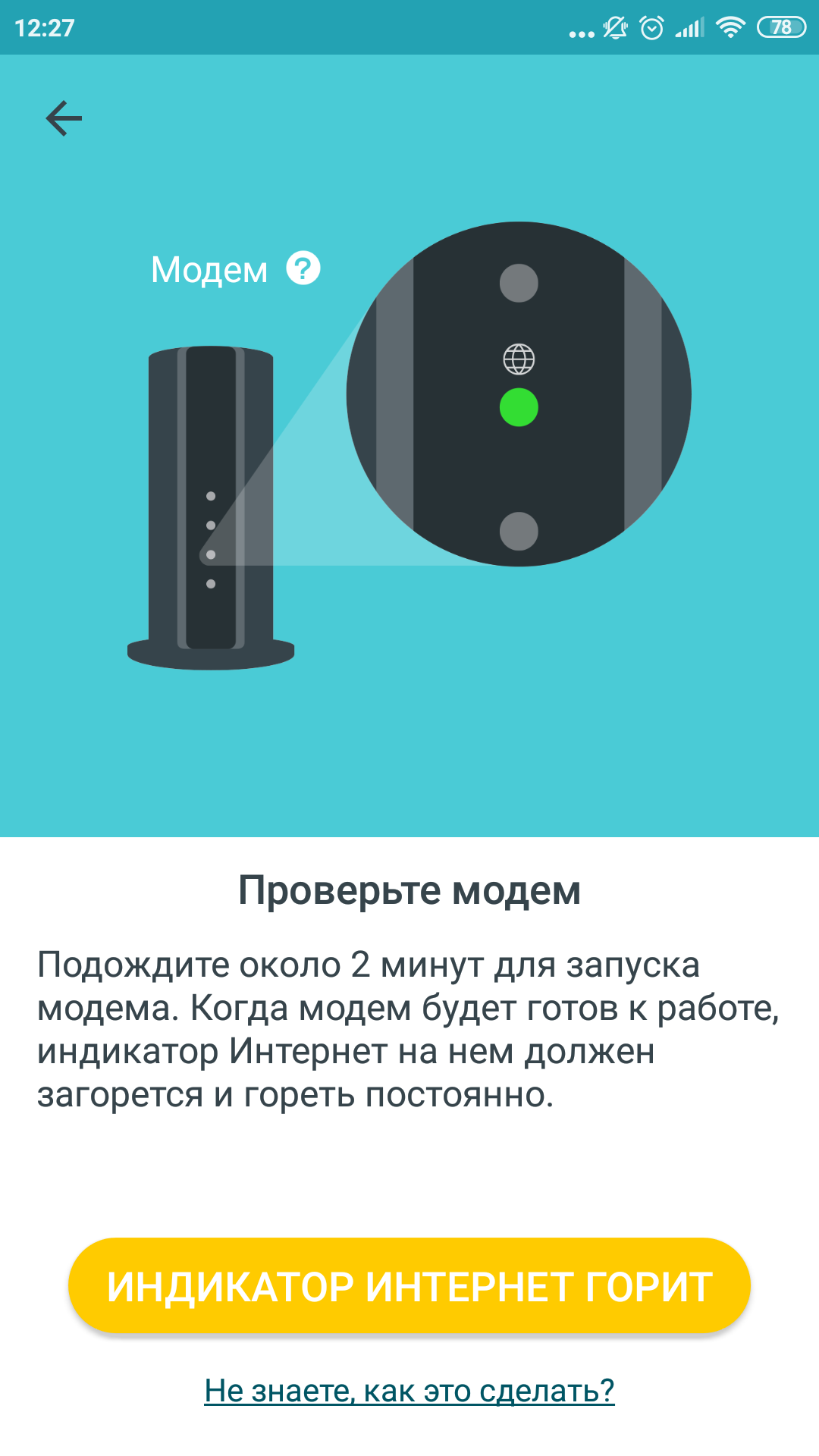
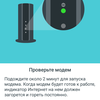
É bem fácil Antes de tudo, você deve conectar o cabo de entrada da Internet e conectar o roteador e o amplificador. Sem isso, infelizmente, de jeito nenhum, o roteador ainda não é capaz de gerar independentemente nem a Internet nem a eletricidade. No futuro, direi que você pode pular todas as etapas preparatórias e prosseguir imediatamente para a instalação do aplicativo móvel. O assistente de configuração deste aplicativo abrange todo o processo de conexão, começando com a localização dos dispositivos e dos cabos de conexão.
</ img>
Colocamos o roteador próximo à fonte da Internet(modem, tomada, cabo pendurado no teto, o que for). Conectamos o amplificador a uma tomada elétrica a alguma distância do roteador, por exemplo, em outra sala ou em outro andar. Para que ambos os dispositivos, sendo fontes de sinal Wi-Fi, cubram a área máxima, incluindo cantos de difícil acesso, mas ao mesmo tempo se alcancem com sinal. Se você não conseguir encontrar o local ideal na primeira vez, o amplificador de sinal pode ser trocado para outra tomada em um local mais conveniente a qualquer momento. Não depende de outros cabos e é realmente muito conveniente. Além disso, a cobertura da rede pode ser expandida no futuro através da aquisição de um ou mais amplificadores de sinal adicionais iguais.
</ img>
Então, as glândulas foram organizadas e ligadas.A seguir, instale o aplicativo móvel Deco em seu smartphone para controlar o sistema. O link para a app store e play market está na forma de um código QR na caixa. Não gostei muito dessa ideia porque já tenho o aplicativo Tether para gerenciamento de roteadores TP-Link. Seria melhor se todos os dispositivos da mesma marca fossem suportados por um programa. A segunda desvantagem é a necessidade de registrar uma conta nos serviços TP-Link e confirmar seu endereço de e-mail. Isso pode não ser exatamente o que você esperava ao conectar o roteador. Por outro lado, desta forma você tem a oportunidade de utilizar o serviço de nuvem, ou seja, controlar o aparelho através do aplicativo fora de casa.
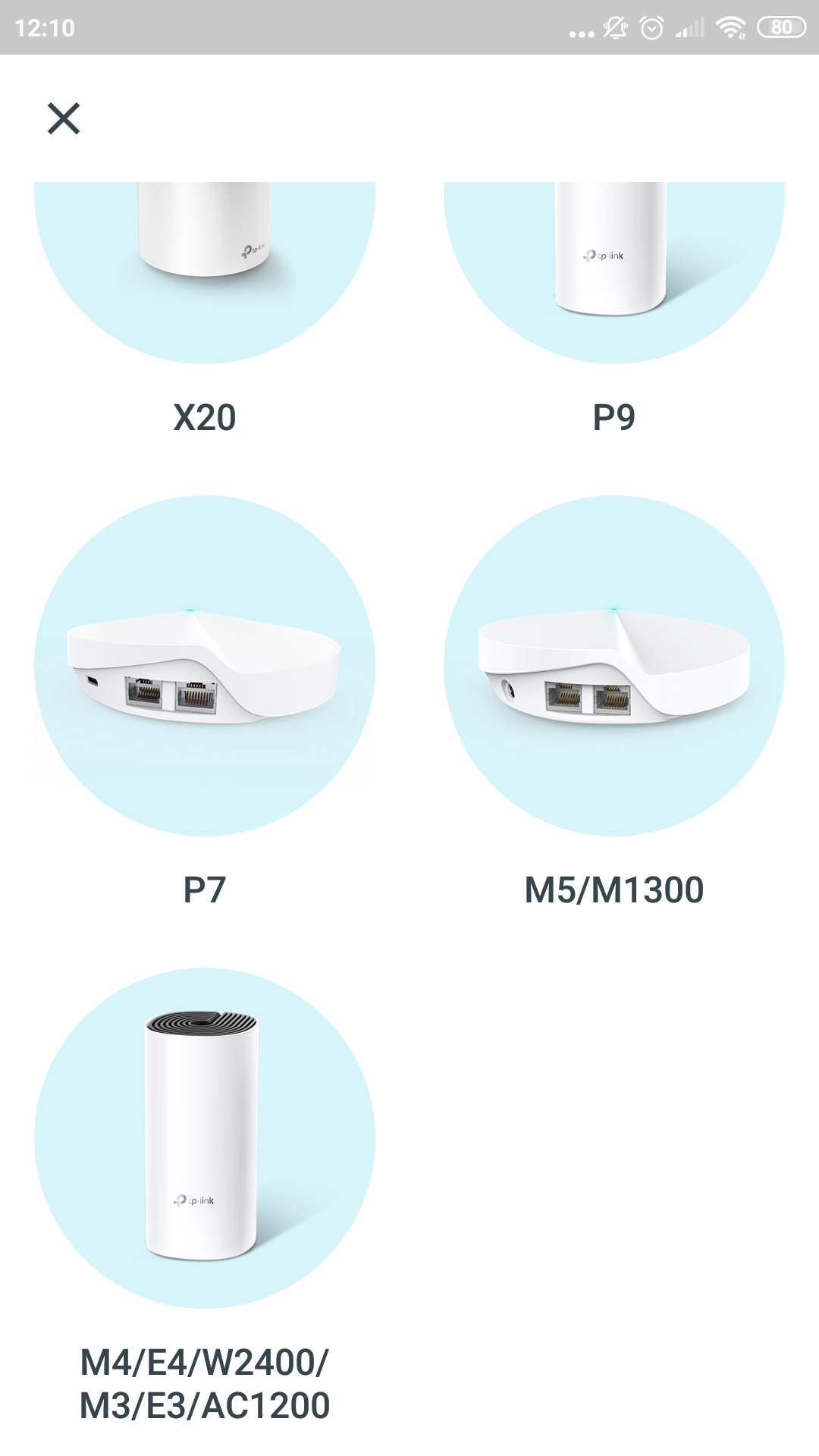
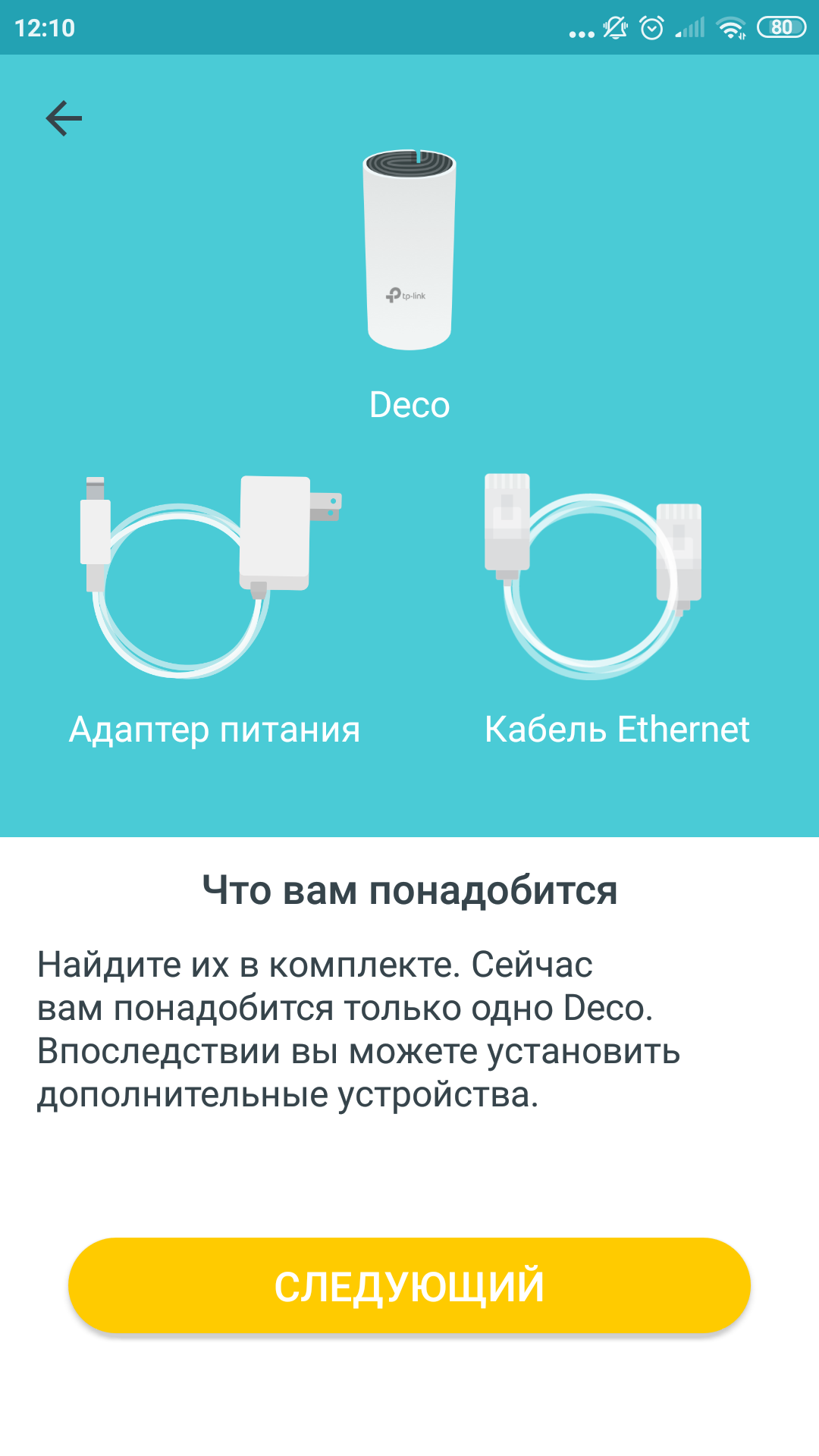
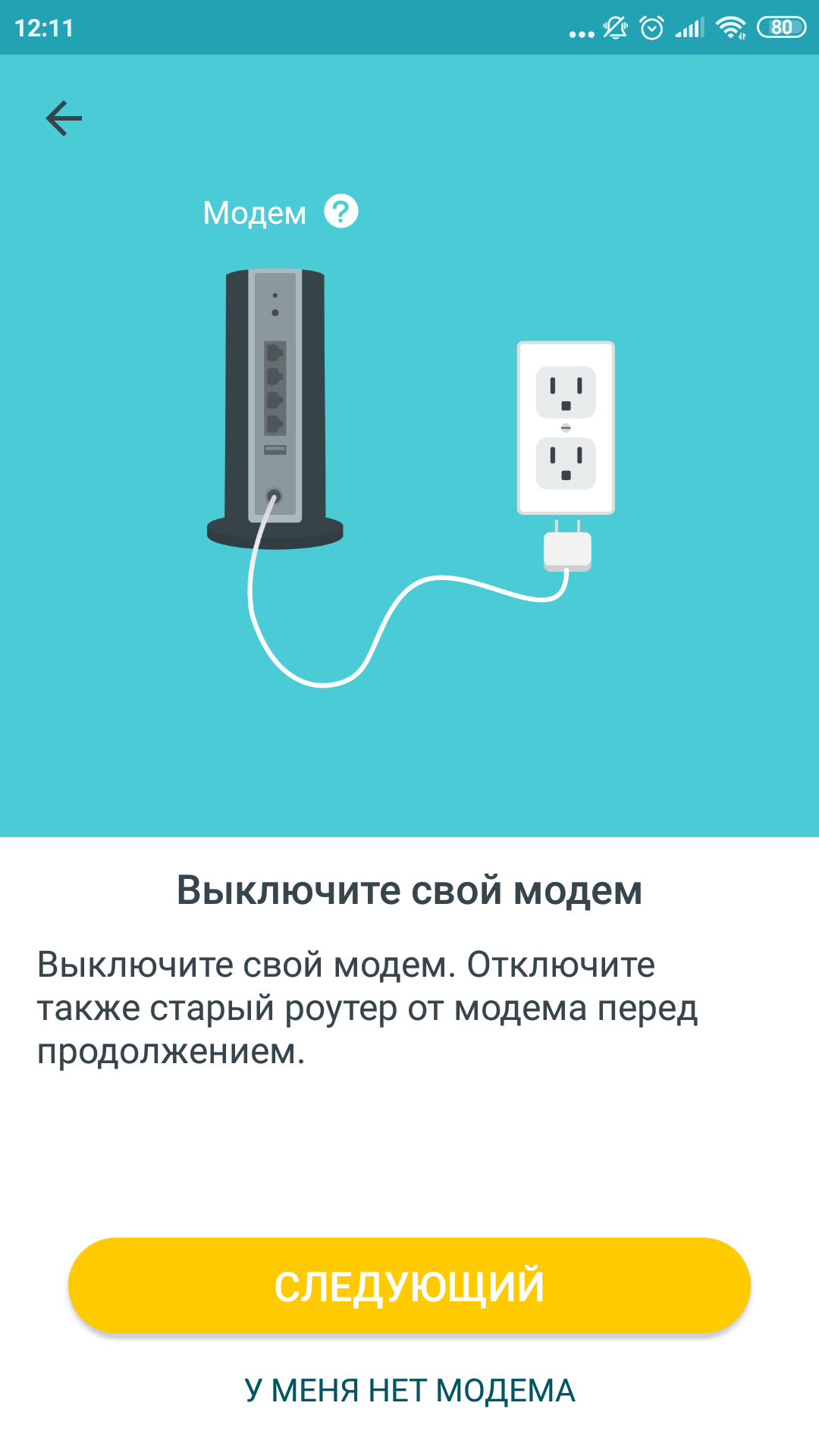
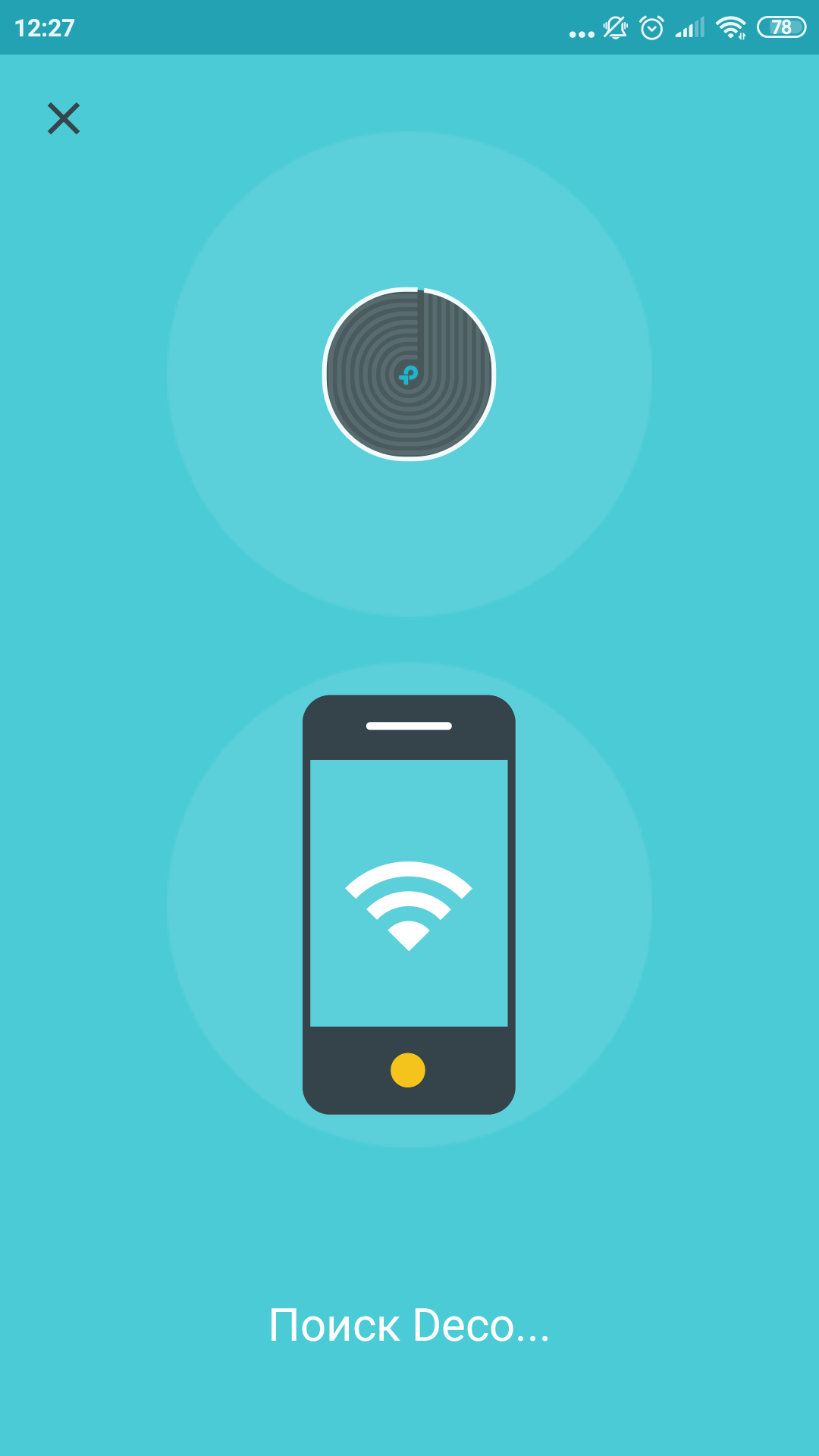
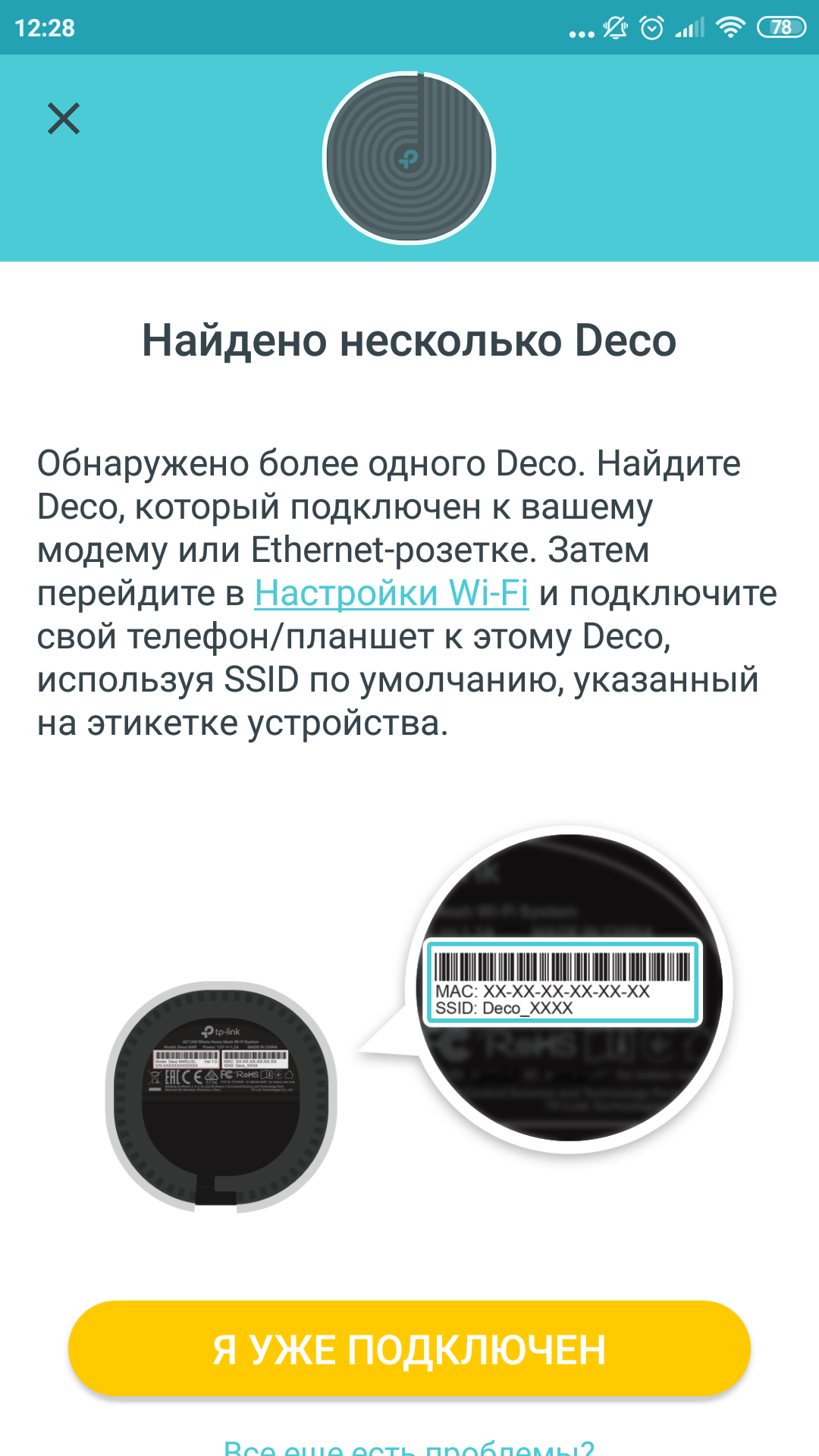
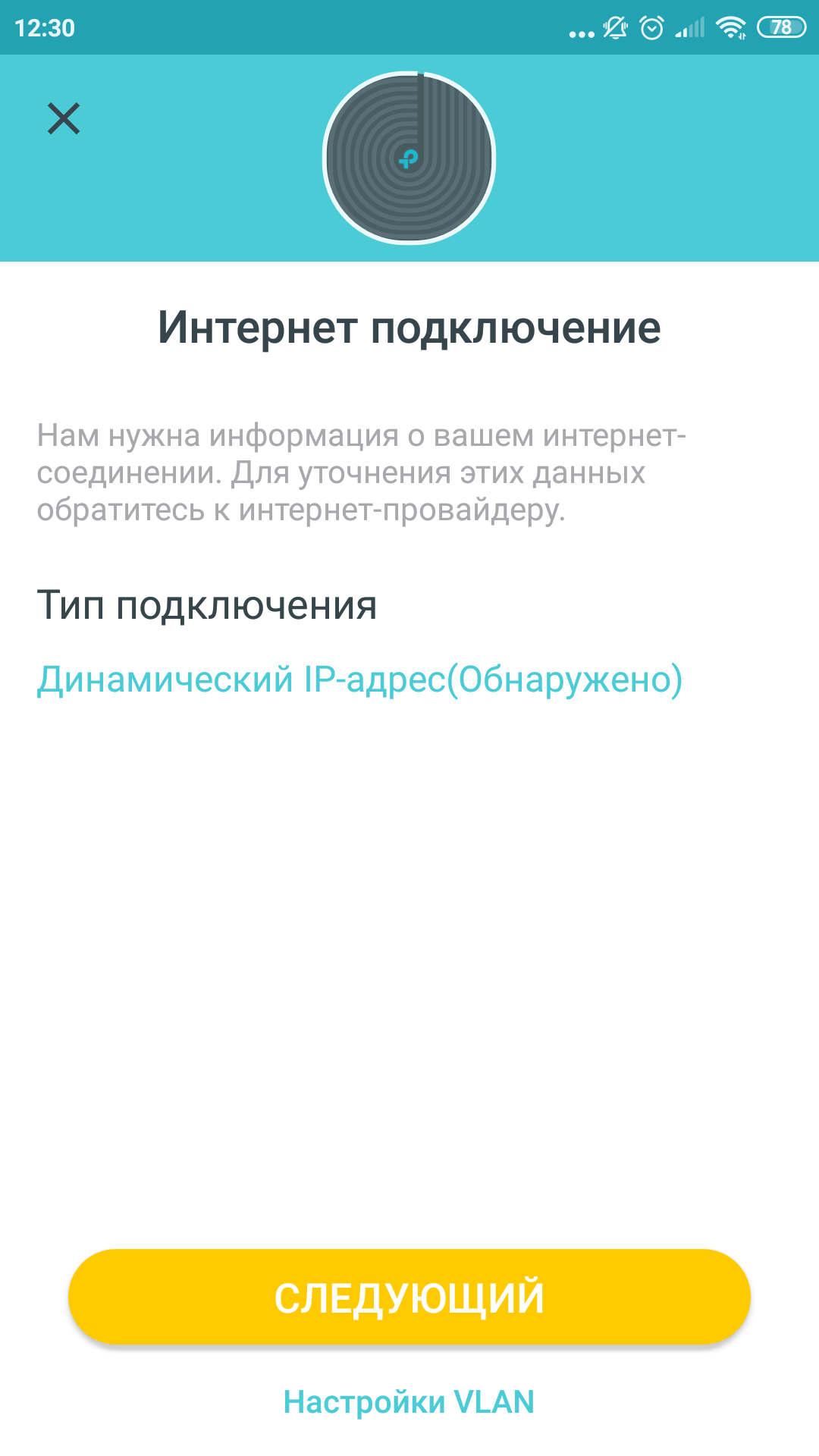
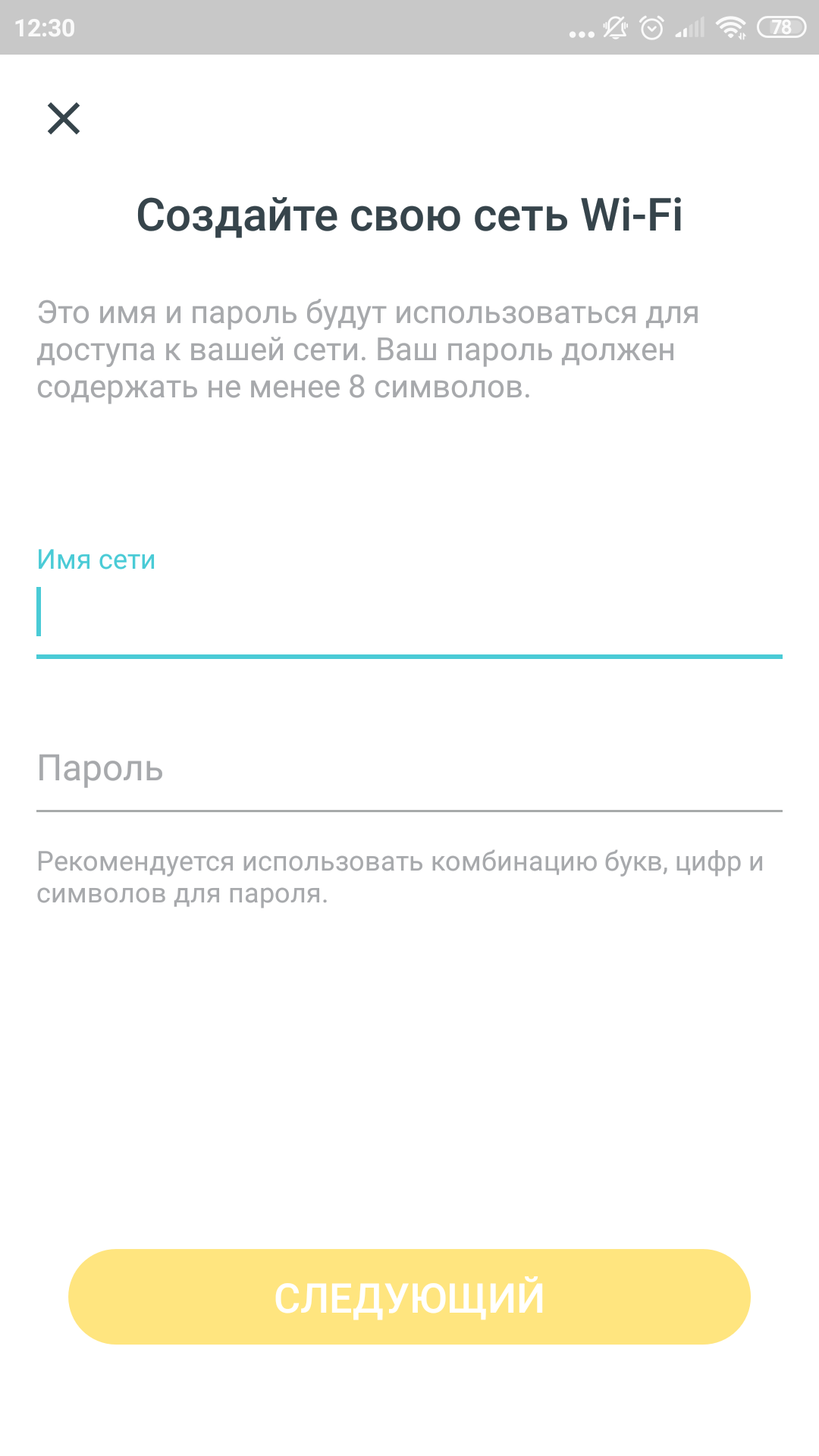
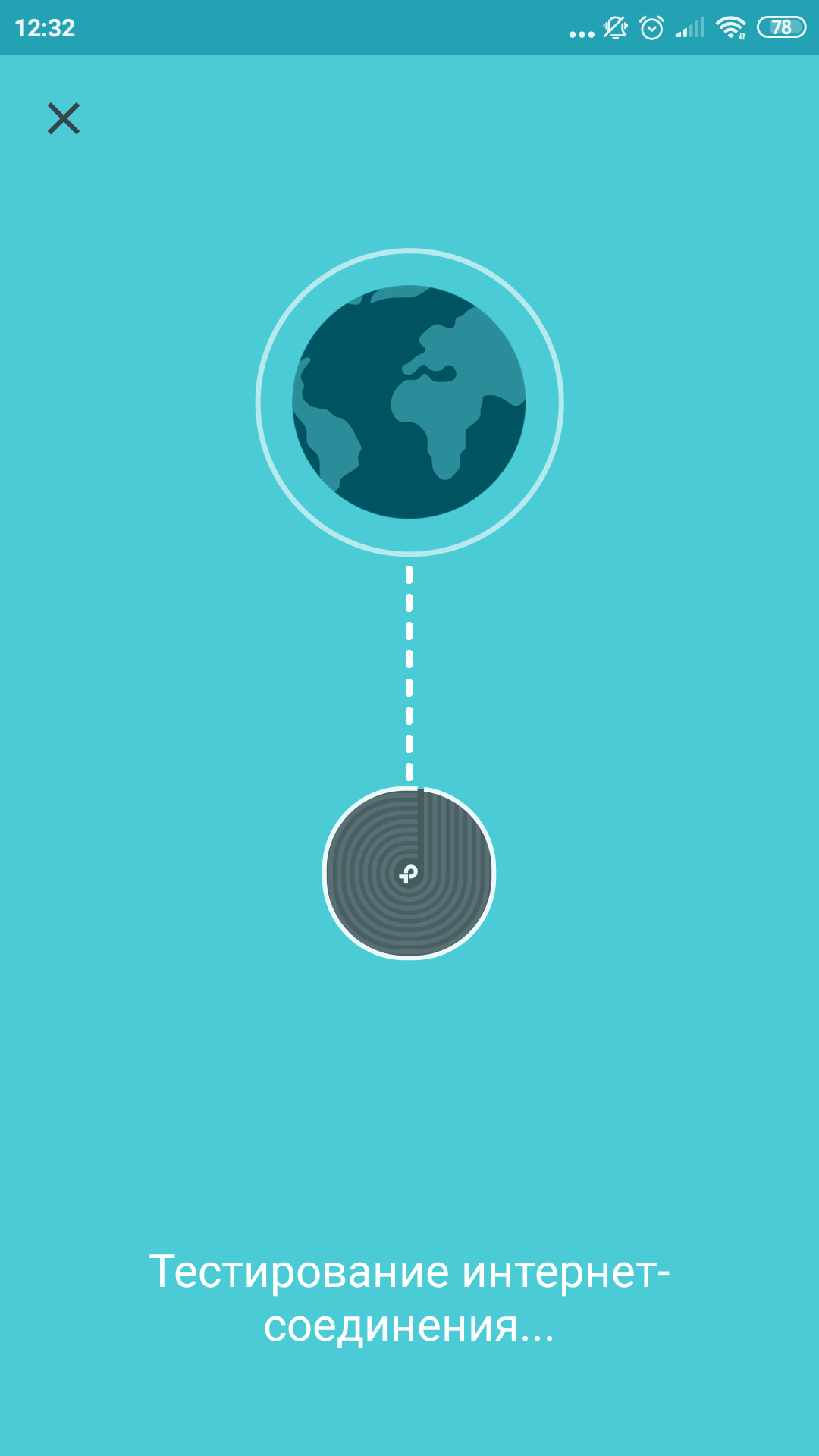
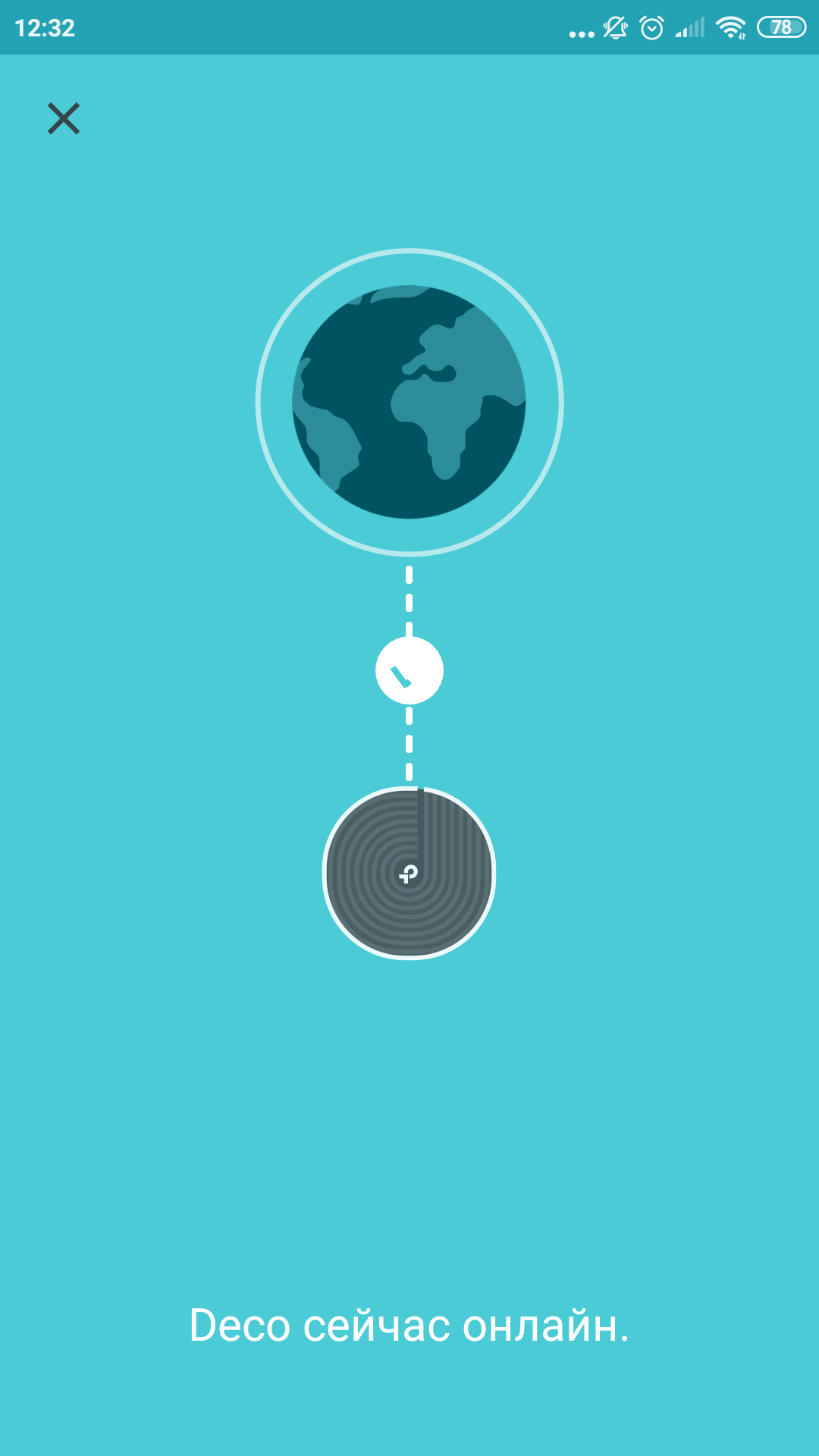
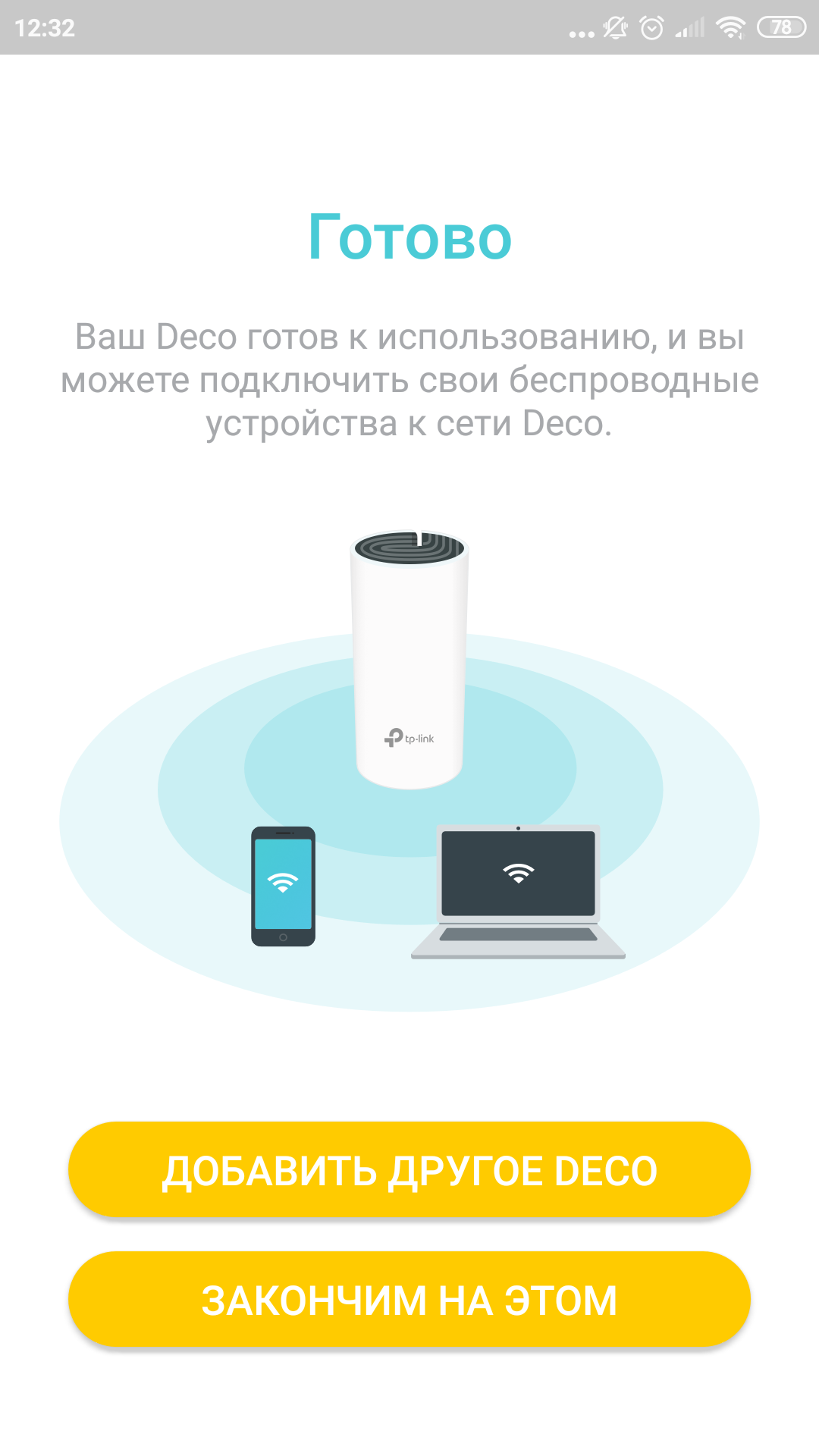
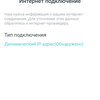
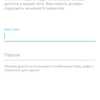
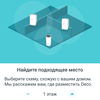
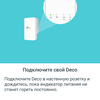
A instalação ocorre usando o assistente emaplicativo. O assistente é muito detalhado e fácil de entender. Ligue isso, pressione isso, espere, pronto. Durante o processo de instalação inicial, você precisará se conectar ao roteador pelo nome (SSID) indicado no adesivo abaixo, então esse nome poderá ser alterado.
</ img>

</ img>
</ img>
</ img>
</ img>
</ img>

</ img>
</ img>
</ img>
</ img>
</ img>
</ img>

</ img>

</ img>
</ img>
</ img>
</ img>
</ img>

</ img>
</ img>
</ img>
</ img>
</ img>
</ img>

</ img>
</ img>

</ img>















Projeto especial
Um laptop do futuro: análise do ASUS ZenBook Duo Pro com duas telas sensíveis ao toque
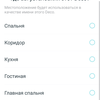
Ao configurar, é possível assinar quaiso aparelho que acompanha o kit onde está instalado e depois no aplicativo você pode ver, por exemplo, que alguém desconectou o “amplificador de sinal do quarto” da tomada. Em geral tudo é simples e humano.
O que pode?
Cubra uma área de até 220 metros quadrados com Wi-Fimetros. É claro que os valores reais dependem da forma da sala, da configuração e do material das paredes. Mas o fato de que com a ajuda do kit você pode se livrar de áreas com níveis de sinal fracos é absolutamente certo. Deixe-me esclarecer novamente para maior clareza. O roteador neste kit é o dispositivo principal. Ele distribui a Internet, e o amplificador o capta e transmite para locais onde o sinal do próprio roteador não consegue chegar. Neste caso, existe apenas uma rede, com um nome e senha. A troca (roaming) entre dispositivos acontece despercebida por você, tudo parece uma grande rede. Aliás, também é banda dupla, não há necessidade de pensar na frequência, e 2,4 e 5 GHz são suportados e selecionados automaticamente dependendo do dispositivo. Não tive reclamações sobre a velocidade da conexão.

</ img>
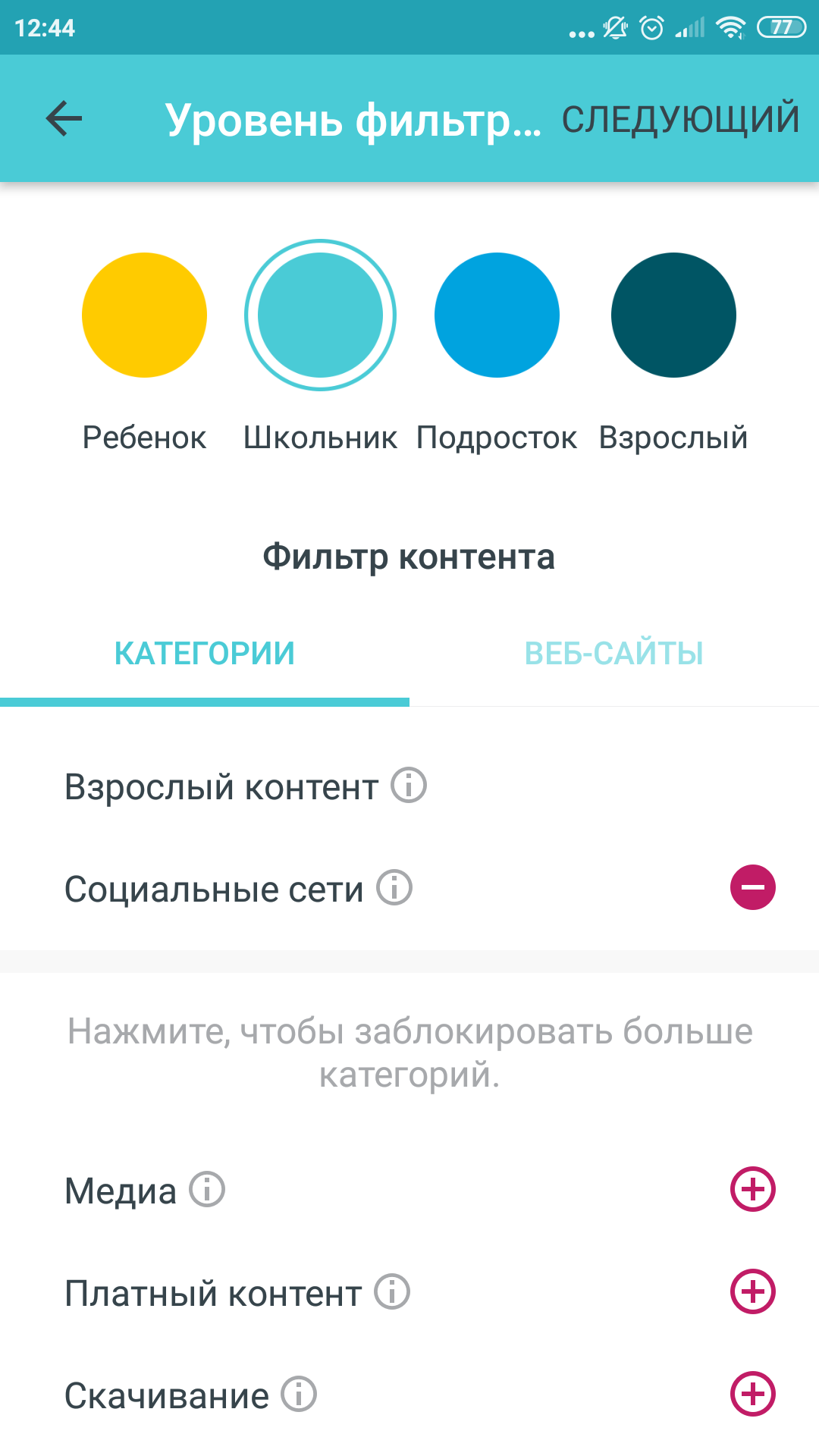
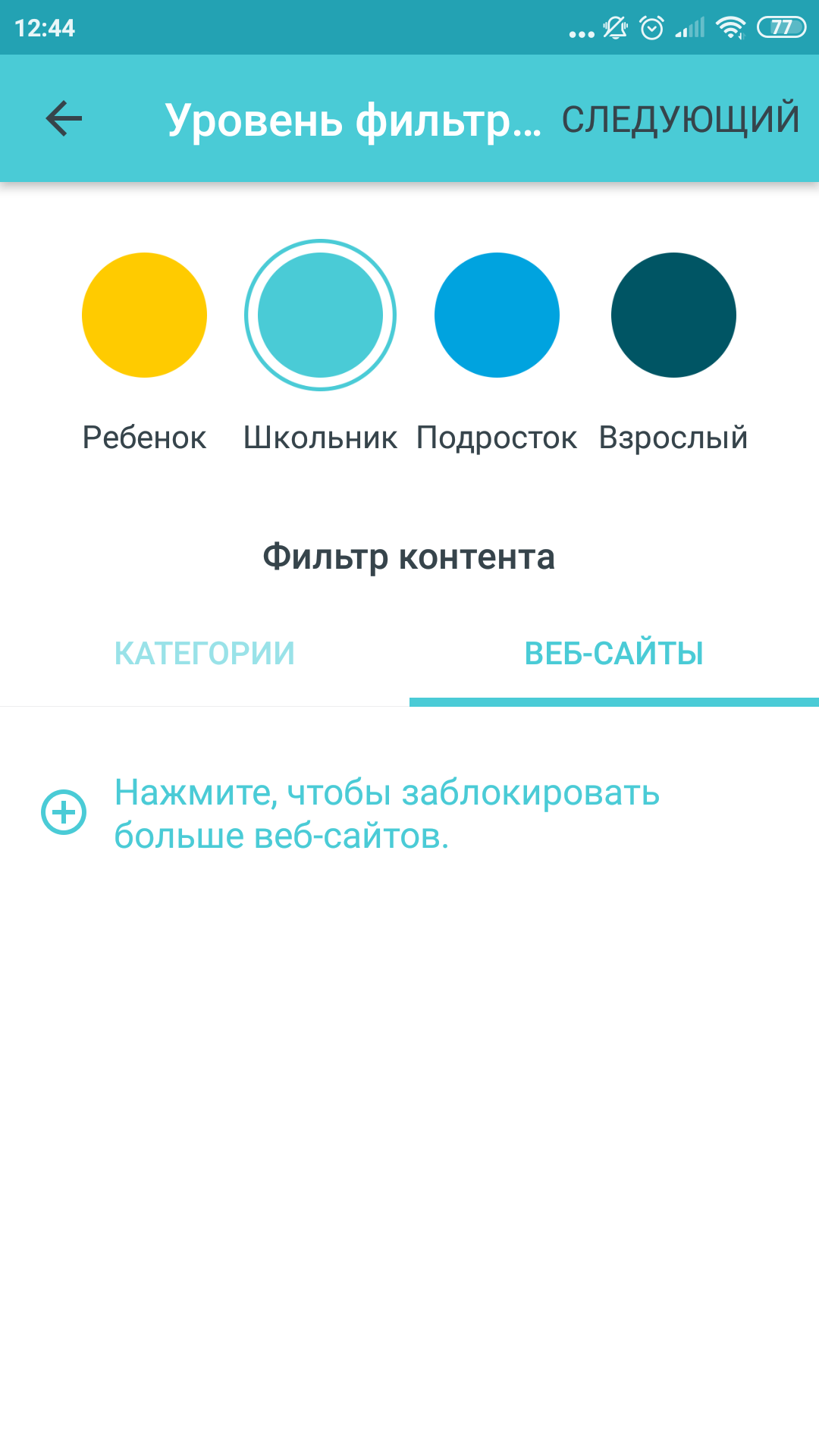
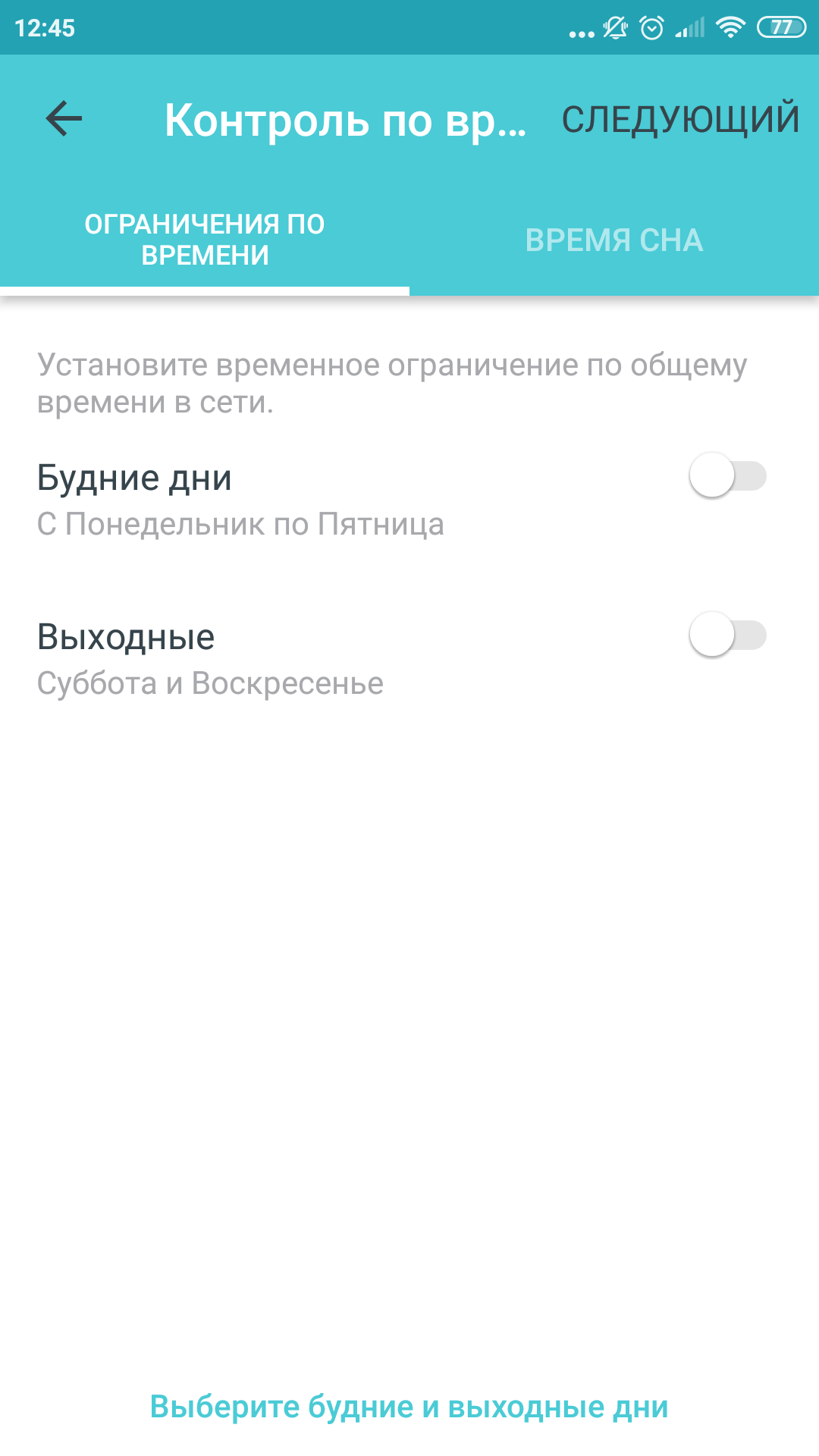
Então, agora vamos olhar as configurações e recursos. Todos eles estão concentrados no aplicativo e são relativamente poucos. Nada como enormes painéis de controle de sofisticados equipamentos de rede. Aqui tudo é aprisionado para a conveniência do usuário, que é preguiçoso demais para entender termos incompreensíveis. Tome o mesmo controle dos pais. Você pode escolher a qual faixa etária a criança pertence (pré-escolar, estudante, adolescente) e especificar o dispositivo na lista de dispositivos conectados. O próprio sistema sugere se a criança deve usar redes sociais e, em caso afirmativo, de que modo. Felizmente, também está disponível um ajuste um pouco mais preciso disso. Por precaução, lembre-se de que nenhuma configuração de controle pode substituir a simples atenção dos pais no mundo real.

</ img>
</ img>
</ img>

</ img>
</ img>

</ img>



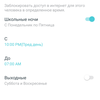
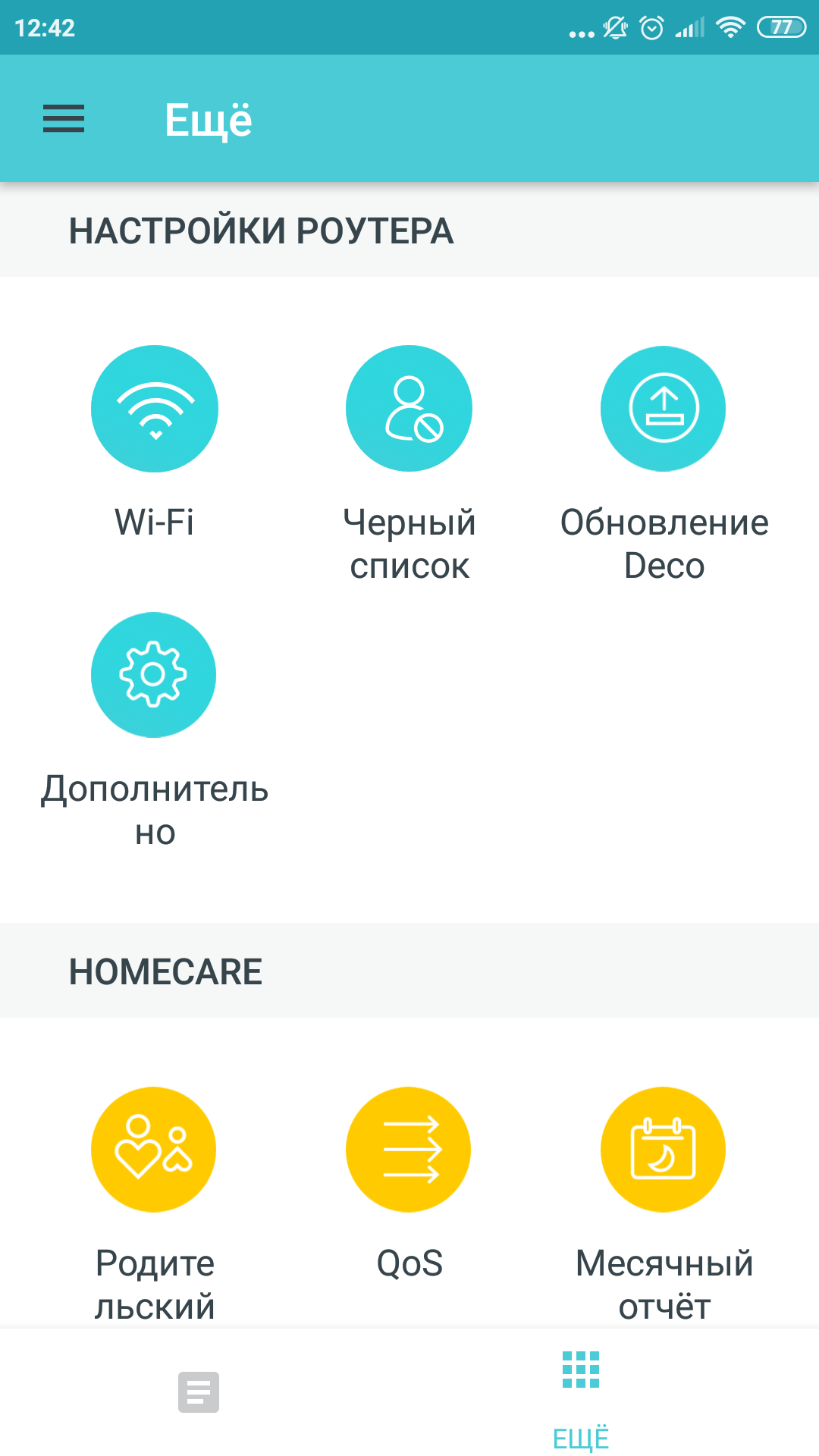
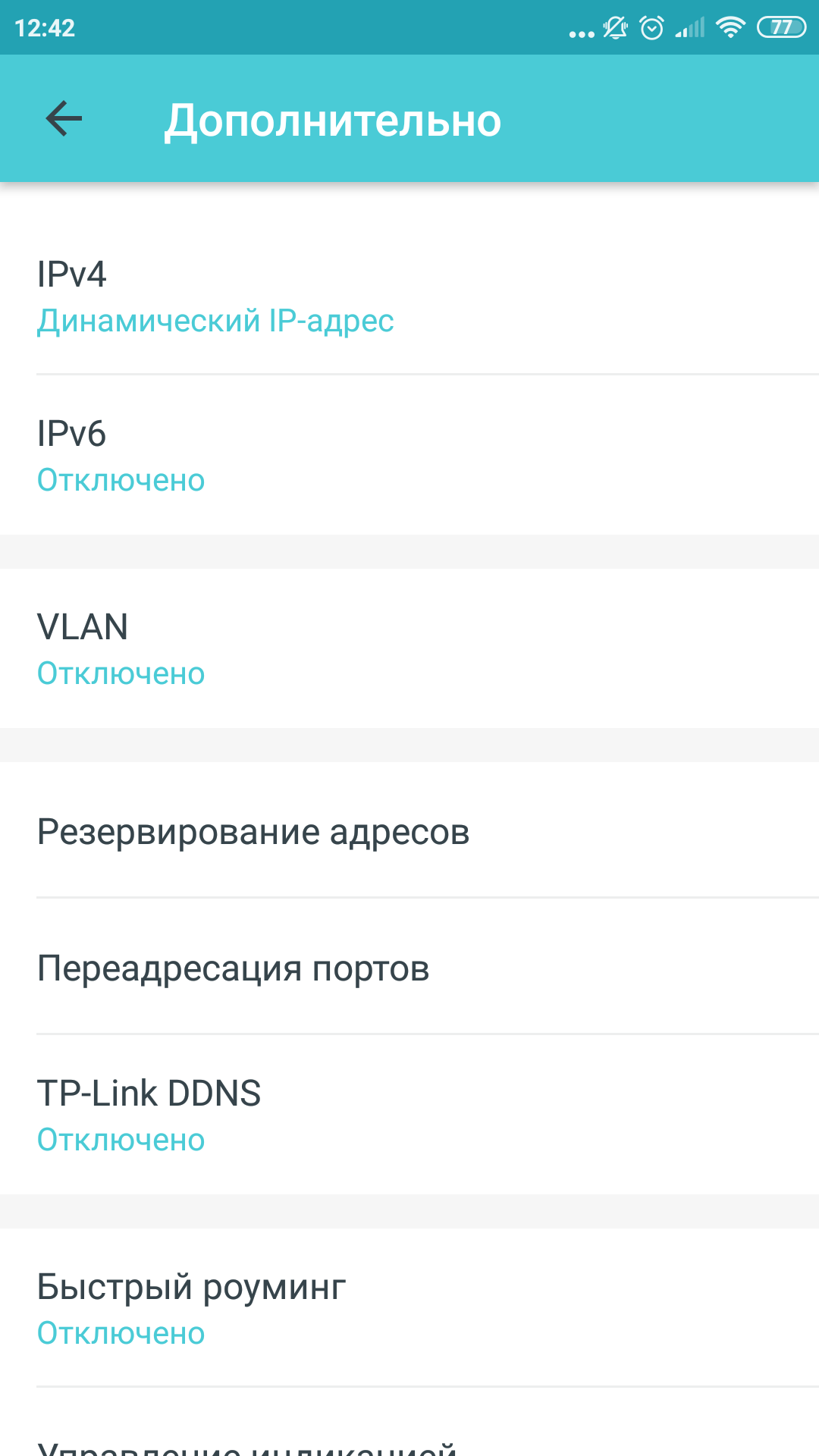
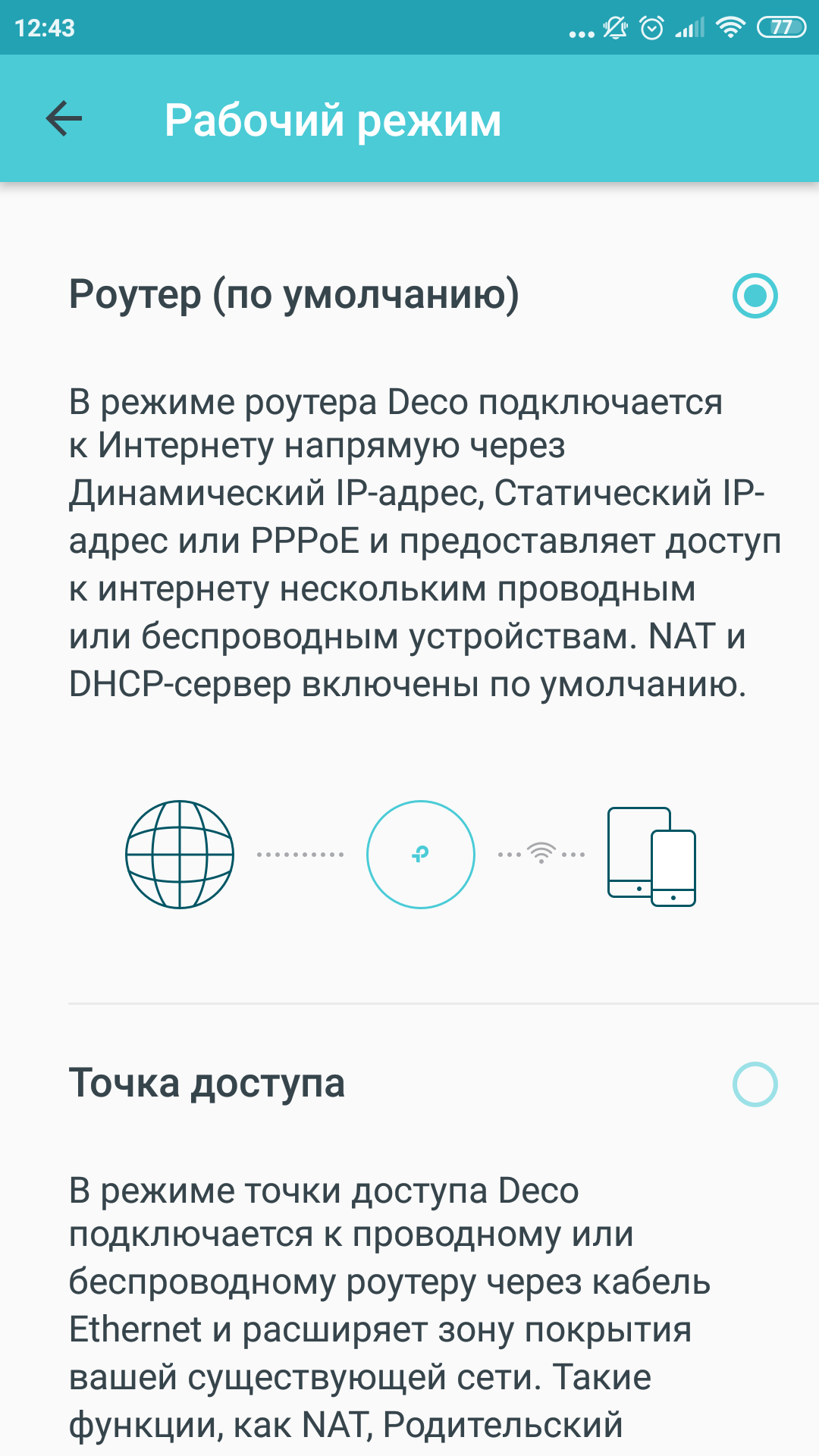
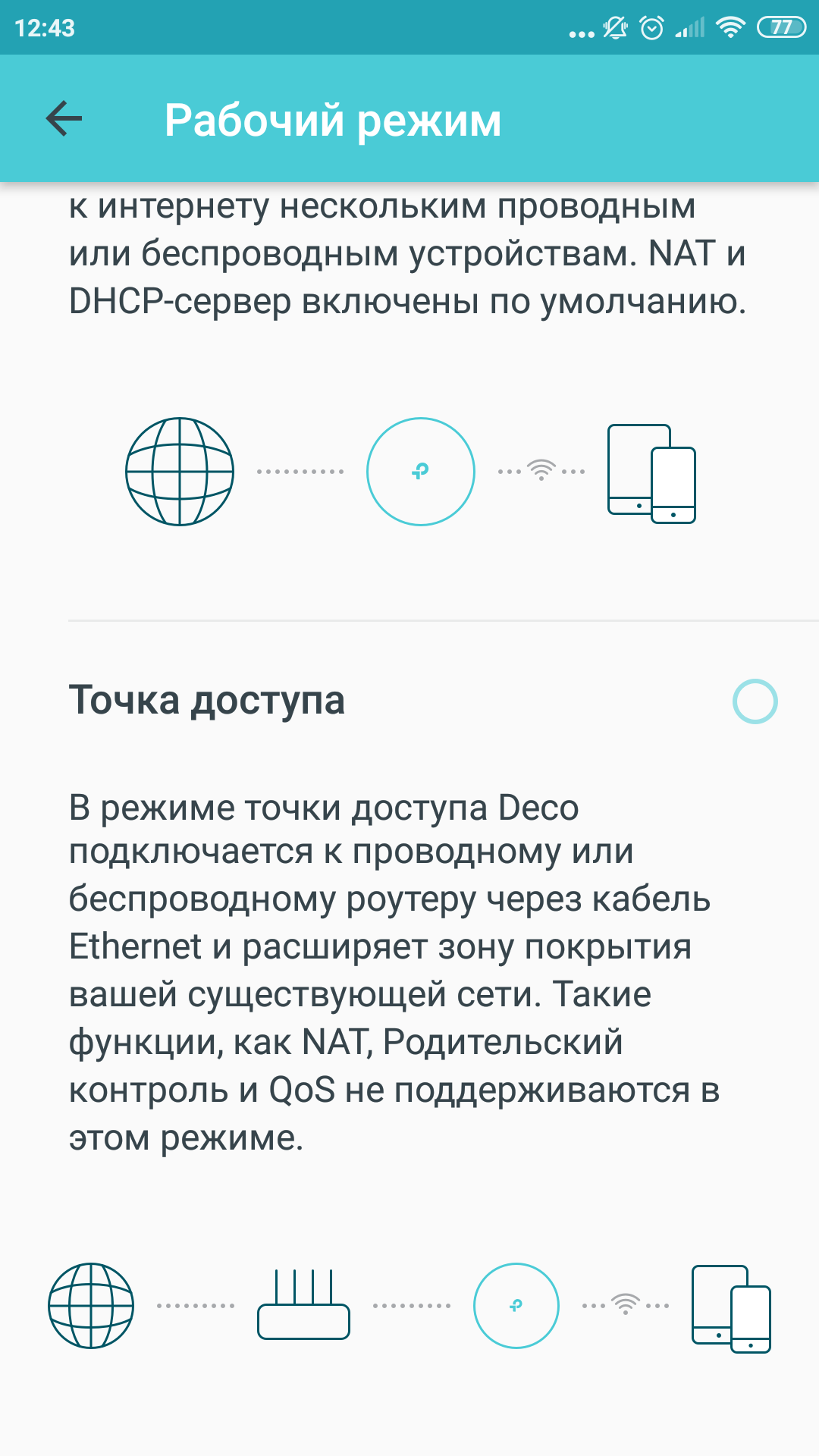
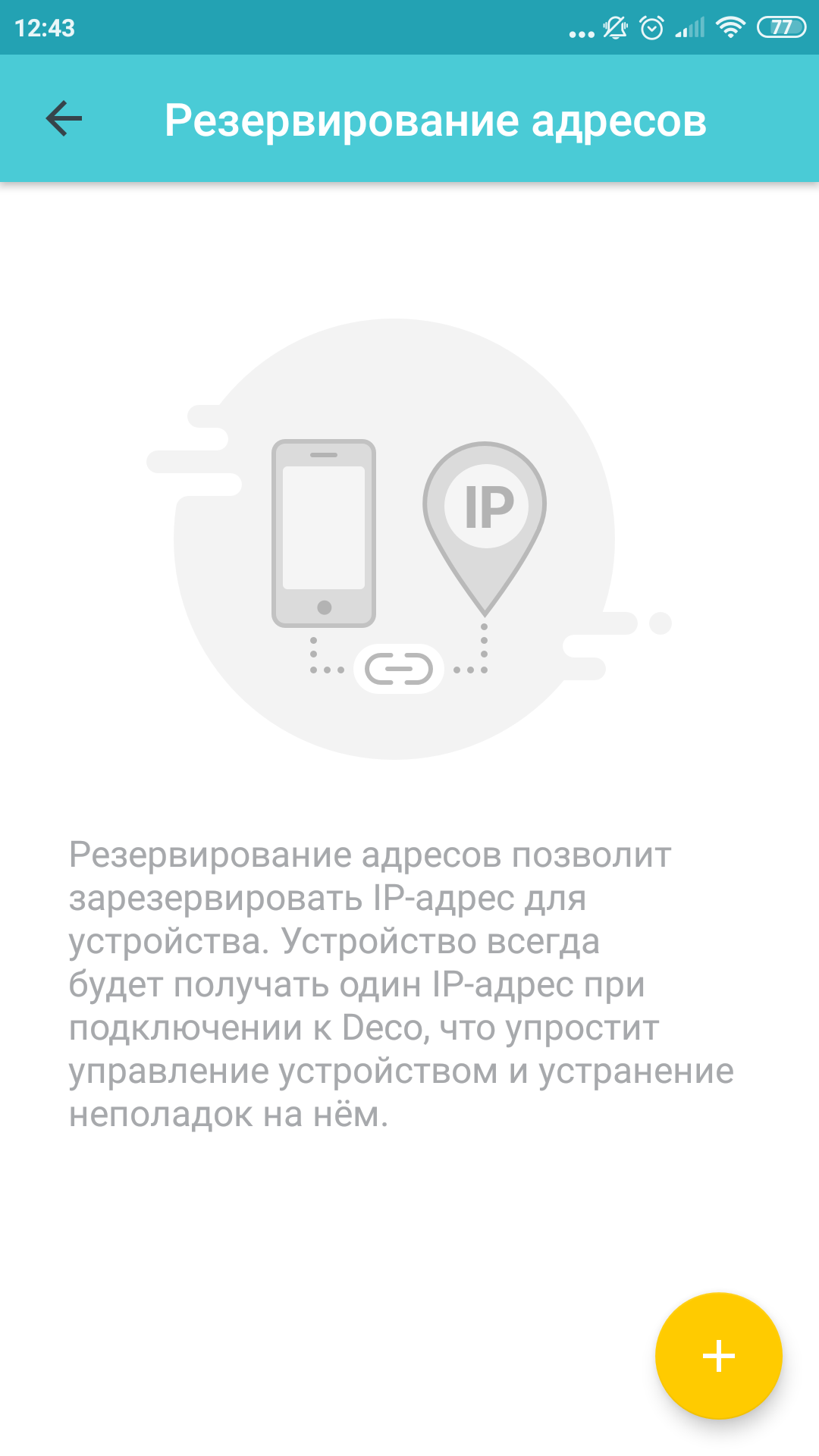
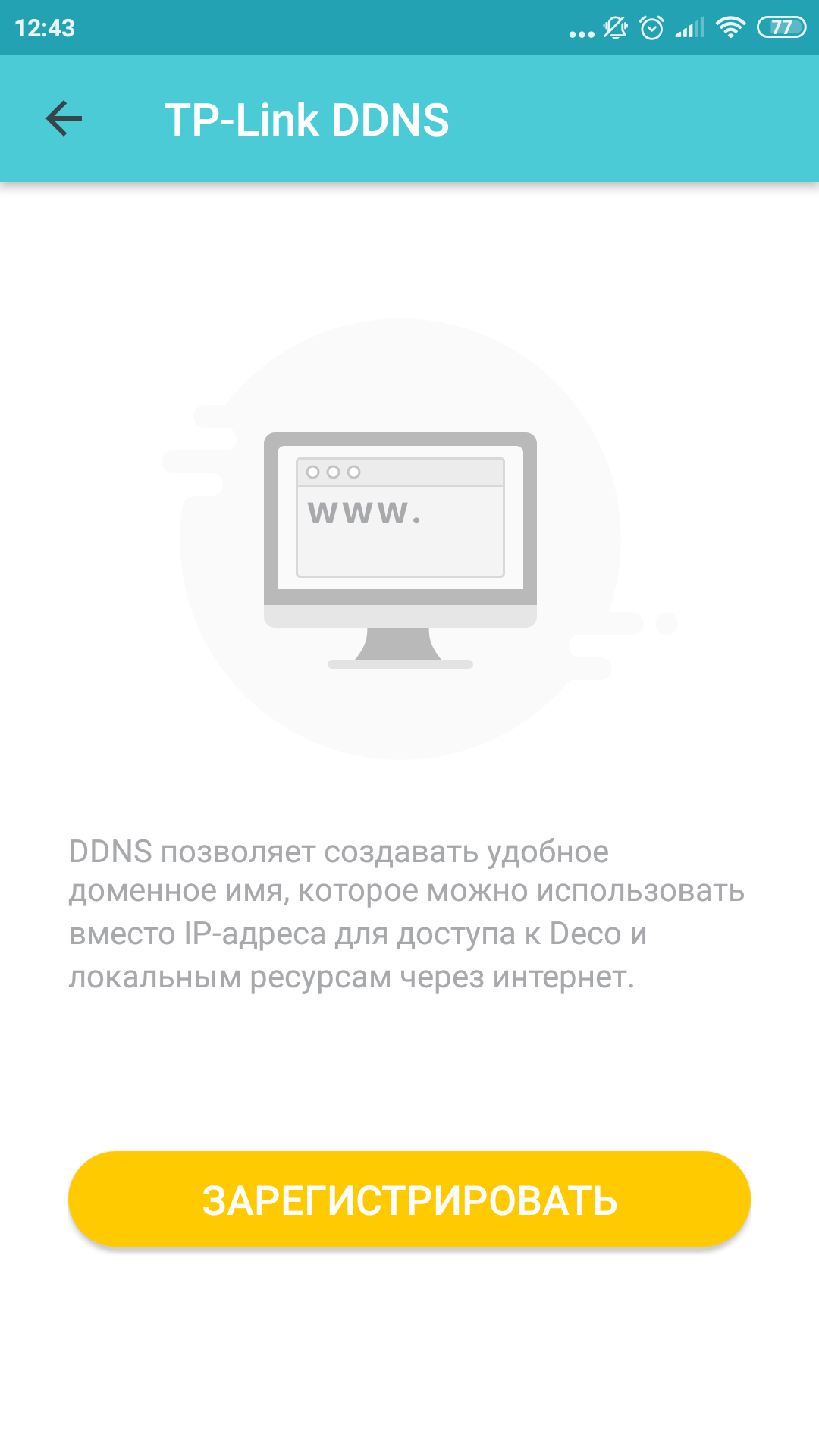
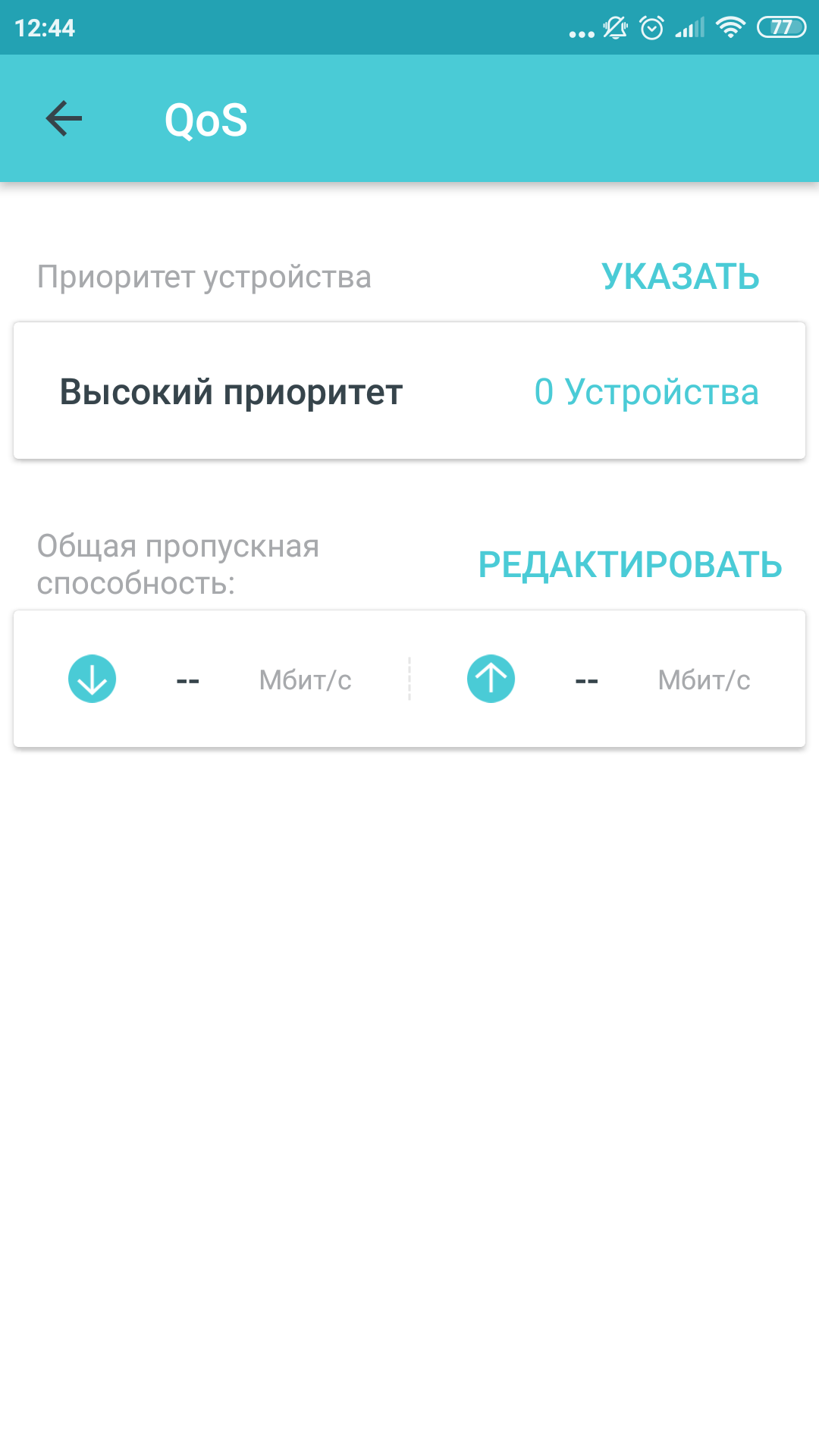
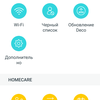
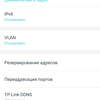
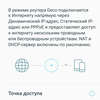
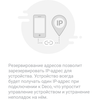
Mas vamos mais longe. No aplicativo, você pode ver uma lista de dispositivos conectados e conectados anteriormente, mas inativos agora. Cada dispositivo pode receber um nome e, se necessário, definir uma alta prioridade ao usar a rede. Você pode ativar o modo de rede de convidado separado, colocar na lista negra os convidados mais desagradáveis, configurar reserva de endereço ou encaminhamento de porta. A atualização do firmware do dispositivo pelo ar também vem daqui. A propósito, você também pode desligar a iluminação redundante, que escrevi acima, aqui: para uma indicação de LED excepcionalmente brilhante, é fornecido um modo noturno. Em geral, existem poucas configurações, mas para a maioria dos usuários isso será suficiente.
</ img>
</ img>
</ img>
</ img>

</ img>
</ img>
</ img>

</ img>
</ img>




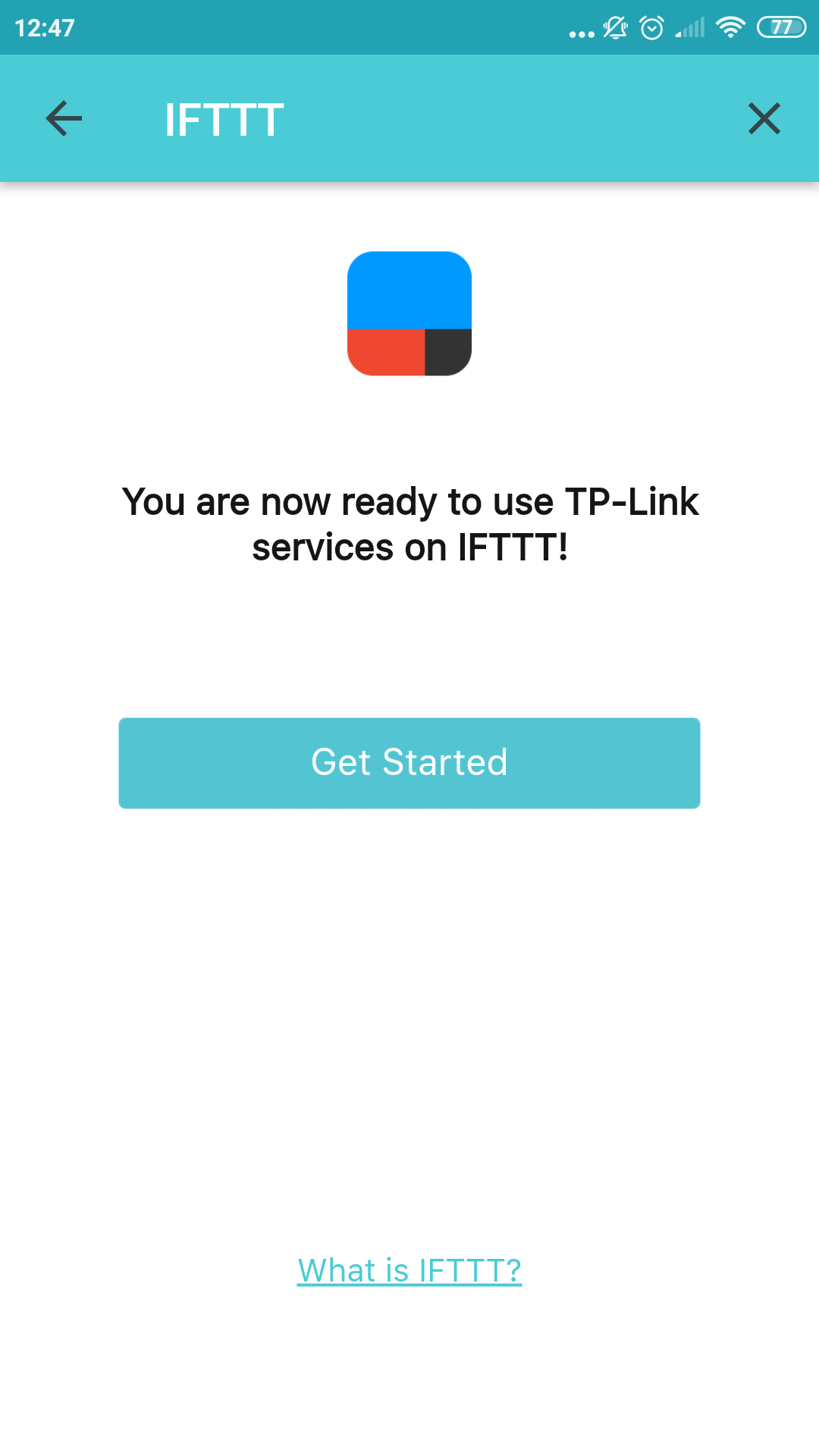
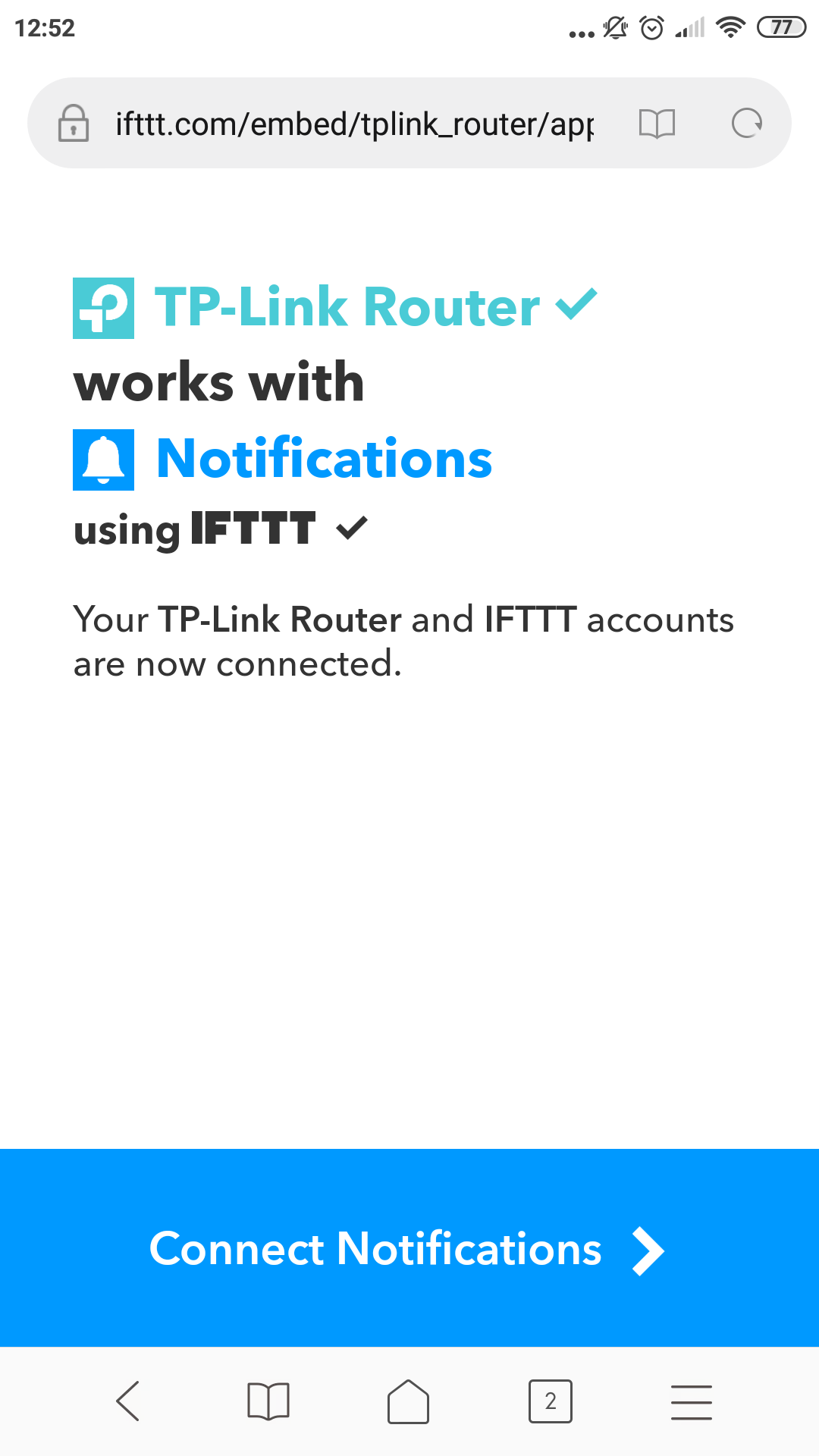
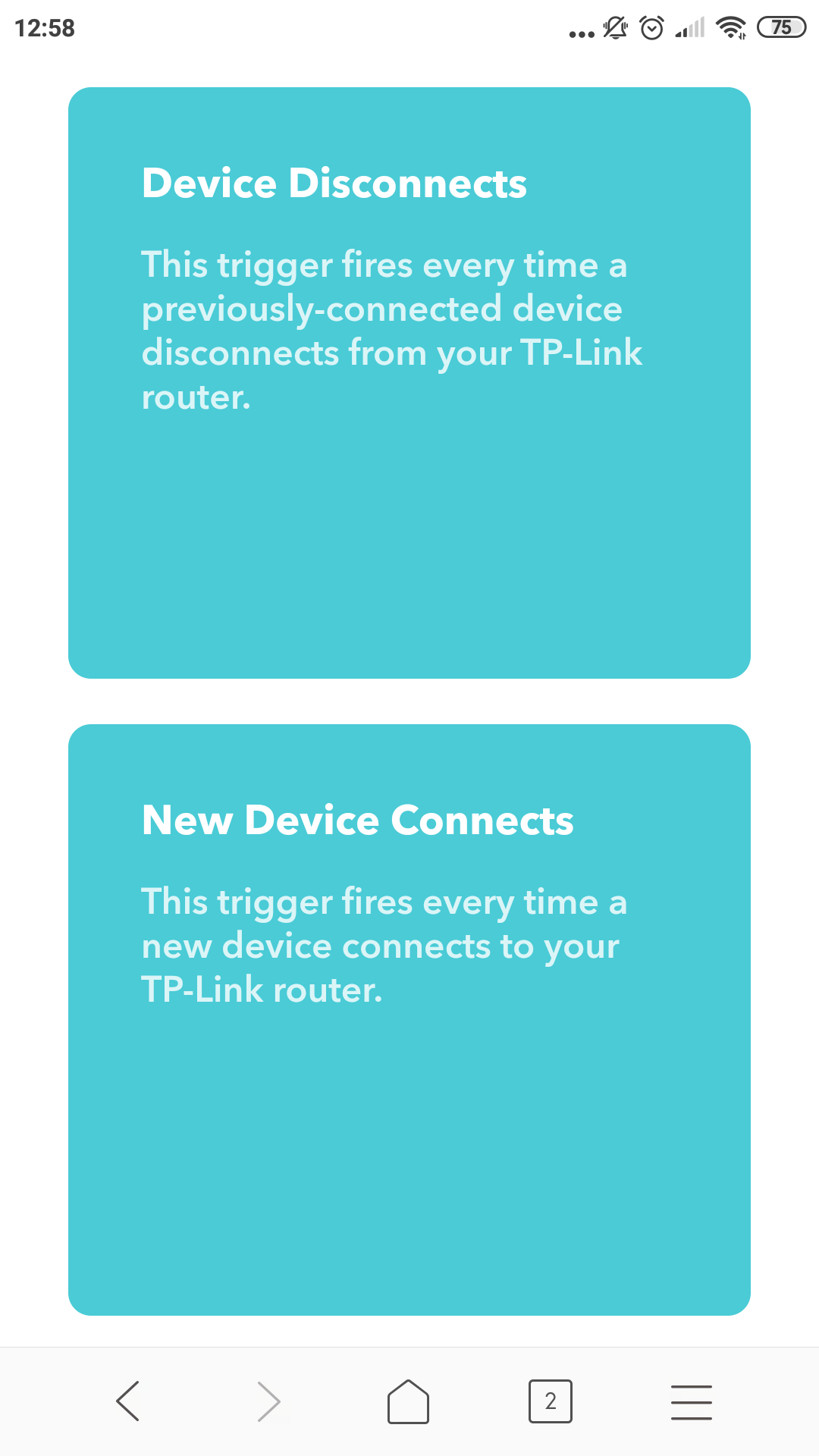
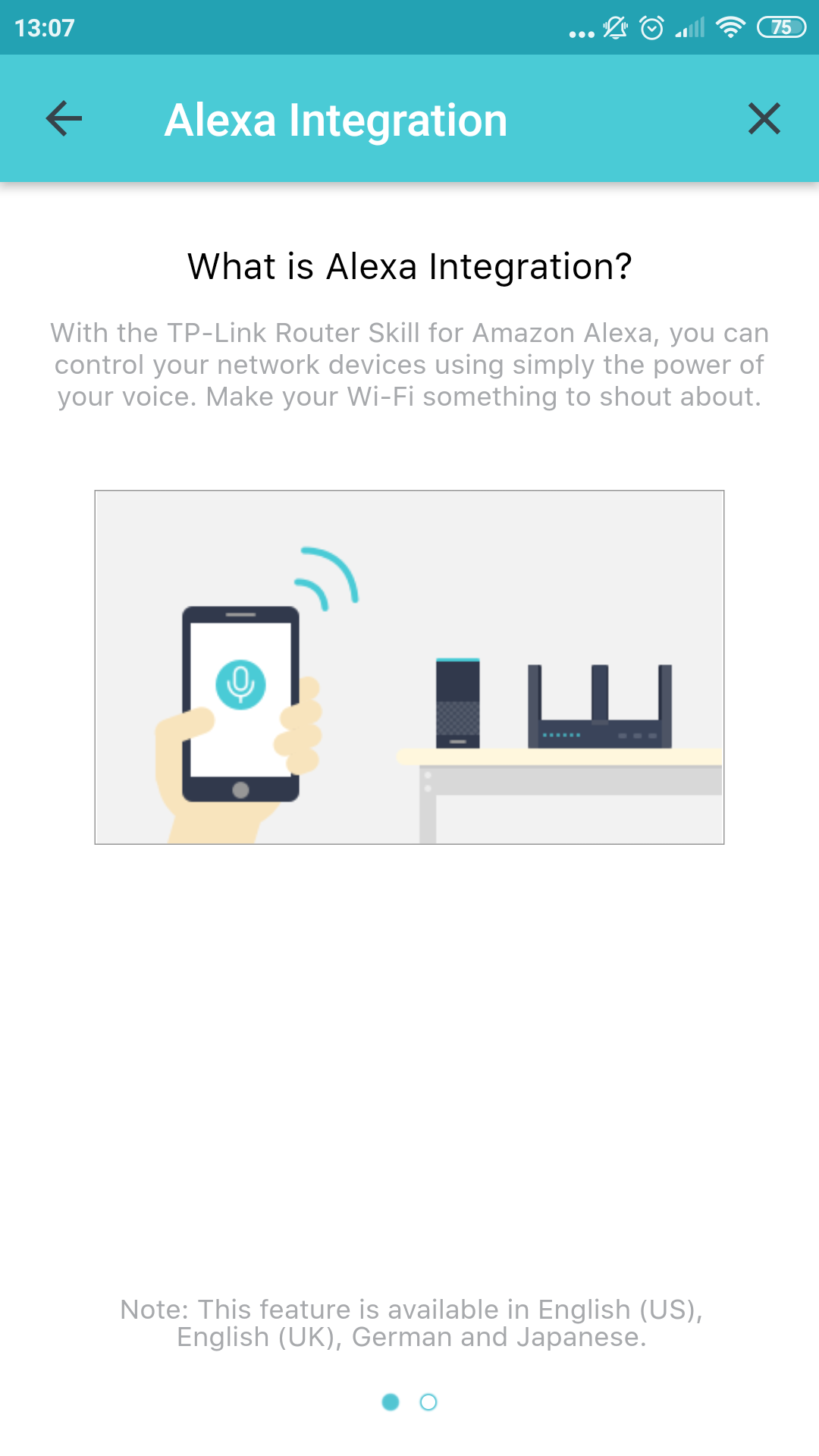
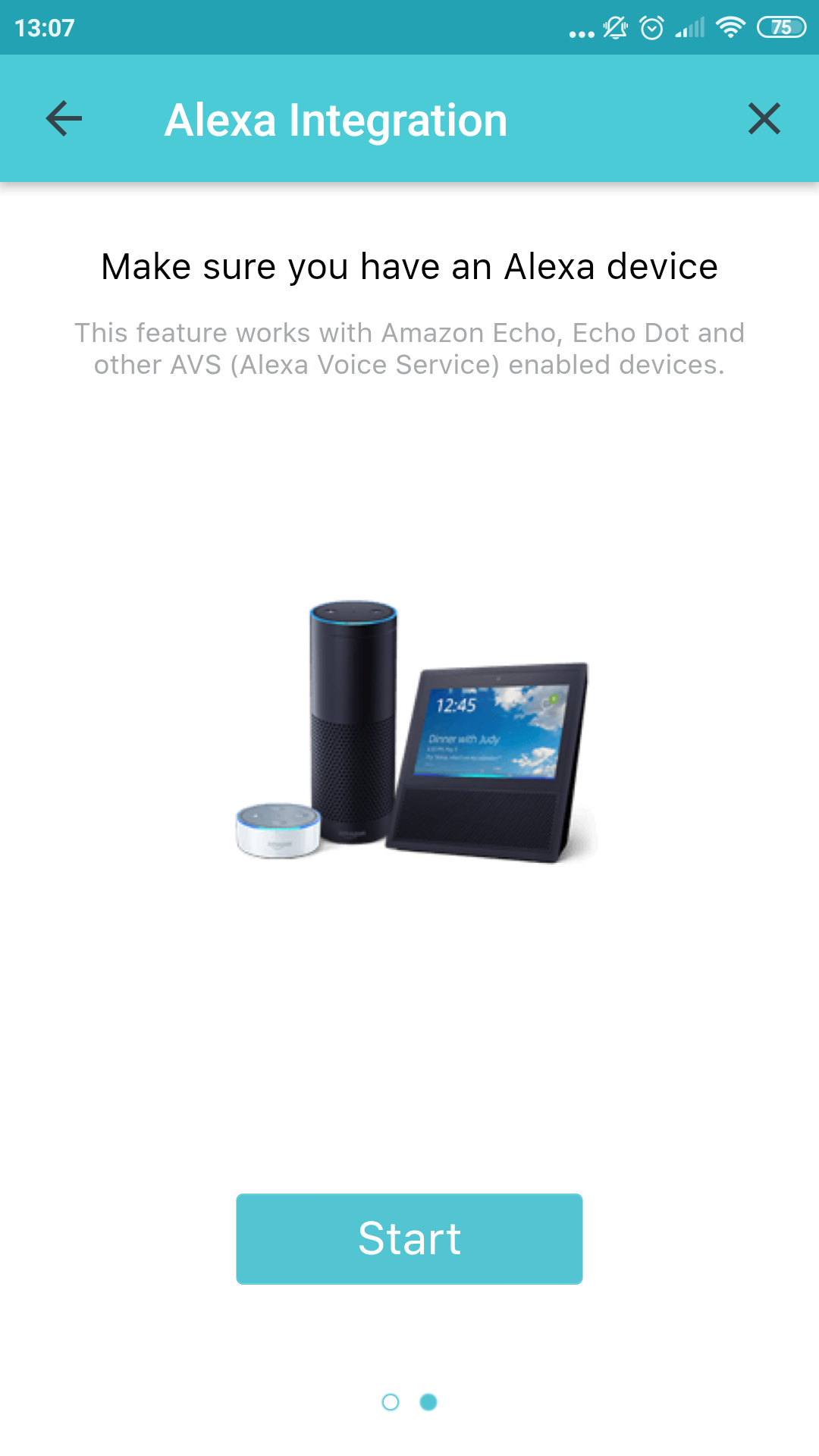
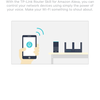
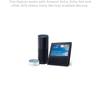
Um recurso separado do dispositivo pode ser chamadosuporte para assistente de voz Amazon Alexa e serviço IFTTT. Não tive a oportunidade de testar como funciona com Alexa, mas tenho acompanhado o desenvolvimento do IFTTT quase desde o seu início e posso comentar sobre ele. Se é a primeira vez que ouve tal abreviatura, você pode pular o próximo parágrafo e falar muito sobre este serviço;

</ img>
</ img>
</ img>

</ img>
</ img>
</ img>

</ img>
</ img>
</ img>
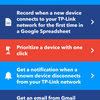
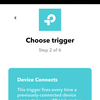
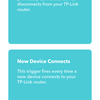
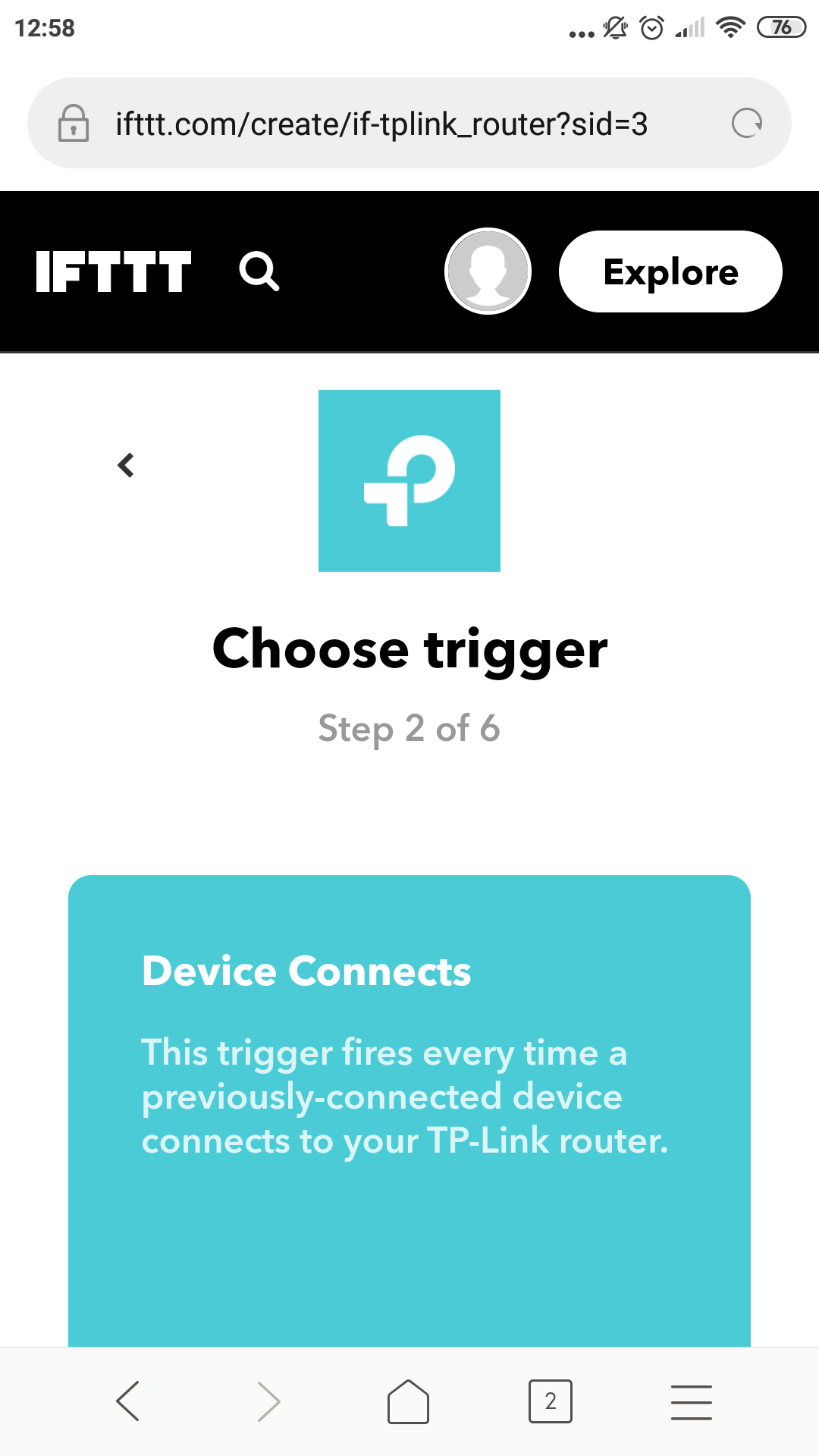
Portanto, gatilhos para execução de scripts estão disponíveisexistem apenas três: conectar um dispositivo previamente conectado à rede, desconectar tal dispositivo e conectar um novo. Esse conjunto esparso resulta em cenários bastante geeks, como “registrar em uma tabela do Google cada fato de que um novo dispositivo está conectado à rede”. Talvez se você instalar um roteador, digamos, em um café, e depois acompanhar a dinâmica dos hóspedes que usam Wi-Fi em tabelas e gráficos, isso possa ser interessante. Outro cenário – enviar um e-mail quando um dispositivo especificado for desconectado da rede. Desta forma você pode organizar um monitoramento simples de algum dispositivo. Configurei um script para enviar notificações push quando um novo dispositivo é conectado e observei com interesse enquanto meu zoológico doméstico de dispositivos se conectava gradualmente à nova rede. Mas o mesmo poderia ser alcançado sem a ajuda de uma solução alternativa tão complexa. Em geral, isso é legal, mas é improvável que o recurso seja apreciado pela maioria dos usuários domésticos. Fim do parágrafo nerd.
No resíduo seco
Kit TP-Link Deco E3 - o mais acessível,ainda assim, uma solução simples, pronta para uso e escalável para o futuro para ampla cobertura Wi-Fi. Por um lado, existem opções mais funcionais e mais caras. Por exemplo, Deco P7 (aqui está uma análise) a um preço de cerca de 7.000 UAH. As soluções domésticas são produzidas pela Tenda, mas todas também são mais caras que o Deco E3. A Zyxel também possui ótimos aparelhos, embora não sejam visíveis em nosso mercado. Por outro lado, existe um tambor de xamã e formas de montar uma grande rede a partir de roteadores improvisados. Mas aqui temos uma espécie de meio-termo dourado. O Deco E3, com um preço de 2.300 hryvnia, agora parece a solução mesh mais fácil de usar e acessível para o usuário doméstico.
3 razões para comprar TP-Link Deco E3:
- flexibilidade e simplicidade da configuração do sistema através de um serviço de nuvem
- boa cobertura e velocidade
- aparência elegante e incomum
3 razões para não comprar TP-Link Deco E3:
- redundância para salas pequenas
- falta de portas gigabit
- ergonomia incomum
TP-Link Deco E3
Relativamente barato e muito fácil de usarusando o kit para cobrir uma rede Wi-Fi em um pequeno apartamento ou casa. Aparência elegante, escalabilidade flexível e serviço de gerenciamento em nuvem. Mas com suporte fraco para rede cabeada e sem portas gigabit.
compre na M.Video

o sistema de malha mais acessível