Você notou que alguns aplicativos aparecem sozinhos no Dock do iPad e exibem pequenos
Publicidade
Publicidade
Se você decidir que esses ícones estão de alguma forma relacionados ao aplicativo Clock, isso não é verdade, portanto você não deve nem abri-lo.
Os ícones de aplicativos com ícones de relógio aparecem no dock do iPad devido ao novo recurso de aprendizado de máquina. Este sistema recomenda aplicativos com base na hora do dia.
Por exemplo, se você costuma usar um navegadorSafari no iPad à noite, o sistema começará a exibir o ícone do Safari no lado direito do Dock à noite. O mesmo se aplica a outros aplicativos que você costuma usar em determinados momentos.
Alguns usuários gostam desse recurso, mas isso está longe de tudo. Felizmente, os ícones de relógio podem ser removidos do Dock do seu iPad.
Publicidade
Publicidade
A propósito, se você já desativou os aplicativos recomendados e recentes para o Dock, é improvável que você veja esses ícones em sua casa.
Como remover ícones de relógio do DockiPad
Para remover permanentemente os ícones de relógio do Dock do seu iPad, você precisa desativar várias funções.
- Abra o aplicativoConfiguraçõesno iPad.
- selecione um itemSiri e Pesquisa.
- Na seçãoOfertasSiridesabilitar opçõesSugestões de pesquisaESugestões em Localizar.
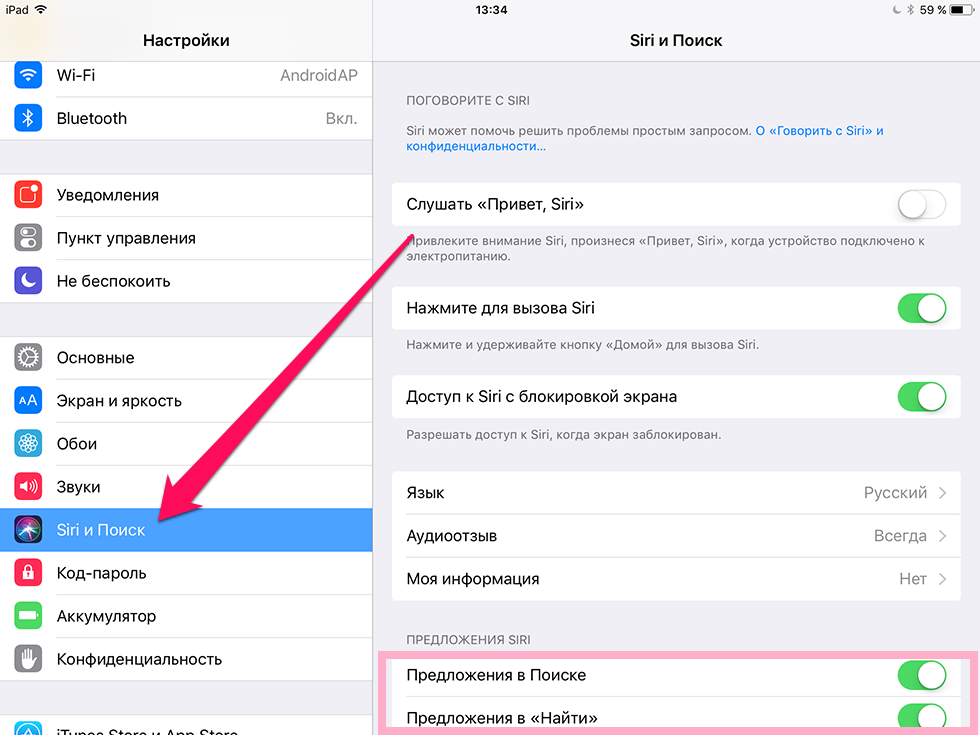

- Retorne à tela principal de configurações e selecionePrincipal, e entãoMultitarefa eDoca.
- Desative a opçãoProgramas recentes e propostos.
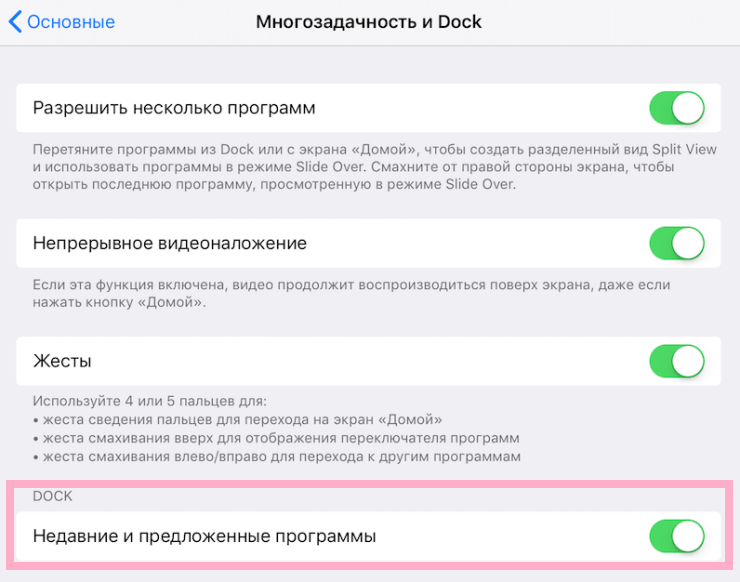

- Volte à tela inicial do seu iPad.
- Agora encontre na tela inicial o aplicativo que aparece no Dock com o relógio e arraste-o para o lado esquerdo do Dock.
- Agora você pode apertar o ícone no Dock e clicar no ícone de menos para remover o aplicativo do Dock.
- O ícone deste aplicativo não aparecerá mais no Dock do seu iPad com um ícone de relógio.
A atitude para com esta função é diferente para todos. Se você não gostar, sinta-se à vontade para usar nossas instruções. Se, pelo contrário, você tem o prazer de ver os aplicativos recomendados no Dock, habilite todas as funções acima e aproveite.


Outros podem aparecer no iPad Dockrecomendações, por exemplo, recomendações sobre o local. Se você usar o Maps sempre que chegar a um determinado ponto, o ícone do aplicativo aparecerá no Dock com um ícone de seta. Ao desativar os recursos sobre os quais falamos, você removerá todas as recomendações.