A Apple revelou o iOS 9 em sua palestra da WWDC 15 com vários novos recursos para usuários finais e desenvolvedores.
Aqui está uma lista dos novos recursos e alterações do iOS 9 que descobrimos até agora:
Publicidade
Publicidade
Modo de economia de bateria
Quando você coloca seu iPhone voltado para baixomesa, ele desliga automaticamente a tela para economizar energia. Isto é feito através do uso de luz ambiente e sensores sem contato. Esta e outras melhorias ajudarão a prolongar a vida útil da bateria em mais de uma hora. No iOS 9, o Modo de baixo consumo, exibido durante o Keynote, pode prolongar a vida útil da bateria em três horas. O modo de economia de energia conserva a carga limitando a atividade e o desempenho da rede; Você também pode selecionar manualmente o que limitar: e-mail, desligar aplicativos em segundo plano, atualizações e downloads, brilho e reduzir a velocidade da rede. Este modo pode ser ativado no novo menu Bateria em Configurações.

 Modo de economia de energia
Aplicativo ICloud Drive
Conforme relatado anteriormente, o iOS 9 incluirá novosum aplicativo do iCloud Drive que dá acesso aos arquivos armazenados no seu iCloud Drive. Ele está oculto por padrão, mas você pode ativá-lo em Configurações (Configurações> iCloud> iCloud Drive> Na tela inicial).

Publicidade
Publicidade
Pesquisar nas configurações
A Apple finalmente adicionou a capacidade de pesquisar no aplicativo –Configurações”, agora você pode encontrar rapidamente as configurações necessárias, em vez de precisar pesquisar manualmente em várias telas para chegar às configurações que deseja alterar.

Tecla Shift
Finalmente é mais fácil saber se Shift está ativado,Você está digitando em letras maiúsculas ou minúsculas? No iOS 9, letras minúsculas são exibidas quando Shift está desativado e letras maiúsculas quando ativado. Antes do iOS 9, apenas letras minúsculas estavam sempre visíveis, independentemente de o Shift estar ativado ou não.

Purificador no aplicativo Fotos
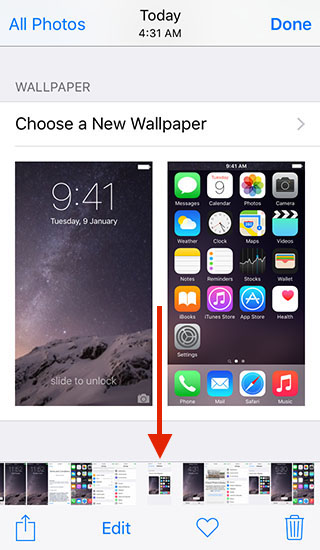
O aplicativo Fotos ganha o Scrubber, comcom o qual você pode acessar fotos rapidamente. Existem miniaturas de fotos na parte inferior da tela e na barra de ferramentas para facilitar a navegação pelas suas fotos. Isso permite que você percorra rapidamente as fotos em sua pasta de fotos.

Voltar à pesquisa / Voltar ao aplicativo
Ao usar o Spotlight, ao iniciaraplicativo da pesquisa, agora você tem um botão “Voltar à pesquisa” na barra de status, permitindo que você retorne ao Spotlight. Isso é bastante conveniente, pois economiza tempo por não ter que pressionar o botão Home todas as vezes e abrir o Spotlight novamente.

 Da mesma forma, ao clicar em uma notificação (como uma nova mensagem), você verá um botão Voltar ao aplicativo, permitindo retornar ao aplicativo anterior.
Adicione um anexo no aplicativo Mail
Finalmente é possível adicionar anexos do iCloud Drive. Ao criar uma mensagem, ao pressionar e segurar o corpo da mensagem, você terá a opção de inserir uma foto ou vídeo.


Aplicativo de comutador redesenhado
A Apple redesenhou o aplicativo Switcher novamente.Agora tem um efeito Coverflow. A Apple também se livrou dos “contatos recentes e favoritos”; do aplicativo Switcher, que não eram muito populares entre a maioria dos usuários.
O aplicativo também foi redesenhado para iPad. Esta é a aparência do aplicativo Switcher no iPhone.


Siri reciclado
Siri foi atualizado. Agora ela se parece com a Siri do Apple Watch.


Interruptor lateral
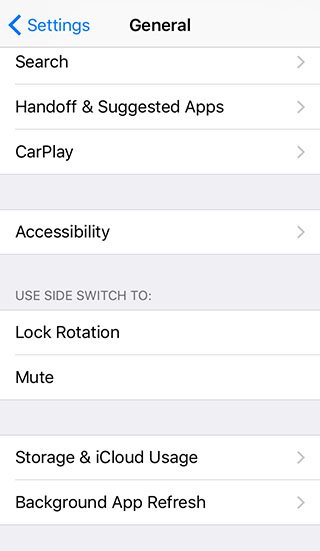
O iOS 9 traz de volta a capacidade do iPhone de usar o botão lateral para bloquear a tela ou silenciar o som. Esta opção estava disponível no iPad.

A senha do dispositivo agora consiste em 6 dígitos em vez de 4
Ao tentar definir uma nova senha, iOS 9solicitará que você use uma senha de 6 dígitos em vez de 4 para tornar sua senha mais segura. Você não precisa necessariamente alterar sua senha para uma senha de 6 dígitos, mas se tentar alterá-la, será necessário usar uma senha de 6 dígitos.
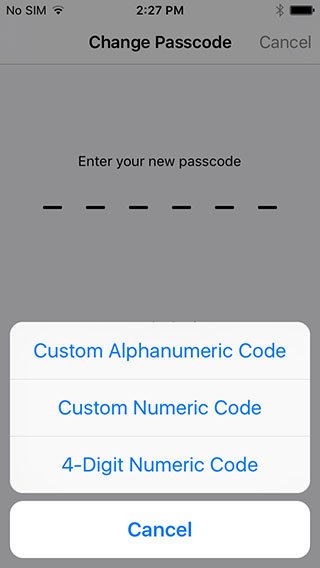

Atualizar:Você também tem a opção de continuar usando uma senha de 4 dígitos. Para fazer isso, vá para “Opções de senha“.
</ p>Atualizado 06.15.2015
Selecione várias fotos
Existe uma maneira mais fácil de selecionar várias fotos no aplicativoFotos. Depois de clicar em Selecionar em um álbum de fotos, vocêvocê pode simplesmente deslizar o dedo pelas fotos para selecionar várias fotos. No iOS 8, para selecionar várias fotos, você precisa selecionar cada foto individualmente.
Nova fonte
Como esperado no iOS 9, a Apple substituiu a fonte Helvetica Nue pela fonte Apple Watch “San Francisco”.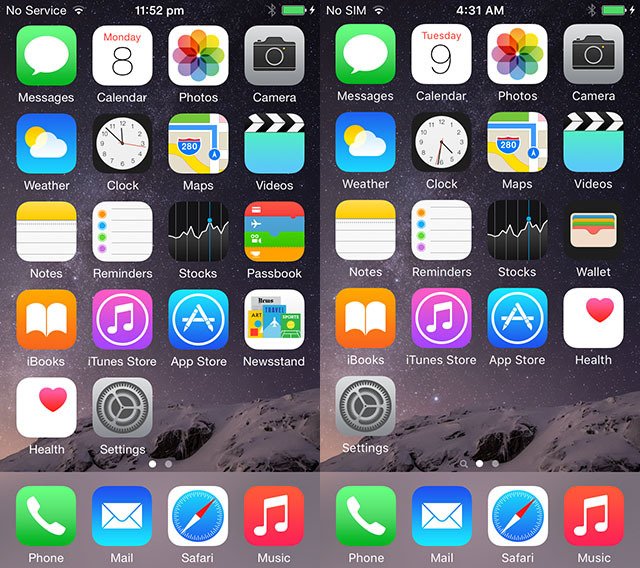

Agrupando notificações por aplicativo
Você pode agrupar “Notificações poraplicações” na central de notificações. Há uma nova opção nas configurações do aplicativo que permite agrupar notificações por aplicativo (Configurações > Notificações > Agrupar por aplicativo).

Ocultar várias fotos
Agora é muito mais fácil ocultar várias fotos no iOS 9. No iOS 8, você pode ocultar uma foto mantendo-a pressionada e tocando em “ocultar“. Se quiser ocultar várias fotos, você terá que ocultá-las uma de cada vez, o que é bastante inconveniente. No iOS 9, a opção de ocultar fotos agora está disponível no menu “Compartilhar“. Desta forma, você pode ocultar várias fotos ao mesmo tempo.

Aplicativo de mapa
Ao clicar na barra de pesquisa, você pode ver rapidamente quais lugares estão perto de você. (não funciona na Rússia)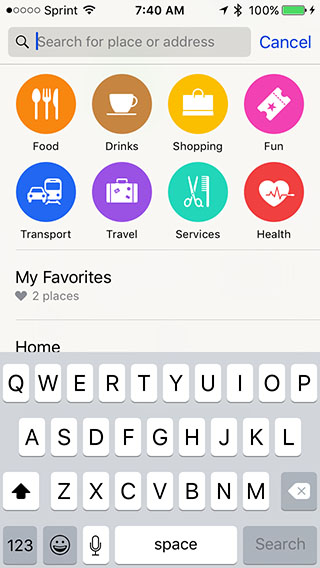

Nova opção de bloqueio automático
Há uma nova opção de bloqueio automático no iPhone ou iPad - 30 segundos.Configurações> Básico> Bloqueio automático ).
Publicidade
Publicidade
Desligue a vibração no iPhone
Agora você pode ativar completamente a vibraçãoiPhone, graças a uma nova configuração de acessibilidade. Mas também desligará a vibração durante terremotos, tsunamis e outros avisos de emergência.

Salvando anexos de email
Você pode manter pressionado um anexo no aplicativo Mail para salvá-lo no iCloud Drive.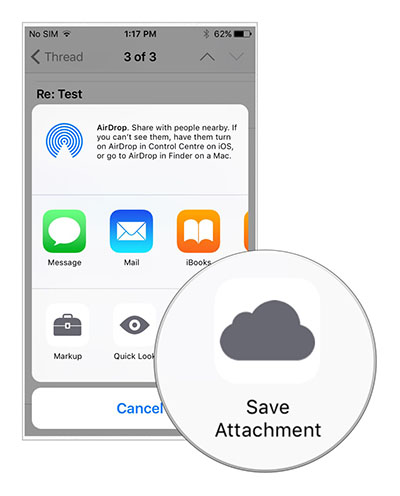

Publicidade
Publicidade
O aplicativo Mail atualizado permite anexar mais de 5 fotos a uma carta ao mesmo tempo
Finalmente, você pode anexar mais de 5 fotos de uma vez a um e-mail.
Deslize para baixo em uma foto para voltar.
Agora você pode deslizar uma foto para baixo para retornar ao álbum. Isto é mais conveniente do que pressionar o botão de retorno “<“.
Suporte para envio de email
iOS 9 recebeu suporte para Mail Drop para iPhone e iPad. Mail Drop permite enviar anexos grandes de até 5 GB usando o iCloud.
Detalhes da bateria
As estatísticas de uso da bateria agora podem ser encontradas em Configurações> Bateriaem vez de Configurações> Básico> Estatísticas>Uso da bateria. O uso da bateria tem um novo recurso oculto. Ao clicar no ícone Visualização de detalhes, o tempo de tela e o tempo de fundo de cada aplicativo ou processo são exibidos. Isso pode ser útil para descobrir qual app está consumindo mais bateria.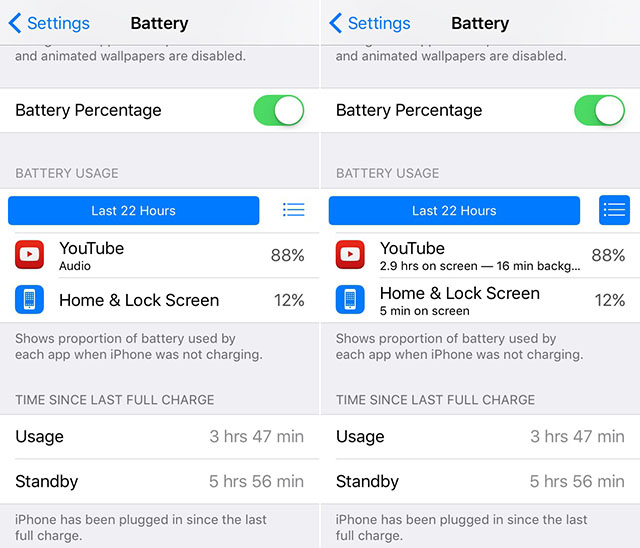

Bateria de widgets
iOS 9 vem com um novo widget de bateria. Ele só está disponível quando você emparelha seu iPhone ou iPad com seu Apple Watch.

Sensor
O iOS 9 tem novas configurações de tela sensível ao toque para sensibilidade do teclado do iPhone ou iPad.Configurações> Geral> Acessibilidade> Adaptação ao toque

Novas opções de leitura no Safari
No Safari agora você pode alterar o tamanho da fonte, a fonte e o plano de fundo.

Edição de anexos
Você pode editar anexos diretamente no aplicativo Mail. Você pode usar a ferramenta de desenho para desenhar formas, ampliar, destacar, adicionar texto e até mesmo uma assinatura.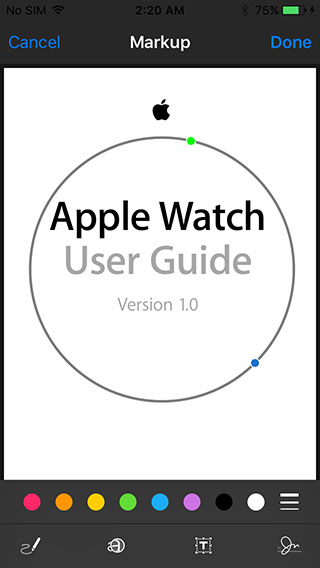

Publicidade
Publicidade
Adicione seu endereço residencial, comercial e qualquer endereço favorito ao aplicativo Maps
Agora você pode adicionar seu endereço residencial, comercial e qualquer endereço favorito diretamente ao aplicativo Maps ao criar uma rota.

Acesso rápido à Carteira virtual na tela de bloqueio
Você pode tocar duas vezes no Touch ID para acessarcarteira diretamente da tela de bloqueio. Se você estiver preocupado com a segurança, poderá desativar o acesso ao aplicativo Wallet na tela de bloqueio acessando Configurações (Configurações> Touch ID e senha> Carteira).
Teclado como trackpad no iPad
Você pode controlar o cursor no seu iPad simplesmente movendo dois dedos pelo teclado para destacar e editar o texto.
Desative “Agitar para cancelar”
Agora você pode desligar o “Shake.para cancelar”. Se você costuma chamar essa função por acidente, poderá desativá-la em Configurações> Configurações. Básico> Acesso Universal> “Agitar para cancelar”
 Configurando o AssistiveTouchVocê pode personalizar AssistiveTouch. AssistiveTouch é muito útil se você tiver problemas com o botão Home. No iOS 9, você pode ajustar a composição e o layout do menu deste botão. E também adicione mais dois botões para Toque assistido.
 Esses são apenas alguns dos novos recursos ocultos que descobrimos no iOS 9. Essa lista continuará a crescer. Se você encontrar novas oportunidades, escreva nos comentários.