În exterior, atunci când utilizați iPhone 7 și iPhone 7 Plus, nu apareDar dacă există un sentiment de prezență a unor inovații.
Dacă ați cumpărat un iPhone 7 nou, atunci ar trebuiștii că dispozitivul din mâinile tale este mai avansat și capabil de mai mult decât modelul anterior de iPhone. Și cu această recenzie, vă vom ajuta să descoperiți și să vă învățăm cum să folosiți noi oportunități.
- # 1. Reglarea simțului tactil al butonului Acasă
- # 2. Un nou mod de a reseta dispozitivul
- Numarul 3. Activarea fotografierii „Mod portret”
- Nr. 4. Opțiunea de a salva două copii ale unei fotografii în modul Portret
- Nr. 5. Utilizarea Zoomului Optic pe iPhone 7 Plus
- Nr. 6. Activarea înregistrării video 4K
- Nr. 7. Fixarea distanței focale la filmarea filmelor
- Nr. 8. Dezactivarea opțiunii „Ridicați la trezire” (treziți-vă când ridicați dispozitivul)
- Nr. 9. Adăugarea de widgeturi pe ecranul blocat
- Nr. 10. Utilizarea iPhone-ului ca lupă
- Nr. 11. Încărcarea bateriei și ascultarea muzicii - în același timp
- Nr. 12. Utilizarea funcției 3D Touch
- Nr. 13. Deblocați ecranul iPhone fără a apăsa butonul Acasă
- nr. 14. Dezactivarea feedback-ului haptic (vibrația în timpul acțiunilor de bază)
- De bază
- Nr. 15. Activarea verificării în doi pași
- Nr. 16. Măriți sau micșorați dimensiunea textului de pe ecran
- Nr. 17. Afișare procentaj baterie
- Nr. 18. Închideți o aplicație sau mai multe aplicații
- Nr. 19. Mutați sau eliminați o aplicație de pe ecranul de pornire
- Nr. 20. Nu deranjați modul
- Nr. 21. Acces convenabil
- Nr. 22. Centrul de Control
- Nr. 23. Lanternă
- Nr. 24. Cont Apple ID fără card de credit
- Sfaturi pentru tastatură
- Nr. 25. Cum se adaugă o altă tastatură în altă limbă
- Nr. 26. Adăugarea unui caracter special
- Nr. 27. O modalitate rapidă de a începe o nouă ofertă
- Nr. 28. Introduceți rapid un semn de punctuație în text
- Nr. 29. Set rapid de majuscule
- Nr. 30. Modificare rapidă extensie nume domeniu
- Nr. 31. Pentru a anula ultima acțiune - trebuie doar să agitați dispozitivul
- Nr. 34. Set de citate inteligente
- Nr. 35. Caracteristici ale tastării abrevierilor de text în limba engleză
- Nr. 36. Gesturi
- Nr. 37. Acces rapid la un proiect de scrisoare
- Nr. 38. Selectarea unei porțiuni de text de citat
- Nr. 39. Adăugați fișiere media în noua fereastră de e-mail
- Nr. 38. Formatarea textului
- Nr. 39. Primirea unui răspuns la o scrisoare
- Sfaturi pentru utilizarea browserului Safari
- Nr. 40. Reveniți în partea de sus a paginii
- Nr. 41. Gesturi pentru a merge la pagina anterioară sau următoare
- Nr. 42. Se afișează filele închise recent
- Nr. 43. Acces la istoricul paginilor web vizitate
- Nr. 44. Cititor Safari
- Nr. 45. Listă de citit
- Nr. 46. Căutați în pagina curentă
- Nr. 47. Închiderea și organizarea filelor
- Nr. 48. Răsfoiți paginile în modul de confidențialitate
- Nr. 49. Adăugarea unui flux RSS în aplicația Safari
- Sfaturi pentru utilizarea aplicației Mesaje (iMessage)
- Nr. 50. Trimiterea de fotografii sau videoclipuri
- Nr. 51. Ora trimiterii și primirii mesajului
- Nr. 52. Blocați Voice, FaceTime și Mesaje
- Nr. 53. Distribuiți locația dvs. prietenilor
- Nr. 54. Părăsiți chat-ul general iMessage
- Sfaturi pentru utilizarea aplicației “Telefon”
- Nr. 55. Cum să răspundeți la un apel cu un mesaj text
- Nr. 56. Adăugați fotografii la profilul unui contact
- Nr. 57. Sfaturi pentru utilizarea aplicației Calculator
- Nr. 58. Sfaturi pentru utilizarea aplicației Calendar
- Sfaturi pentru creșterea duratei de funcționare a dispozitivului cu o singură încărcare a bateriei
- Nr. 59. Activarea blocării automate
- Nr. 60. Reduceți luminozitatea
- Nr. 61. Identificarea consumatorilor de energie dăunătoare
- Nr. 62. Determinați locația numai atunci când utilizați aplicația
- Nr. 63. Actualizarea aplicației în fundal
- Nr. 64. Sfaturi pentru maximizarea duratei de viață a bateriei
- Sfaturi pentru utilizarea Siri
- Nr. 65. Ce este acest cântec?
- Nr. 66. Mâini libere Siri (Mâini libere Siri)
- Nr. 67. Făcându-l pe Siri să răspundă mai repede
- Nr. 68. Activarea sau dezactivarea diferitelor moduri ale sistemului
- Nr. 69. Faceți-o pe Siri să vă pronunțe corect numele
- Sfaturi pentru utilizarea aplicațiilor Cameră și Fotografii
- Nr. 70. Albumul preferat
- Nr. 71. Cum să ascunzi o fotografie
- Nr. 72. Declanșare întârziată a declanșatorului
- Nr. 73. Recuperarea și ștergerea fotografiilor.
- Nr. 74. Controlul focalizării și al expunerii
- Alte lucruri convenabile pe care ar trebui să le încercați
- Nr. 75. Vizualizați numărul IMEI
- Nr. 76. Mărirea ecranului
- Nr. 77. Sfaturi pentru utilizarea căștilor
- Nr. 78. Extensia aplicației
- Nr. 79. Cum să evitați un scurtcircuit pe cablul dvs. Lightning
- Nr. 80. IPhone nu se va încărca?
publicitate
publicitate
# 1. Reglarea simțului tactil al butonului Acasă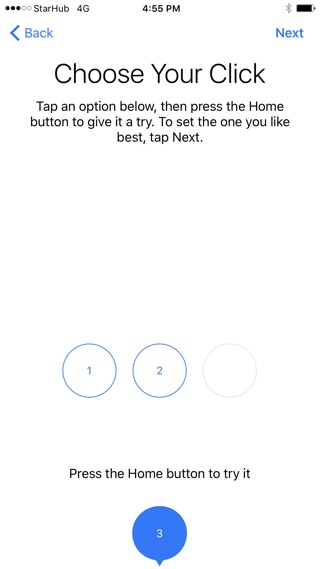

Noul buton Acasă nu este cu adevărateste un buton fizic. Similar cu Force Touch cu detectarea presiunii găsite în Mac-urile mai noi, noul buton Acasă este un ecran capacitiv. Butonul în sine este staționar, dar puteți simți răspunsul butonului folosind Taptic Engine de sub buton.
Aceasta înseamnă că este posibil să se realizezesetarea nivelului de răspuns al acestui buton. Există 3 setări disponibile - „scăzut”, „mediu” și „ridicat”. Sistemul vă cere nivelul dorit de senzații tactile de la buton în stadiul inițial de configurare a dispozitivului. Dar parametrii pot fi modificați în orice moment urmând calea:„Setări“-> "De bază "-> "Butonul Acasă ".
# 2. Un nou mod de a reseta dispozitivul
Când iPhone-ul dvs. începe să conducăciudat, atunci primul sfat este să faceți o resetare hard. La modelele anterioare, combinația de taste Home și Power a fost utilizată pentru această procedură. În noul model, butonul fizic „Acasă” lipsește, deci ar trebui să vă amintiți noua combinație pentru această procedură de recuperare. Trebuie să apăsați butonul „Power” și butonul de reducere a volumului.
publicitate
publicitate
Numarul 3. Activarea fotografierii „Mod portret”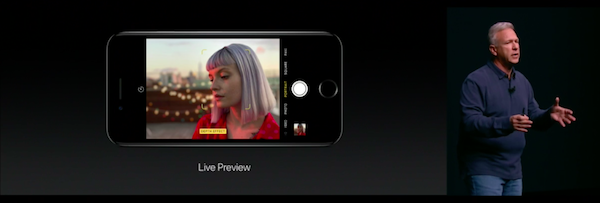

Când utilizați iOS 10.1 pe iPhone 7 Plus, veți observa noua opțiune de fotografiere „Portrait Mode”. Este selectat cu un gest simplu - glisați în aplicația Cameră, ca orice alt mod de fotografiere, de exemplu, ca mod de fotografiere panoramică.
Nr. 4. Opțiunea de a salva două copii ale unei fotografii în modul Portret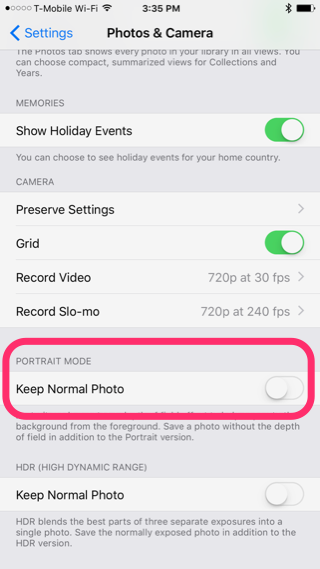

Când fotografiați în modul Portret,iOS salvează și versiunea obișnuită a instantaneului în cazul în care nu vă place versiunea în modul Portret a instantaneului. Ceea ce duce la utilizarea de două ori a spațiului liber pe memoria dispozitivului. Dacă aveți încredere în abilitățile dvs. de a utiliza modul „Portret”, atunci puteți urma calea: „Setări "-> "Fotografie și aparat de fotografiat "și dezactivați opțiunea "Salvați versiunea normală a fotografiei "în subsecțiunea „Mod Portret”.
Nr. 5. Utilizarea Zoomului Optic pe iPhone 7 Plus

Trebuie să știți că dispozitivul dvs. este iPhone 7Plus are la dispoziție un zoom optic 2x, datorită prezenței unui al doilea teleobiectiv pe spate. Pentru ao utiliza, trebuie să faceți clic pe pictograma „2x” situată deasupra butonului de eliberare. De asemenea, puteți selecta opțiuni de la 1x la 10x zoom. Orice opțiune peste 2x va fi zoomul software al sistemului.
Nr. 6. Activarea înregistrării video 4K
Această opțiune este dezactivată în mod implicit, dar dispozitivulare capacitatea de a înregistra video în rezoluție 4K. Când fotografiați videoclipuri, spuneți la o petrecere, cu iluminare bună, încercați să activați 4K. Rezultatul final va ocupa mult spațiu de memorie, dar va arăta uimitor. În „Setări”, selectați „Fotografie și aparat de fotografiat "... In sectiune "Înregistrare video "comutați la opțiunea „4K @ 30 fps ".
Nr. 7. Fixarea distanței focale la filmarea filmelor
IPhone 7 Plus are acum unla dispoziția zoomului optic, deci există o nouă setare pentru fixarea distanței focale a obiectivului la filmare. Aceasta înseamnă că funcția de zoom nu se va regla din nou atunci când apare un blitz de lumină în cadru sau când iluminarea se deteriorează. Această opțiune se află în același loc, în secțiunea „Înregistrare video ".
publicitate
publicitate
Nr. 8. Dezactivarea opțiunii „Ridicați la trezire” (treziți-vă când ridicați dispozitivul)
În iOS 10, iPhone 7 arefuncționalitate nouă, când dispozitivul se trezește automat când este ridicat de la suprafață. Dacă acest lucru se întâmplă des și vă deranjează, atunci există o opțiune pentru a dezactiva această opțiune. "Setări "-> "Afișaj și luminozitate ".
Nr. 9. Adăugarea de widgeturi pe ecranul blocat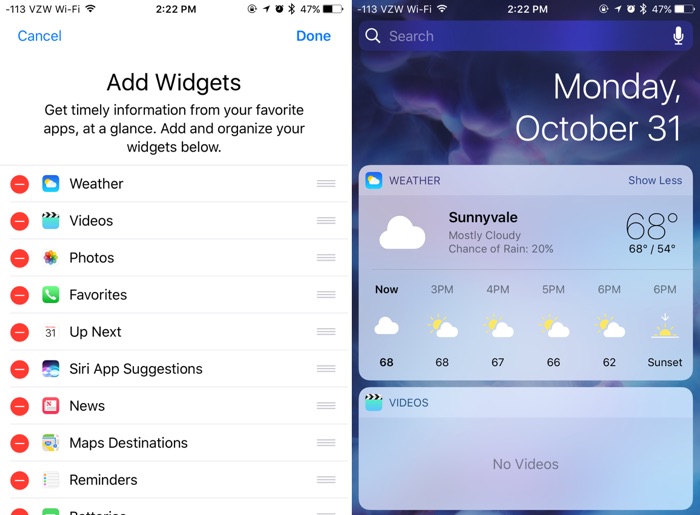

Rolul widgeturilor în iOS 10 este foarte relevant și important.Widgeturile pot fi acum adăugate direct de pe ecranul blocat. Widgeturile sunt invocate glisând de la stânga la dreapta pe ecranul blocat. Derulați în jos și selectați „Editarea» pentru a selecta widget-urile necesare. Cititghidul nostru despre utilizarea widgeturilor aici.
Nr. 10. Utilizarea iPhone-ului ca lupă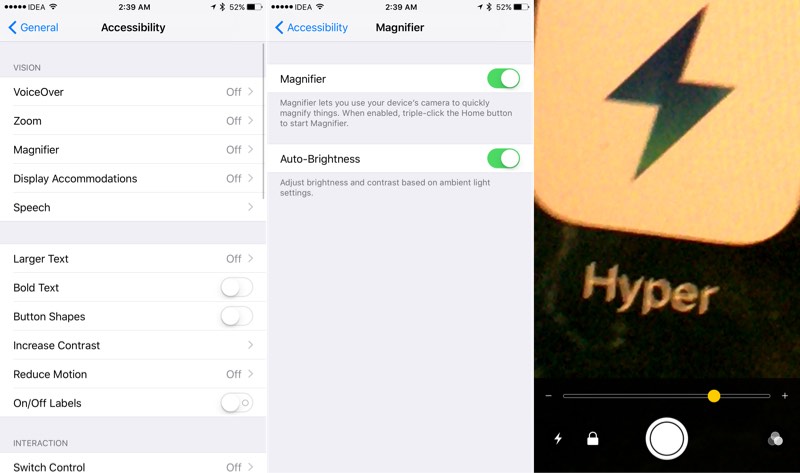

Puteți utiliza capacitățile uimitoare ale camerei iPhone ca lupă personală pentru citirea cu litere mici. Pentru a activa această opțiune, accesați „Setări "-> "De bază "-> "Acces universal» -> "Mărire sticlă„Și pornește-l. Pentru a apela această funcționalitate, va fi suficient să apăsați butonul de acasă de trei ori.
Nr. 11. Încărcarea bateriei și ascultarea muzicii - în același timp
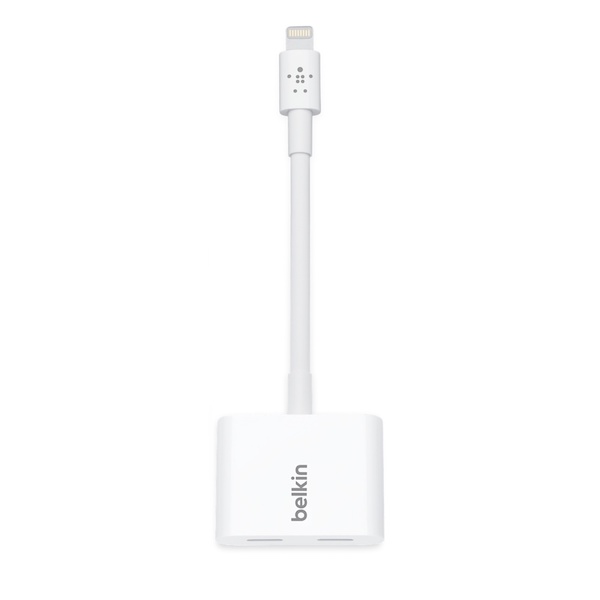

iPhone-ul nu are mufă pentru căști.Prin urmare, dacă doriți să ascultați muzică prin Lighting EarPods în timp ce încărcați bateriile în același timp, va trebui să achiziționați un adaptor. Belkin face un adaptor cu două porturi Lightning și se numește „Belkin Lightning Audio + Charge RockStar” și se vinde cu 40 USD... De asemenea, puteți cumpăra căști Bluetooth. Sau Apple AirPods când sunt disponibile.
Nr. 12. Utilizarea funcției 3D Touch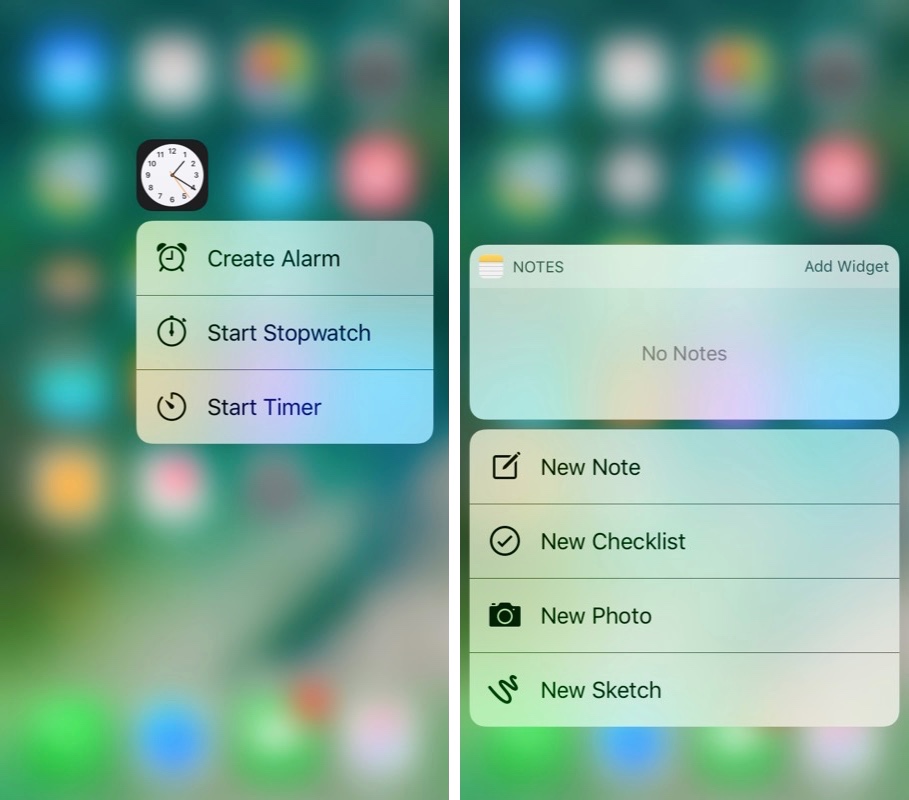

În iOS 10, 3D Touch are mai multeutilizare pe scară largă. Și joacă un rol mai mare atunci când trebuie să răspundeți la un comentariu de pe ecranul de blocare sau să trimiteți un mesaj cu efect vizual în aplicația Mesaje. Este necesar să utilizați funcția 3D Touch mai des pentru a o integra în practica zilnică. Citiți lista noastră de utilizare a 3D Touch pe iOS 10.
nr. 13. Deblocarea ecranuluieuTelefon fără a apăsa butonul de pornire
În iOS 10, trebuie să faceți clic pe „acasă”pentru a debloca iPhone. Chiar și pe iPhone 7, ceea ce înseamnă apăsarea butonului Acasă până când obțineți un răspuns tactil. Dar ce se întâmplă dacă doriți să deblocați dispozitivul pur și simplu plasând degetul pe suprafața scanerului / butonului de pornire? Puteți face acest lucru dacă ecranul este activat și setările de accesibilitate sunt adecvate.
În aplicația „Setări”, accesați „De bază "-> "Acces universal"-> "Casă ".Și activați opțiunea „Deblocați plasând degetul ".
nr. 14. Dezactivarea feedback-ului haptic (vibrația în timpul acțiunilor de bază)
IPhone 7 are un lucru foarte grozavputernic motor Taptic. Și în iOS 10, imitația tactilă este folosită peste tot. Conceput pentru a simula realitatea. Prin urmare, atunci când selectați o dată în orice aplicație, simțiți cu adevărat derularea rotii datei. Aceste senzații sunt prezente și în aplicația Mail când mesajul este șters.
Dar dacă această funcționalitate este enervantă, atunci puteți merge la „Setări” și selectați noul panou de setări „Sunete și setări tactile "... În partea de jos a panoului, puteți opri sistemul de senzație tactilă.
principal
Nr. 15. Activarea verificării în doi pași
Veți folosi contul AppleID pentru atâtea acțiuni în lumea Apple. Cumpărați din iTunes Store, activați serviciile iCloud pe toate dispozitivele dvs., cumpărați din Apple Online Store și multe altele. Prin urmare, este foarte recomandat să activați verificarea în doi pași în contul dvs. pentru a îmbunătăți securitatea acestuia și a o preveni.hackinghackeri.
➤Cum să activați verificarea în doi pași pentru contul dvs. Apple ID
➤Cinci sfaturi de securitate de actualitate pentru iPhone
Nr. 16. Măriți sau micșorați dimensiunea textului de pe ecran
Dacă este necesar să modificați dimensiunea textului de pe ecranul dispozitivului dvs. pentru a face citirea mai confortabilă, atunci acest lucru se poate face în „Setări”, selectați panoul de setări „Afișaj și luminozitate",apoi opțiunea „Mărimea textului.Mutați glisorul în funcție depreferințe. Rețineți că dimensiunea de text preferată va fi afișată numai în aplicațiile care acceptă caracteristica Dynamic Type.
Nr. 17. Afișare procentaj baterie
Implicit, sistemul iOS se afișează graficNivelul rămas al bateriei în colțul din dreapta sus al barei de stare de pe ecranul principal. Pentru a monitoriza mai ușor nivelul de încărcare rămasă a bateriei, puteți activa funcția pentru a afișa indicatorul de încărcare ca procent. Pentru a activa această opțiune, accesați „Setări” > „De bază” > „Utilizare” și bifați opțiunea „Încărcarea bateriei în procente”.
Nr. 18. Închideți o aplicație sau mai multe aplicații
Pentru a ieși complet din aplicație sauînchiderea forțată în timp ce se află în fundal, faceți dublu clic pe butonul „Acasă” pentru a ieși într-o fereastră nouă pentru comutarea între aplicații sau fila multitasking și cu gestul de glisare în sus închideți aplicația dorită. Puteți închide mai multe aplicații simultan (până la trei aplicații în același timp) folosind același gest, dar folosind trei degete.
Nr. 19. Mutați sau eliminați o aplicație de pe ecranul de pornire
Dacă trebuie să mutați pictogramaaplicațiile într-o nouă locație de pe ecranul de pornire, trebuie să atingeți și să țineți degetul pe pictograma aplicației necesare și să așteptați câteva secunde până când toate pictogramele de pe ecran încep să se miște. Acum puteți trage și plasa pictogramele aplicațiilor pe ecranul de pornire. Dacă este necesar să mutați pictograma aplicației pe o altă pagină a ecranului de pornire, trageți pictograma până la marginea ecranului și așteptați până când apare trecerea la pagina următoare sau anterioară. Pentru a elimina o aplicație, trebuie să faceți clic pe crucea mică din colțul de sus al pictogramei aplicației în același mod de scuturare a pictogramei. Pentru a ieși din modul de balansare, trebuie să apăsați butonul „Acasă”.
Nr. 20. Nu deranjați modul
Notificările și alertele ne ajutăpentru a nu rata informații noi primite sau un nou eveniment care a avut loc, dar dacă este necesar, puteți forța iPhone-ul să nu vă anunțe despre știrile primite fie în timpul unei întâlniri importante, fie pur și simplu când mergeți la culcare. Pentru a face acest lucru, trebuie să activați opțiunea „Nu deranja” din Setări. Opțiunea poate fi activată manual:Setări > Nu deranjați, și faceți clic pe butonulManualpentru a activa o opțiune sau puteți seta un program pentru acea opțiune. Când opțiunea „Nu deranja»Este activat, apelurile și alertele primite vor fi dezactivate, iar pictograma lună va apărea în bara de stare.
Nr. 21. Acces convenabil
Acces facil este o caracteristică nouă carea apărut pentru prima dată pe dispozitivele iPhone 6 și iPhone 6 Plus cu ecran de dimensiuni mai mari pentru o utilizare mai ușoară cu o singură mână. Apelat printr-un dublu clic ușor pe butonul „Scaner Home/Touch ID”. Ecranul se va coborî astfel încât să puteți ajunge la elementul de interfață necesar cu degetul mare. Ecranul rămâne în această poziție timp de 5-6 secunde, ceea ce este suficient pentru a efectua acțiunile necesare, sau rămâne în această poziție până la primul clic pe un element de interfață.
➤Cum se folosește Easy Access pentru o operare mai simplă cu o singură mână pe iPhone 6 Plus și iPhone 6
Nr. 22. Centrul de Control
Centrul de control oferă acces rapid laCameră, aplicații Calculator, funcție AirPlay și butoane de control pentru redarea muzicii. De asemenea, aveți acces pentru a controla luminozitatea ecranului, a activa sau a dezactiva diferite moduri de operare a sistemului, cum ar fi modul Avion, Wi-Fi, Bluetooth, Nu deranjați și pentru a bloca sau debloca modul portret al ecranului de pornire. Pentru a accesa Centrul de control, trebuie să efectuați un gest de „glisare în sus” din marginea de jos a ecranului.
Nr. 23. Lanternă
Puteți utiliza iPhone-ul ca lanternă. Glisați în sus de la marginea de jos a ecranului pentru a afișa Centrul de control și faceți clic pe pictograma lanternei pentru a porni lanterna.
Nr. 24. Cont Apple ID fără card de credit
Dacă nu ești conștient, atunci îți reamintim că tuPuteți crea un ID Apple fără un card de credit pentru a descărca aplicații gratuite. Unii părinți creează aceste conturi pentru copiii lor și finanțează aceste conturi folosind carduri cadou iTunes pentru a urmări cheltuielile copiilor în App Store.
Sfaturi pentru tastatură
Nr. 25. Cum se adaugă o altă tastatură în altă limbă
Dacă este nevoie să comunicați cu colegiisau cu membrii familiei în altă limbă, iPhone oferă o soluție cu un singur clic pentru comutarea tastaturii între diferite layout-uri. Pentru a adăuga o tastatură în altă limbă, lansați aplicația „Setări” și apoi: De bază -> Tastatură -> Aspecte de tastatură > Adăugați un aspect nou și adăugați noua limbă la lista de lucrudispunerea tastaturii. Efectuând această acțiune o singură dată, puteți pur și simplu să faceți clic pe pictograma glob de lângă bara de spațiu de pe tastatura de pe ecran pentru a comuta între diferite limbi.
Nr. 26. Adăugarea unui caracter special
Nu s-a putut găsi simbolul special € petastatura iPhone sau iPad? Pentru a imprima acest simbol, trebuie să țineți apăsat simbolul $ (dolar). În lista derulantă, sistemul va afișa simbolurile monedelor alternative disponibile, din care puteți selecta simbolul euro. Acest truc poate fi făcut pentru a insera multe alte caractere în text, cum ar fi un semn de exclamare inversat, o cratimă mai lungă etc., prin simpla apăsare și apăsată tasta corespunzătoare.
Nr. 27. O modalitate rapidă de a începe o nouă ofertă
Tastatura sistemului iOS are capacitatea de aFăcând dublu clic pe bara de spațiu, adăugați un punct după ultimul cuvânt, ceea ce vă permite să creați rapid o nouă propoziție. Acest lucru este util în special atunci când lucrați cu un paragraf mare de text. Pentru a activa această opțiune, urmați calea: „Setări" -> „De bază” -> "Tastatură" și verificați dacă opțiunea „Tastă rapidă” este activată.
Nr. 28. Introduceți rapid un semn de punctuație în text
Mulți utilizatori pentru a vedea lista de personajepunctuația faceți clic pe tasta „123” și numai după aceea selectați caracterul necesar pentru a-l introduce în text. După aceasta, ei apăsă din nou tasta „ABC” pentru a reveni la tastatură pentru tastare. Această procedură poate fi efectuată mult mai rapid și mai eficient. Pentru a face acest lucru, țineți apăsată tasta „123” și glisați pe tastatură pentru a selecta semnul de punctuație necesar. După ce ați selectat semnul de punctuație sau simbolul dorit, scoateți degetul de pe tasta „123” și sistemul iOS va reveni automat la tastatura cu litere pentru tastare. Acest lucru economisește timp la comutarea între aspectul tastaturii.
Nr. 29. Set rapid de majuscule
Dacă la mijlocul unei propoziții ai nevoiePentru a tasta o literă majusculă, de obicei faceți acest lucru activând o dată tasta CapsLock. Există o modalitate mai rapidă: apăsați tasta „Shift” și, fără a elibera degetul, mutați-l la tasta cu litera necesară pentru a tasta. Când îți scoți degetul, vei vedea că tasta Shift a fost deja dezactivată, economisind mișcarea suplimentară a degetului.
Nr. 30. Modificare rapidă extensie nume domeniu
Versiunea mobilă a browserului Safari are o foarteTasta „.com” convenabilă pentru a adăuga rapid o extensie de nume de domeniu la linkul URL al barei de adrese. De asemenea, puteți utiliza aceeași tastă pentru a selecta alte extensii, cum ar fi „.ORG” sau „.NET”. Pentru a face acest lucru, țineți apăsată tasta „.COM” și selectați extensia dorită din meniul derulant. Trebuie remarcat o caracteristică interesantă că acest meniu derulant va conține extensii inerente țării a cărei limbă este adăugată la lista tastaturii internaționale.
Nr. 31. Pentru a anula ultima acțiune - trebuie doar să agitați dispozitivul
În loc să țineți apăsată tasta de ștergere pentru a ștergetextul tastat, puteți scutura pur și simplu iPhone-ul (o dată la stânga și înapoi). Ecranul vă va cere apoi să „Anulați tipărirea”. Apăsarea butonului va șterge automat textul recent tastat.
Nr. 34. Set de citate inteligente
În mod implicit, când apăsați tasta citatăexistă o grămadă de ghilimele normale, deseori numite ghilimele „stupide”. Cu toate acestea, puteți invoca și tasta ghilimele curbe (numite ghilimele inteligente) apăsând și menținând apăsată tasta ghilimele.
Nr. 35. Caracteristici ale tastării abrevierilor de text în limba engleză
Când tastați abrevierile „el” sau „vom”,sistemul iOS nu corectează automat textul pe care l-ați scris „iad” sau „bine” textului cerut. Pentru corectarea automată este necesar să adăugați o literă suplimentară „l”. Tastați „helll”, iar sistemul vă va sfătui să selectați „el”. Tastați „welll”, iar tastatura vă va spune să selectați „vom”.
Această opțiune funcționează și atunci când tastați cuvintele „au fost” și „suntem”. Tastați litera suplimentară „e” („wase”) și programul vă va recomanda să alegeți „suntem”.
Sfaturi pentru lucrul cu aplicația Mail
Nr. 36. Gesturi
Glisând spre dreapta pe mesaj, puteți atribuimesajul are starea citită sau necitită. Glisând spre stânga la marginea ecranului pe mesaj, puteți șterge mesajul sau îl puteți trimite la arhivă. Glisarea la stânga pe un mesaj vă oferă mai multe opțiuni pentru lucrul cu mesajul.
➤Cum să ștergeți rapid sau să arhivați un mesaj în aplicația Mail
Nr. 37. Acces rapid la un proiect de scrisoare
Pentru acces rapid la listăschițe de e-mailuri, trebuie să apăsați și să țineți apăsat butonul „scrieți o scrisoare nouă” din colțul din dreapta jos. Fereastra care apare va afișa toate proiectele de e-mail. Această metodă vă permite să obțineți acces mai rapid la schițe decât metoda convențională.
Nr. 38. Selectarea unei porțiuni de text de citat
Uneori, devine necesar să alegeți numaio parte a textului din e-mailul trimis, dar sistemul iOS selectează și inserează în mod implicit întregul mesaj în răspuns. Pentru a selecta o parte a textului pe care să o includeți într-un mesaj de răspuns, trebuie să utilizați mecanismul iOS standard pentru selectarea textului și numai apoi să faceți clic pe butonul „Răspuns”. Acum veți vedea textul selectat din e-mailul primit ca o ofertă în mesajul de răspuns.
Nr. 39. Adăugați fișiere media în noua fereastră de e-mail
În fereastra de mesaje nouă a aplicației Mailnu există un buton separat pentru selectarea fișierelor media pentru trimiterea lor ca aplicație. Dar când apăsați lung în câmpul de mesaj nou, veți vedea un meniu care apare cu o propunere de a adăuga un videoclip sau o fotografie ca atașament la această scrisoare (va trebui să faceți clic pe săgeata din dreapta pentru a vedea opțiunile oferite). Când faceți clic pe săgeata din dreapta, veți vedea un meniu standard pentru selectarea unei fotografii sau a unui videoclip de trimis împreună cu scrisoarea.
Nr. 38. Formatarea textului
Puteți tasta textul unui mesaj nou, apoi îl puteți formata ca „bold”, „înclinat” sau „subliniat” selectând tot textul și făcând clic pe butonul „BIU”.
Puteți mări sau micșora dimensiunea liniuțeitext selectat. Mai întâi, trebuie să selectați partea necesară a textului, să faceți clic pe ghilimele, apoi să faceți clic pe săgeata din dreapta, apoi să faceți clic pe nivelul citării, apoi să faceți clic pe butoanele „crește” sau „micșorați” în funcție de formatul de text dorit.
Nr. 39. Primirea unui răspuns la o scrisoare
Pentru a primi o notificare că cineva a răspuns la scrisoare, când vizualizați mesajul, faceți clic pe steag și selectați „Notificare”.
Sfaturi pentru browserul Safari
Nr. 40. Reveniți în partea de sus a paginii
Dacă faceți clic deasupra spațiului liniei de căutare inteligentă, veți reveni la începutul paginii pe care o vizualizați. Aceasta elimină necesitatea de a derula întreaga pagină până sus, ceea ce economisește timp.
Nr. 41. Gesturi pentru a merge la pagina anterioară sau următoare
În loc să utilizați butoanele înapoi sau înainte,Puteți folosi gesturi de glisare de la margine la margine pentru a selecta paginile web salvate în istoricul aplicației. Glisați de la marginea din stânga – mergeți cu o pagină înapoi, glisați de la marginea dreaptă - mergeți înainte. Aceste gesturi sunt foarte utile atunci când se lucrează în modul ecran complet al aplicației, deoarece butoanele înainte/înapoi nu apar în acest mod.
Nr. 42. Se afișează filele închise recent
Dacă fila dorită a fost închisă din greșeală saudacă trebuie doar să deschideți o filă din ultima dvs. sesiune, puteți pur și simplu să faceți clic și să țineți apăsat butonul „+” pentru a vizualiza o listă a tuturor filelor închise recent.
publicitate
publicitate
Nr. 43. Acces la istoricul paginilor web vizitate
Puteți accesa istoricul browserului dvs. pentru o anumită filă apăsând lung butoanele înapoi sau înainte, astfel încât să puteți sări rapid la un site pe care l-ați vizionat în trecut.
Nr. 44. Cititor Safari
Puteți face clic pe pictograma din stânga liniei inteligentecăutați (bara de adrese sau câmpul de căutare) și obțineți acces la modul de citire în browser, în care articolele de pe o pagină web vor fi afișate fără reclame și alte tipuri. Pictograma devine albă când este activat modul „Reader”.
Nr. 45. Listă de citit
Dacă întâlnești un articol lung pe internet,ceea ce vi se pare interesant, dar nu aveți timp să-l citiți, atunci această pagină poate fi adăugată la lista de lecturi a browserului, care se sincronizează cu toate dispozitivele dvs. iOS și computerele Mac.
Puteți salva linkuri în Lista de lecturifăcând clic pe butonul „Partajare” din aplicația Safari, apoi trebuie să faceți clic pe butonul cu pictograma „ochelari”. De la iOS 7 și versiuni ulterioare, puteți adăuga articole pentru a le citi în Safari din aplicații terțe, astfel încât să puteți adăuga linkuri din meniul Partajare din aplicațiile respective.
Lista de lecturi poate fi accesată făcând clic pe pictograma marcajelor din bara de instrumente a aplicației Safari și trecând la fila marcată cu pictograma ochelari.
Nr. 46. Căutați în pagina curentă
Pentru a căuta fragmentul dorit pe curentpagina web trebuie să introducă textul cu cuvântul cheie în bara de căutare inteligentă și imediat în partea de jos veți vedea o secțiune intitulată „Pe această pagină” care va arăta toate aparițiile potrivirilor cu cuvântul cheie de căutare.
Când faceți clic pe ultima celulă din secțiunea „Pe aceastapagina ”, Safari va afișa prima potrivire în textul de căutare, apoi puteți naviga prin fiecare potrivire secvențial folosind butoanele sus sau jos din partea de jos.
Nr. 47. Închiderea și organizarea filelor
Pentru a închide pagina, puteți utiliza pur și simplugesticulează „glisează la stânga” sau apasă butonul „x”. Filele pot fi închise secvențial, una după alta. Nu există nicio opțiune pentru a închide toate filele în același timp.
Puteți aranja secvența filelor trăgându-le și plasându-le în locația dorită.
Nr. 48. Răsfoiți paginile în modul de confidențialitate
Pentru a activa și dezactiva PrivateAccesați „pentru a naviga pe web în mod privat, faceți clic pe comutatorul de file din partea de jos a ferestrei browserului și apoi selectați butonul„ Acces privat ”din colțul din stânga al ferestrei.
Veți observa că culoarea ferestrei browserului devine neagră când activați Navigarea privată, astfel încât să puteți distinge navigarea privată de navigarea normală pe web.
Nr. 49. Adăugarea unui flux RSS în aplicația Safari
Începând cu iOS 8, a devenit posibilAbonați-vă la fluxuri RSS în Safari, care apar apoi în fila Legături partajate. Pentru a vă abona la fluxuri RSS, accesați site-ul de abonare din aplicația Safari, faceți clic pe pictograma „Marcaje”, apoi pe simbolul „@”. Apoi faceți clic pe butonul „Abonare” aflat în partea de jos și apoi selectați „Adăugați pagina curentă”. Veți începe să primiți actualizări de la site-ul selectat în fila „Legături partajate”.
Sfaturi pentru utilizarea aplicației Mesaje (iMessage)
Nr. 50. Trimiterea de fotografii sau videoclipuri
Pentru a trimite o fotografie, faceți clic pepictograma camerei din conversația curentă, glisați în sus pentru a face o fotografie și a o trimite imediat. Pentru a trimite un videoclip, glisați spre dreapta pentru a începe filmarea unui fragment video, apoi, cu un glisare în sus, opriți filmarea și trimiteți fragmentul video rezultat.
Nr. 51. Ora trimiterii și primirii mesajului
Deschideți aplicația Mesaje și accesațiorice conversație. Aici veți vedea că orele sunt pentru întreaga conversație. Pentru a vedea ora la care a fost trimis un mesaj, trebuie să trageți un mesaj specific spre stânga.
Nr. 52. Blocați Voice, FaceTime și Mesaje
În Setări, selectațiTelefon> Blocat, apoi faceți clic pe „Adăuga nou ... ", și faceți clic pe contactul pe care doriți să-l adăugați pe lista neagră. De asemenea, puteți bloca un contact în aplicațiile Telefon, FaceTime și Mesaje.
Dacă a fost introdus un contact sau un număr de telefon în negrulista, apoi toate apelurile vocale, apelurile FaceTime și mesajele de la acel contact vor fi ignorate. Nu puteți bloca apelurile vocale individual sau doar apelurile din aplicația FaceTime sau doar mesajele de la acel contact.
➤Cum se blochează apelurile și mesajele pe iPhone
Nr. 53. Distribuiți locația dvs. prietenilor
În aplicația Mesaje, selectați conversația cu prietenul cu care doriți să partajați locația. Apoi faceți clic pe „Aflați mai multe" în colțul din dreapta sus. Faceți clic pe „Trimiteți locația mea curentă”",dacă doriți să trimiteți locația dvs. curentă sau faceți clic pe „Partajați locația",dacă doriți să partajați locația pentru totdeauna sau pentru o anumită perioadă de timp.
Nr. 54. Părăsiți chat-ul general iMessage
Selectați conversația pe care doriți să o părăsiți în aplicația Mesaje, faceți clic pe Detalii, apoi activați comutatorulNu deranja".
Sfaturi pentru utilizarea aplicației “Telefon”
Nr. 55. Cum să răspundeți la un apel cu un mesaj text
Dacă nu puteți primi un apel la o anumită orămoment în timp, îi puteți răspunde printr-un mesaj text. Trebuie să faceți clic pe pictograma „Mesaje” și să trimiteți un mesaj pregătit în prealabil, de exemplu, „Îmi pare rău, nu vă pot prelua apelul acum” sau „În drum” sau „Pot să vă sun mai târziu. ?” Puteți edita mesaje pre-scrise în„Setări” > „Telefon” > „Răspunde prin mesaj”.
Nr. 56. Adăugați fotografii la profilul unui contact
Puteți sincroniza fotografiile de profilprietenii și familia dvs. de pe rețelele sociale precum Facebook sau Twitter. În acest fel, atunci când vă e-mail sau vă sună, veți vedea fotografia lor de profil de pe rețeaua de socializare. Pentru sincronizare, accesați „Setări”, selectați Facebook sau Twitter, conectați-vă la contul dvs. și faceți clic pe„Actualizați toate persoanele de contact”.
Nr. 57. Sfaturi pentru utilizarea aplicației Calculator
Puteți șterge ultima cifră introdusă în aplicația Calculator glisând de la stânga la dreapta sau invers pe afișajul aplicației Calculator.
Nr. 58. Sfaturi pentru utilizarea aplicației Calendar
Aplicația Calendar facilitează utilizarea vizualizării„lista de evenimente” pentru o lună sau un an. Iată cum să o configurați: trebuie să accesați vizualizarea lunară. Aici trebuie să faceți clic pe butonul „combinație listă/vizualizare lunară”, care se află în partea stângă a pictogramei de căutare. Apoi trebuie să faceți clic pe orice zi a lunii. Acum faceți clic pe pictograma de vizualizare a listei din stânga pictogramei de căutare. Asta e tot! Acest lucru va activa butonul „listă” și toate evenimentele lunii ar trebui să fie afișate acum ca o listă.
Sfaturi pentru maximizarea duratei de viață a bateriei
Nr. 59. Activarea blocării automate
Funcția de blocare automată trebuie activatăecranul de pe iPhone pentru a reduce consumul de baterie. Pentru a selecta ora după care se va declanșa blocarea automată, accesați „Setări”, accesați „principal"> "Închidere automată" și setați timpul de autoblocare la 1, 2, 3, 4 sau 5 minute.
Nr. 60. Reduceți luminozitatea
Scăderea luminozității ecranului ajută, de asemeneaeconomisi energie. Prin urmare, puteți seta luminozitatea mai mică a ecranului în funcție de preferințe. Accesați „Setări”, selectați „Ecran și luminozitate” și reduceți luminozitatea.
Nr. 61. Identificarea consumatorilor de energie dăunătoare
Începând de la iOS 8 și o versiune ulterioară, puteți determina care aplicație consumă cantitatea maximă de energie. Informațiile se află: „Setări”, apoi„De bază” > Utilizați > Utilizarea bateriei.
Această secțiune a setărilor va conțineinformații despre consumul de energie de către una sau alta aplicație sau diverse servicii ale sistemului. Este important să rețineți că o aplicație cu un procent ridicat de consum al bateriei nu înseamnă că este. Poate că utilizați această aplicație foarte des sau dacă aplicația rulează în fundal, descarcă sau încarcă date în rețea.
Îngrijorează-te de aplicațiicare se află pe lista de top a consumatorilor de energie electrică, dar pe care nici măcar nu le-ați folosit. În iOS 8, există informații despre ce activitate duce la cel mai mare consum de energie, inclusiv serviciile care rulează în fundal.
Nr. 62. Determinați locația numai atunci când utilizați aplicația
În iOS 8, Apple a adăugat o nouă opțiune de personalizare în serviciile de localizare numită „Numai când utilizați aplicația "... Aceasta înseamnă că această aplicație va fiutilizați serviciile de localizare numai atunci când utilizați această aplicație, nu tot timpul. Acest lucru poate fi util atunci când lucrați cu aplicații precum App Store, care nu au o astfel de necesitate de a utiliza tot timpul serviciile de geolocalizare.
Este posibil să vizualizați ce aplicațiia folosit serviciile de localizare în Setări > Confidențialitate > Servicii de localizare. Aplicațiile care au folosit locația dvs. sunt marcate cu un indicator în formă de busolă. Dacă selectați o aplicație din această listă, veți vedea opțiunea „Numai când utilizați „... Activați această opțiune dacă dorițiaplicația vă detectează locația numai atunci când utilizați această aplicație. Acest lucru vă asigură că aplicația vă folosește locația numai atunci când aceasta sau unul dintre serviciile sale este afișat.
Vă rugăm să rețineți că această opțiuneDisponibil pentru aplicații stoc și unele aplicații terțe. Cu toate acestea, ne așteptăm ca aplicațiile terță parte să obțină această opțiune după ce sunt optimizate pentru iOS 8.
Nr. 63. Actualizarea aplicației în fundal
Actualizarea datelor în fundal permite aplicației să se actualizeze atunci când este găsităin fundal. Această caracteristică îmbunătățește experiența utilizatorului cu aplicații precum clienți RSS, aplicații de știri și altele, care pot descărca cele mai recente date în fundal, astfel încât să nu fii nevoit să-ți pierzi timpul actualizând conținutul atunci când lansezi aplicația. Deși Apple optimizează acest proces cât mai mult posibil pentru a reduce consumul de energie, este probabil ca acest proces să reducă durata de viață a bateriei, în special pe dispozitivele iOS mai vechi. Pentru a dezactiva această funcționalitate, accesați „Setări”, selectați „De bază" > „Actualizare în fundal”și dezactivați această funcție pentru aplicații precum Facebook sau alte aplicații care nu au nevoie urgentă de a-și actualiza în mod constant datele în fundal.
Nr. 64. Sfaturi pentru maximizarea duratei de viață a bateriei
iOS 8 sau o versiune ulterioară oferă utilizatorilor sfaturi despre cum să crească durata de viață a bateriei în funcție de practicile de operare ale utilizatorului. De exemplu, sistemul va sfătui utilizatorul„Reduceți luminozitatea afișajului”, „Activați blocarea automată” si altul. Pentru a afla ce sfaturi oferă Apple pentru a crește durata de viață a bateriei, trebuie să accesați„Setări”,apoi "De bază" > Utilizare > Utilizarea bateriei.
Sfaturi Siri
Siri este asistentul personal al Apple care...apelat prin apăsarea lungă a butonului Acasă. Este destul de capabil să îndeplinească multe sarcini. Faceți clic pe "?" pentru a afla ce fel de întrebări îi poți adresa lui Siri.
Nr. 65. Ce este acest cântec?
Dacă ți-a plăcut piesa care se joacăla radio, puteți să-l întrebați pe Siri „Ce melodie este aceasta?” pentru a afla titlul melodiei respective. Puteți cumpăra, de asemenea, această melodie de pe iTunes, dacă este oferită acolo, făcând clic pe butonul de cumpărare.
nr. 66. Mâini libere Siri (utilizareaSirifără mâini)
Dacă dispozitivul dvs. este conectat la o sursăsursă de alimentare, apoi, în loc să apăsați butonul Acasă, puteți spune pur și simplu: „Hei Siri”. Aceasta va activa serviciul Siri. Acum puteți pune întrebări. Există soluții pentru activarea vocală a Siri în momente cândiPhone-ul nu este conectat la o sursă de alimentare.
Nr. 67. Făcându-l pe Siri să răspundă mai repede
Pentru a-l determina pe Siri să răspundă la o întrebaremai repede, țineți apăsat butonul Acasă când vă puneți întrebarea și eliberați-l când ați terminat de vorbit. Deoarece Siri nu trebuie să identifice când se termină întrebarea, veți primi un răspuns la întrebare mai repede.
Nr. 68. Activarea sau dezactivarea diferitelor moduri ale sistemului
Siri poate activa sau dezactiva diverseservicii de sistem precum modul Avion (numai activare), Bluetooth, Wi-Fi, moduri Nu deranja și multe altele. Tot ce trebuie să faceți este să spuneți „Activați Wi-Fi”, „Dezactivați Bluetooth” și altele asemenea. De asemenea, puteți regla luminozitatea ecranului folosind Siri. Pentru a face acest lucru, utilizați comenzi precum „Creșteți luminozitatea” sau „Reduceți luminozitatea”.
De asemenea, puteți deschide panoul de setări ale aplicației,folosind capabilitățile Siri. În timp ce vă aflați într-o aplicație, spuneți „Deschideți setări” pentru a afișa panoul de setări pentru acea aplicație. Alternativ, puteți spune: „Deschideți setările <numele aplicației>”, de exemplu, „Deschideți setările Safari” și aceasta va lansa panoul de setări Safari.
Nr. 69. Faceți-o pe Siri să vă pronunțe corect numele
Îi poți spune lui Siri că a făcut-o greșitspune numele tău. Puteți spune pur și simplu: „Nu așa se pronunță numele meu [orice nume]”, pentru a începe procesul de învățare. În timpul antrenamentului, sistemul îți va cere să pronunți numele de mai multe ori, apoi îți va cere să alegi cea mai corectă pronunție a acestui nume în performanța sa, în funcție de modul în care tu însuți pronunți acest nume. După aceasta, sistemul va continua să folosească numai opțiunea de pronunție corectă. Siri însăși vă poate cere să inițiați procesul de a învăța să vă pronunțați numele dacă consideră că întâmpină acest tip de dificultate.
Sfaturi pentru utilizarea aplicațiilor Camera și Fotografii
Nr. 70. Albumul preferat
Faceți clic pentru a selecta o fotografie, apoi faceți clic pepe pictograma „inimă” din partea de jos a ferestrei foto pentru a o adăuga la albumul tău de fotografii preferate. Un album cu fotografiile tale preferate este disponibil în aplicația Fotografii.
Nr. 71. Cum să ascunzi o fotografie
Pentru a ascunde fotografia, faceți clic pefotografia și continuați să o țineți în vizualizarea Momente, Colecții și Ani sau în vizualizarea Album, apoi selectați opțiuneaAscunde“.
Nr. 72. Declanșare întârziată a declanșatorului
În aplicația Cameră, încadrați fotografia, apoifaceți clic pe pictograma „Timer” din partea de sus, selectați intervalul de declanșare (de la 3 la 10 secunde) și apăsați butonul declanșator. După apăsarea butonului declanșator, va apărea o numărătoare inversă pe ecran până când declanșatorul este eliberat.
Nr. 73. Recuperarea și ștergerea fotografiilor.
Când dați comanda de a șterge o fotografie sau un videoclip din aplicația Cameră, acesta nu este șters definitiv. Sistemul le marchează pentru ștergere după 30 de zile și le mută într-un album separat „Șters recent",unde sunt depozitate în acest timp. Puteți să restaurați o fotografie sau un fragment video șters accidental sau să le ștergeți definitiv din album "Șters recent“.
publicitate
publicitate
Nr. 74. Controlul focalizării și al expunerii
Aplicația Cameră permite utilizatorului să facă acest lucrucontrol manual al focalizării și expunerii. Îndreptați dispozitivul către subiect, apoi faceți clic pe ecran pe subiectul dorit pentru a focaliza. Când obiectul este în centrul aplicației, o scară de luminozitate va apărea lângă acesta, care este mecanismul de control al expunerii. Prin deplasarea glisorului cu degetul de-a lungul scalei, subiectul devine mai deschis sau mai întunecat.
Alte lucruri convenabile pe care ar trebui să le încercați
Nr. 75. Vizualizați numărul IMEI
Se recomandă să cunoașteți și să stocați întotdeauna numărul IMEIdispozitivul dvs. în caz că îl pierdeți. Acest număr din 16 cifre (cunoscut sub numele de Număr internațional de identificare a dispozitivelor mobile) identifică în mod unic orice dispozitiv care comunică cu rețeaua mobilă utilizând o cartelă SIM și permite operatorilor să afișeze pe lista neagră dispozitivul dacă este declarat lipsă.
Dispozitivele din lista neagră nu suntsă funcționeze pe rețele mobile, ceea ce face dificilă folosirea sau revânzarea de către hoți. Și dacă intenționați să achiziționați un așa-numit dispozitiv „recondiționat” sau folosit, atunci înainte de a achiziționa un astfel de dispozitiv, vă recomandăm să îl verificați întotdeauna pentru a fi inclus pe lista neagră.
Pe dispozitivul dvs. iOS, accesați „Setări» > „De bază” > „Despre acest dispozitiv” iar folosind derularea coborâm la numărul IMEI al dispozitivului și alte informații detaliate despre acest dispozitiv.
Există și alte modalități de a afla numărul IMEI al unui dispozitiv, pentru aceasta citiți articolul nostru despre acest subiect.
Nr. 76. Mărirea ecranului
Apple a adăugat o nouă funcție numită „Mărirea ecranului» pentru dispozitive cu rezoluție crescută a ecranului,și anume iPhone 6 și iPhone 6 Plus. Această opțiune este oferită pentru includere în timpul procedurii de configurare inițială a iPhone 6 sau iPhone 6 Plus. De asemenea, puteți modifica aceste setări în panoul de setări > „Afișaj și luminozitate” > Revizuire. Puteți alege între vizualizările Standard și Zoom.
În revizuirea Standard, iPhone 6 Plus funcționează înrezoluție de 2208 x 1242 pixeli, care la mărire de 3x oferă o rezoluție de 736 × 414 pixeli. În vizualizarea Standard, iPhone 6 rulează la o rezoluție de 1334 x 750 pixeli, care la zoom 3x oferă o rezoluție de 667 x 375 pixeli.
În modul Zoom, iPhone 6 Plusse comportă ca ecranul virtual al iPhone 6, dar cu rezoluția „retinei” de 3 ori, care la interpolare dă o rezoluție de 2001 × 1125 (virtuali) pixeli. Mai jos sunt câteva capturi de ecran care oferă o idee mai clară despre diferența dintre modurile de ecran „Mare” și „Standard” ale iPhone 6 Plus. În modul Zoom View, iPhone 6 se comportă ca ecranul virtual al iPhone 5s, dar cu rezoluție retină 2x, care la interpolare dă o rezoluție de 1136 x 640 pixeli.
Astfel, modul „mărit” al ecranuluifiecare iPhone afișează aceeași interfață cu modul standard a iPhone-ului anterior, mai mic. Aceasta înseamnă că, în loc să afișeze mai mult conținut pe ecran, conținutul în sine va avea o dimensiune mai mare, ceea ce este foarte potrivit pentru utilizatorii care doresc să vadă text ceva mai mare, pictograme mai mari ale aplicațiilor, subtitrări mai mari și alte elemente mai mari ale interfeței utilizatorului. ...
Nr. 77. Sfaturi pentru utilizarea căștilor
Puteți utiliza butonul central al fișieruluimufa pentru căști (situată între butoanele de creștere a volumului (+) și de reducere a volumului (-)) pentru a efectua multe acțiuni utile fără a fi nevoie să scoateți dispozitivul din buzunar. Urmați linkul de mai jos pentru mai multe detalii.
Nr. 78. Extensia aplicației
Extinderea unei aplicații este un instrument puterniccare a fost introdus pentru prima dată în iOS 8 și care vă permite să extindeți și să controlați în mod semnificativ funcționalitatea sistemului de operare pentru a efectua unele sarcini foarte interesante care nu erau disponibile în versiunile anterioare.
Nr. 79. Cum să evitați un scurtcircuit pe cablul dvs. Lightning
Pentru a evita scurtcircuitul laCablu fulger si pentru a evita aparitia firelor pe suprafata exterioara a cablului, trebuie sa puneti arcuri la ambele capete ale cablului si sa nu permiteti cablului sa ramana mult timp in pozitie indoita. Puteți folosi arcuri îndepărtate din orice pix, care trebuie înfășurate în jurul ambilor conectori de cablu. Astfel, durata de viață a cablului dumneavoastră este prelungită semnificativ.
Nr. 80. IPhone nu se va încărca?
Dacă descoperiți că iPhone-ul dvs. nu mai esteeste încărcat prin intermediul cablului Lightning, cauza probabilă este probabil resturi sau o grămadă de praf care s-a acumulat în conectorii Lightning în timpul funcționării acestui cablu. Puteți utiliza o scobitoare pentru a îndepărta resturile din conector și a restabili capacitatea de a vă încărca iPhone-ul.