Acum câțiva ani, Apple a decis să ascundă opțiunea Salvare ca din meniul Fișier al tuturor programelor Mac. Era
În acest articol, vă vom arăta trei moduri de a utiliza comanda Salvare ca. Să analizăm două comenzi rapide de la tastatură și să ne dăm seama cum să returnăm o opțiune în meniul Fișier.
publicitate
publicitate
Solutie temporara
Dacă nu este necesar să utilizați în mod regulat opțiunea Salvare ca, cel mai simplu lucru este să o activați temporar numai atunci când aveți nevoie de ea.
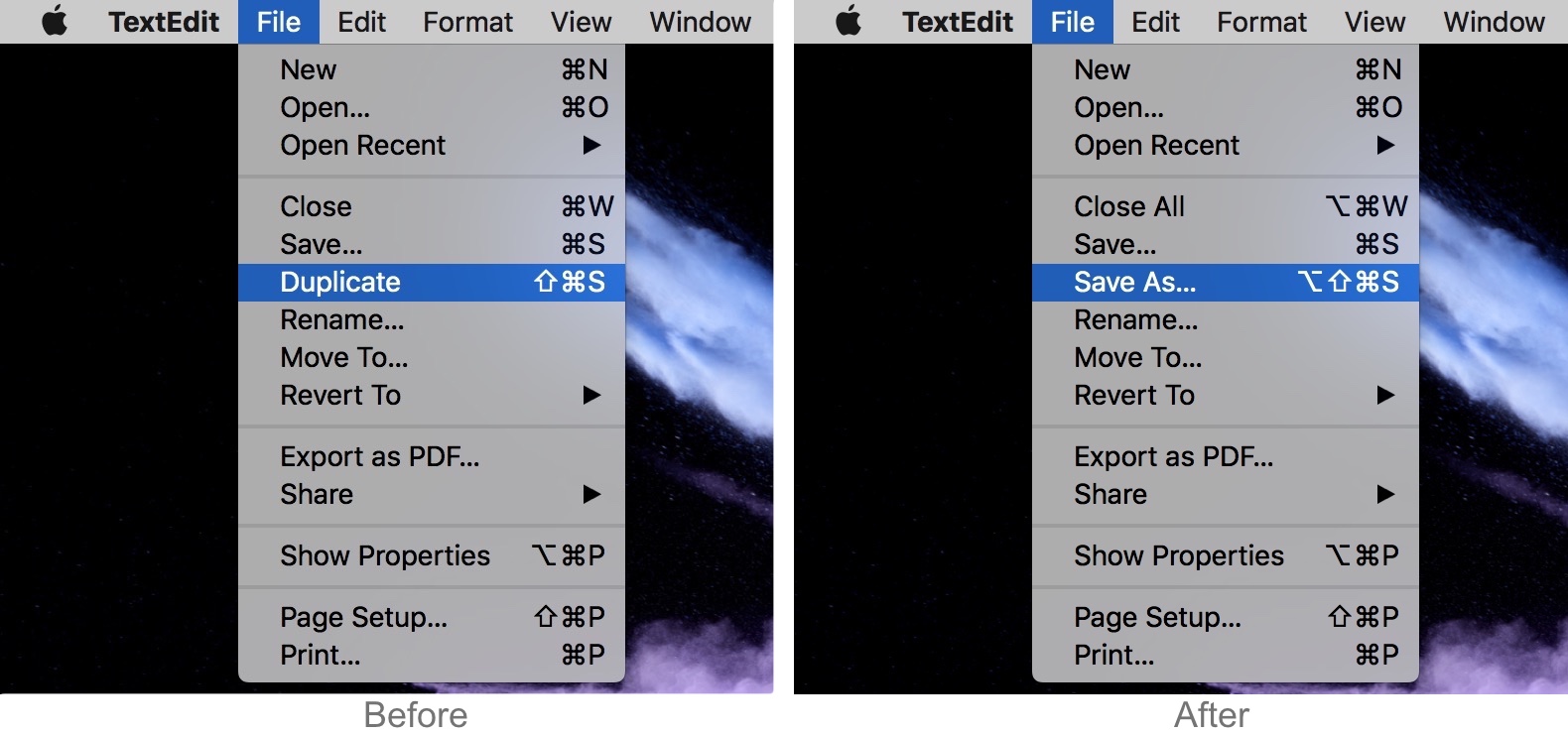
În orice program de pe Mac, faceți clic pe meniufișier, apoi țineți apăsată tastaopțiunepe tastatură.

publicitate
publicitate
Veți vedea că opțiunea „Duplicare” s-a schimbat în „Salvare ca”. Acum, faceți clic pe opțiune și alegeți formatul și salvați locația dorită.
Comanda rapidă de la tastatură
După cum puteți vedea în captura de ecran de mai sus, tasta Opțiune nu numai că afișează opțiunea Salvare ca, ci și comanda rapidă de la tastatură pentru comandă.
În orice document, țineți apăsate tasteleopțiune+schimbare+comandă+Spentru a activa instantaneu comanda deschizând o fereastră cu alegerea formatului și salvarea destinației.
Această soluție este mai convenabilă decât prima, dar memorarea comenzilor rapide de la tastatură nu este ușoară pentru toată lumea.
Soluție permanentă
Soluția finală și permanentă este crearea unei comenzi rapide de la tastatură personalizate. Aceasta va reveni la opțiunea Salvare ca din meniul Fișier, deci nu trebuie să vă amintiți comanda rapidă.


1)Accesați meniul Apple > Setări de sistem... > Tastatură.
2)Selectați o filăComenzile rapide de la tastatură.
3)Din meniul din stânga, selectațiComenzi rapide pentru program.
4)Faceți clic pe pictogramă+.
5)Asigurați-vă că în meniul suplimentar este selectatToate programele.
6)Tastați „Salvare ca...” în linia de text. Nu uitați punctele de suspensie pentru că sunt importante.
7)În secțiunea de combinare, țineți apăsat Shift + Option +Comandă + S în același timp. Sau puteți veni cu o altă comandă rapidă de la tastatură care vă va fi mai ușor de reținut. Cu toate acestea, asigurați-vă că nu este același cu orice altă combinație standard. Vă recomandăm să utilizați comanda rapidă Shift + Option + Command + S.
8)ClicPentru a adăuga.
Opțiunea Salvare ca va apărea din nou în meniul Fișier al tuturor programelor.
Opțiunea nu funcționează? Cel mai probabil, ați făcut o dactilografiere la crearea unei comenzi rapide de la tastatură. Este necesar să introduceți „Salvați ca ...” cu o elipsă.
În versiunile moderne de MacOS, inclusiv Mojave, această opțiune este și ea acolo, dar este ascunsă și apare numai la apăsarea tastei Option.
Dacă faceți parte din opțiunea „Salvați ca”,veți fi fericit să-l returnați în meniul File. Aceste instrucțiuni se aplică versiunilor moderne ale Mac OS, precum Mojave sau High Sierra. În versiunile mai vechi, opțiunea este afișată implicit.