Încă nu există un mod oficial întunecat la care am visat cu toții în ultimii doi ani. Dar există unul nou pe iOS 11
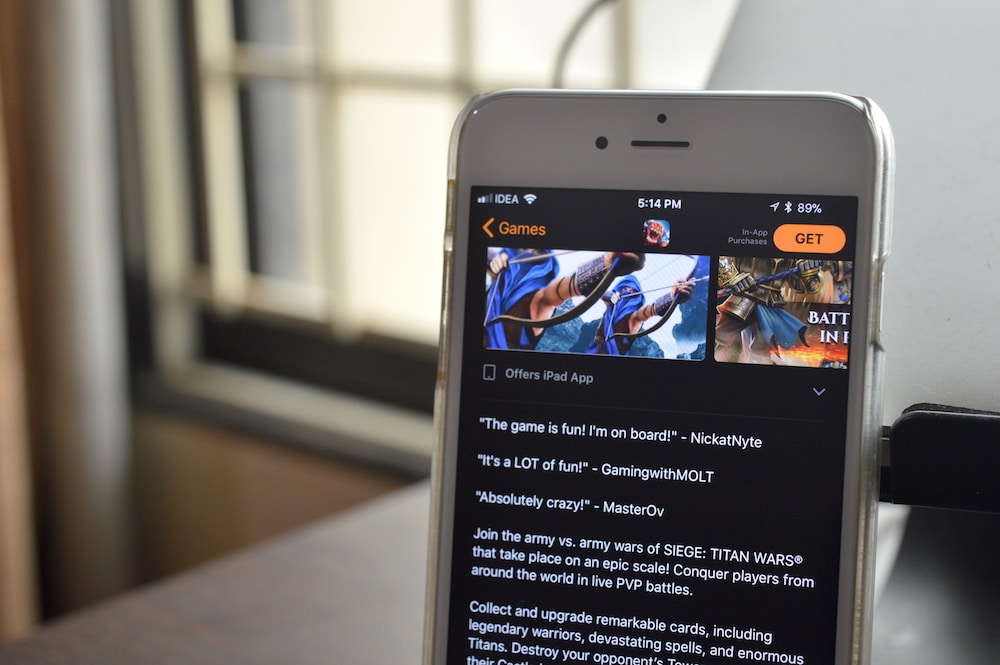
Datorită acestei îmbunătățiri, puteți utiliza acum această caracteristică ca mod întunecat. Funcționează excelent în aplicații standard precum Telefon, Mesaje, App Store, Setări etc.
publicitate
publicitate

Cel mai bine este să utilizați această caracteristică atunci când este necesar. De exemplu, noaptea târziu îl puteți activa cu ajutorul comenzii rapide și îl puteți opri la fel de repede dimineața.

publicitate
publicitate
cum aprinde funcțieInvertire inteligentă
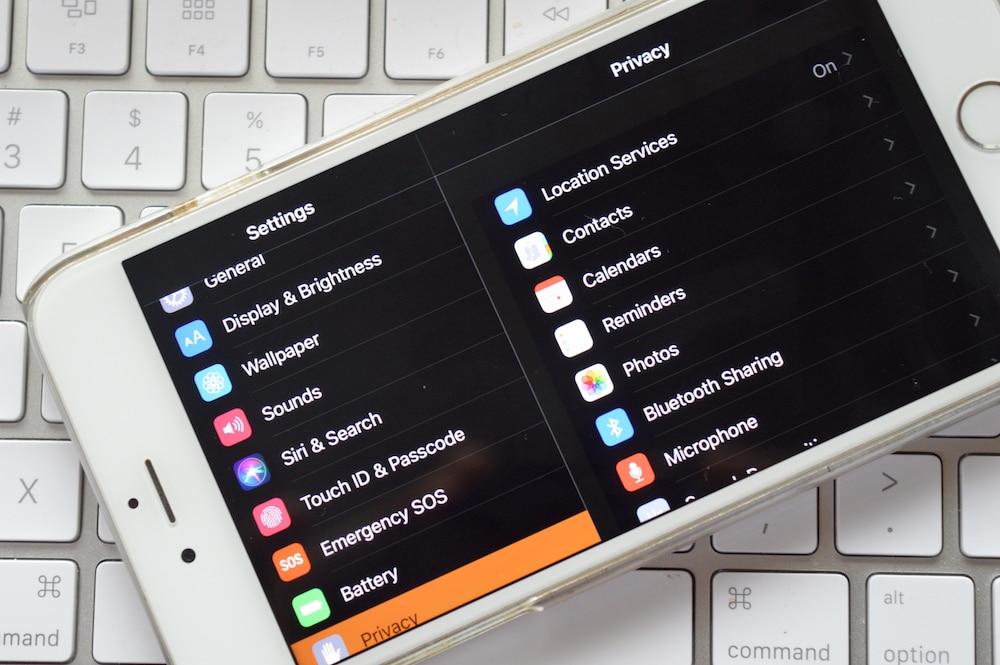
Pasul 1: Deschissetăriși du-te laprincipal -> Acces universal.
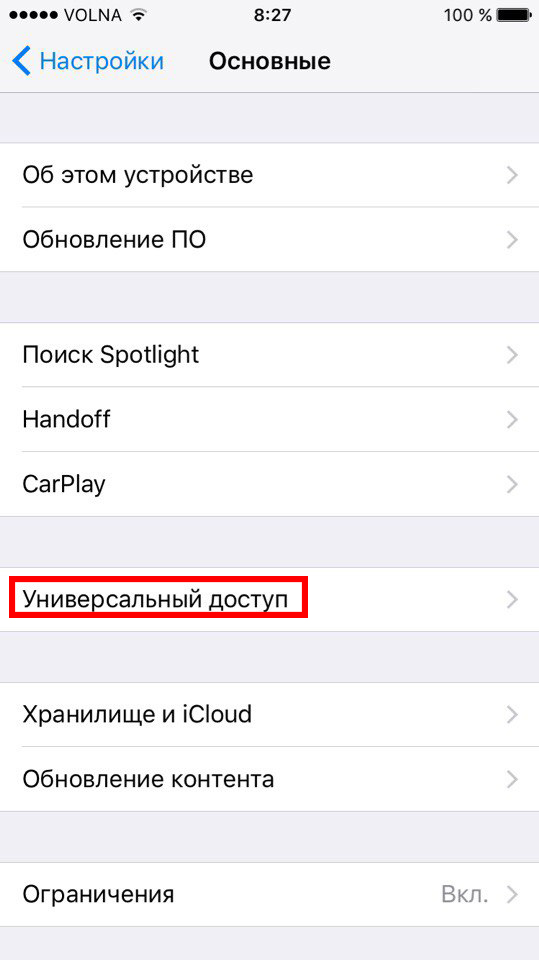

Pasul 2: Aici faceți clic peAfișarea adaptării.


pas3: SelectațiInversia culorii.
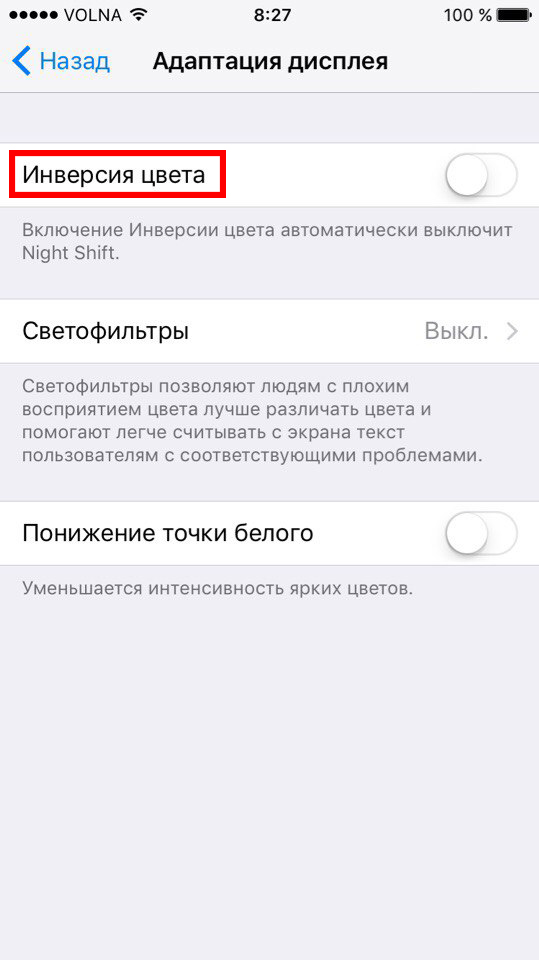

Pasul 4: pe următorul ecran, pornițiInteligent răsturna.
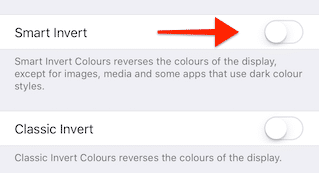

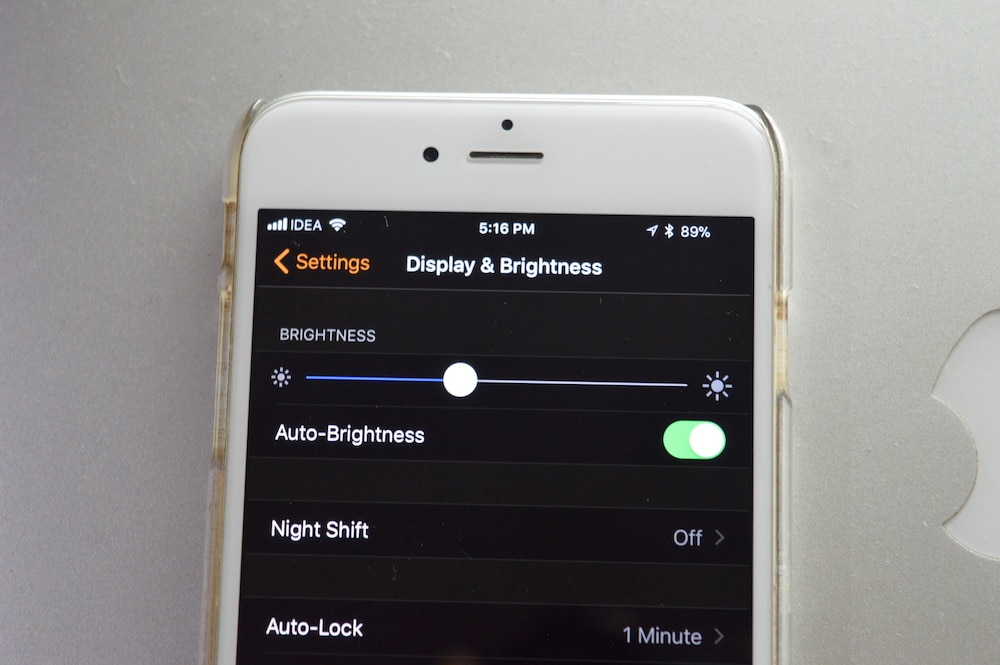
Fundalul este negru, iar textul este alb.
Cum să adăugați o comandă rapidă laInteligent răsturna
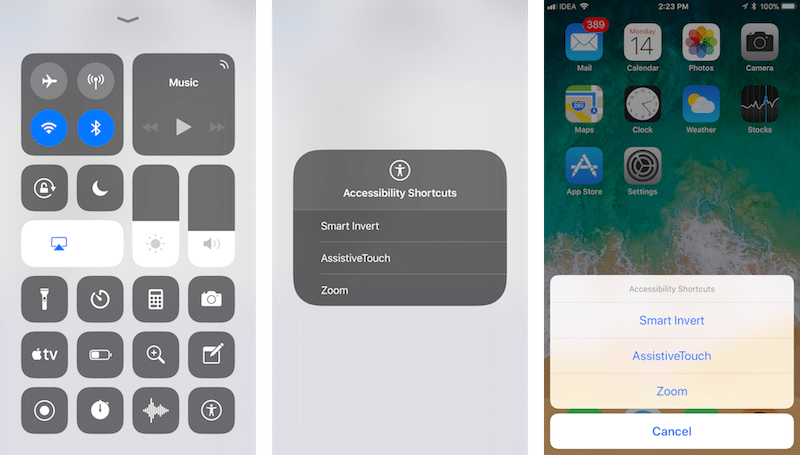
Deoarece aceasta este o caracteristică de accesibilitate, o putem accesa rapid apăsând de trei ori butonul de pornire sau printr-un nou centru de control personalizabil.
Mai întâi trebuie să adăugați o comandă rapidă.
Pasul 1: INSetăriSelectațiprincipal -> Acces universal.


Pasul 2: Derulați în jos laComanda rapidă de la tastatură.
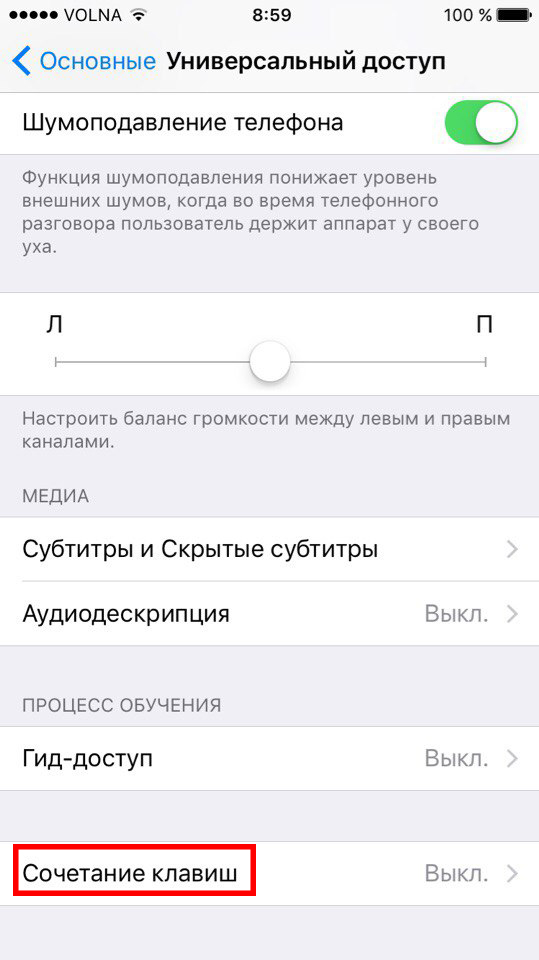

Pasul 3: Pe ecranul următor, selectațiInteligent răsturna Culori.


Acum, când faceți dublu clic pe butonul Acasă, funcția Smart Invert se va activa imediat.

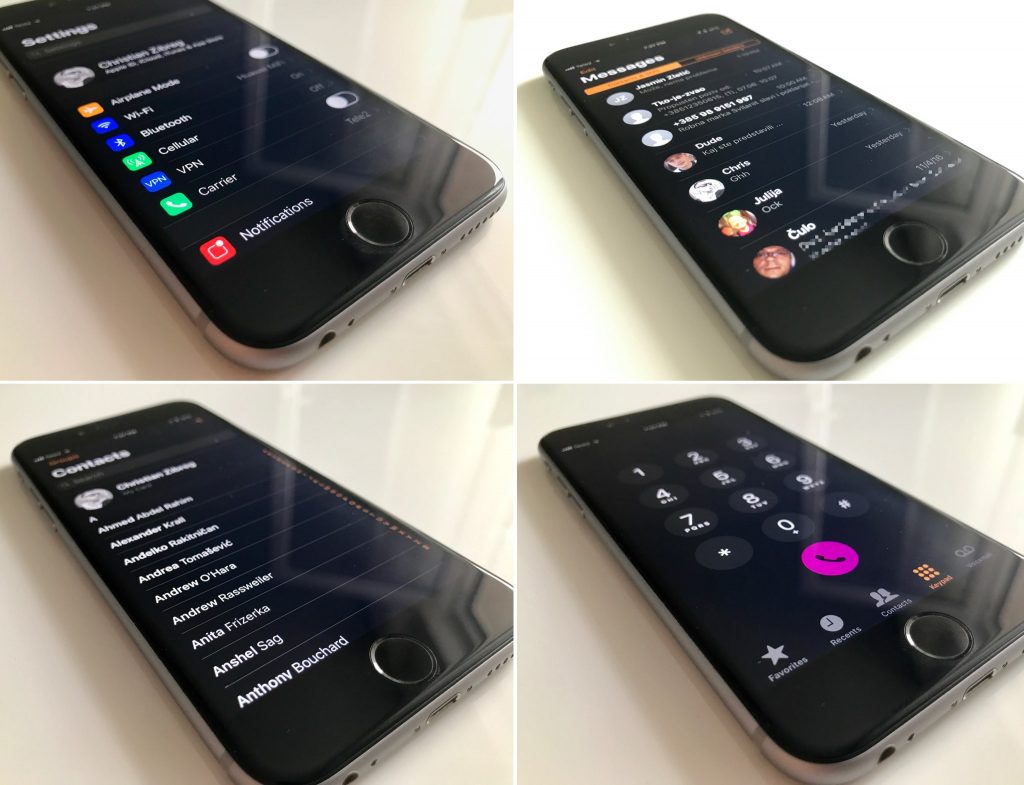
cum acest funcție arata ca?
Iată câteva imagini care arată Smart Invert în toată splendoarea sa.