Știați că puteți utiliza AirDrop pentru a transfera imagini, videoclipuri și alte fișiere de pe Mac pe iPhone și iPad? Tehnologie
În acest tutorial, vă vom arăta cum să activați AirDrop pe orice computer Mac (MacBook, iMac, Mac mini, Mac Pro) și să transferați fișiere pe iPhone sau iPad.
publicitate
Cerințe de utilizareAirdropîntre dispozitiviOSȘiMacurmătoarele:ambele dispozitive trebuie să fie aproape unul de celălaltde la un prieten și sprijină AirDrop și, pentru cele mai bune rezultate, merită actualizat la cele mai recente versiuni de software. Bluetooth și Wi-Fi trebuie să fie activate pe dispozitive.
Cum să partajați fișiere prinAirdropCuMac și dispozitiv iOS
Procesul constă în doi pași.Mai întâi, trebuie să pregătiți AirDrop pe dispozitivul care va primi fișiere, adică iPhone sau iPad. Apoi, pe Mac, va trebui să selectați fișierele pe care doriți să le transferați și să accesați AirDrop.
Partea 1: Cum se activeazăAirdrop peiPhone sauiPad
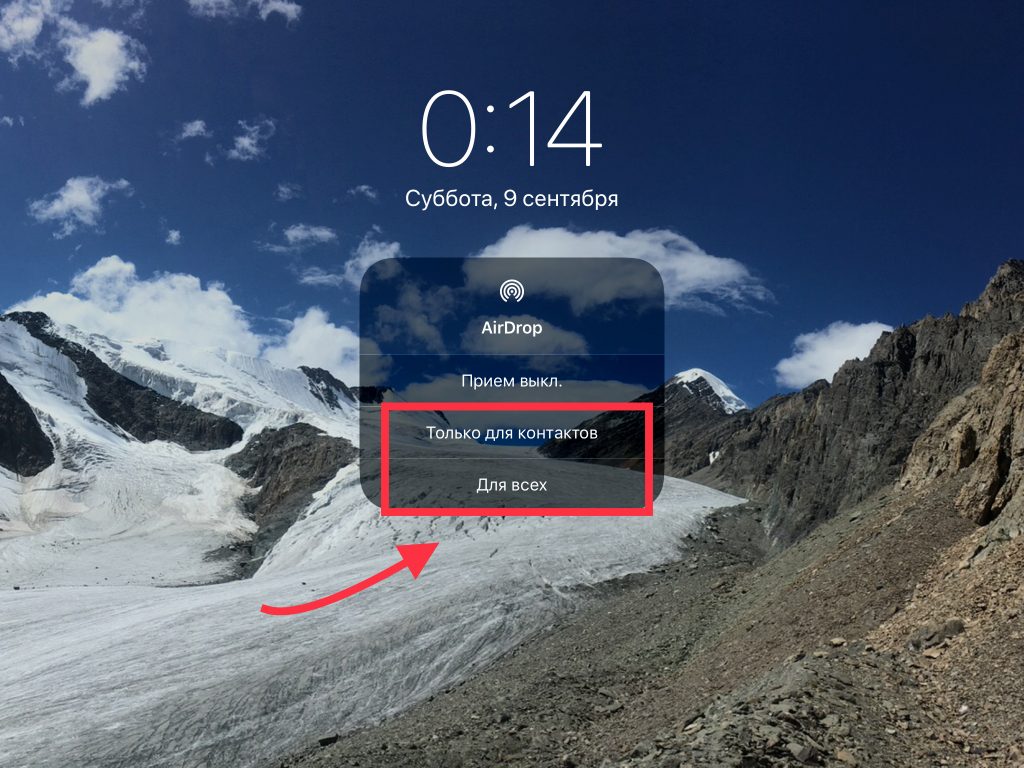
- Deschideți Control Center și faceți clic pe pictograma AirDrop.

 Cum se activează AirDrop pe iOS 11
- Activați primirea „Numai pentru contacte” sau „Pentru toți”.

publicitate
publicitate
- Pictograma AirDrop devine albastră. Aceasta înseamnă că funcția este activată.


Partea 2: Cum se trimit fișiere de laMac peiPhone sauiPad
- Deschideți meniul Mac OS și alegeți AirDrop. Dispozitivul va apărea în listă, gata să primească fișiere.
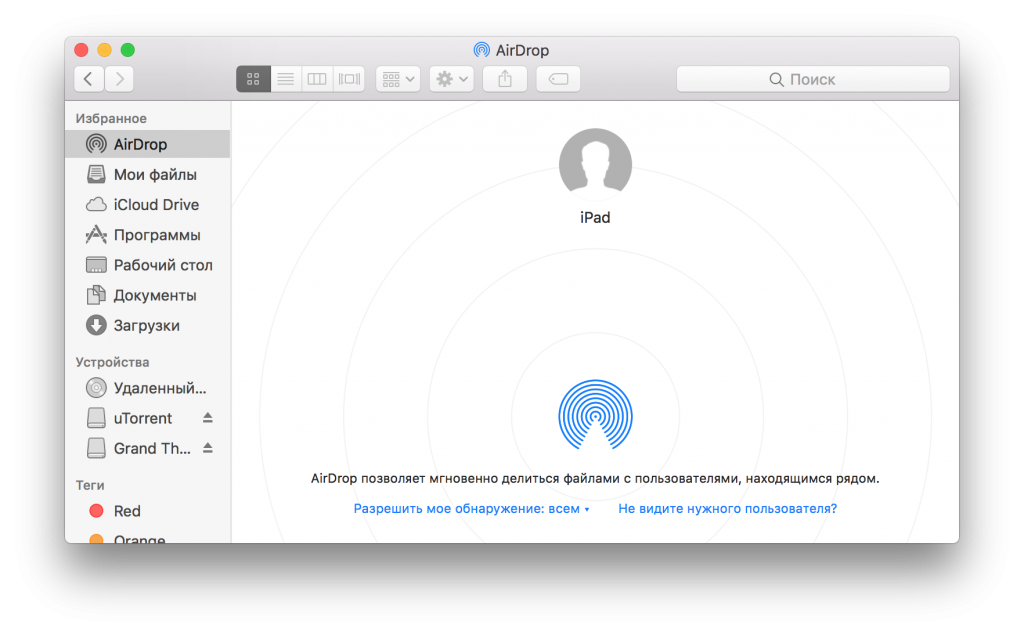

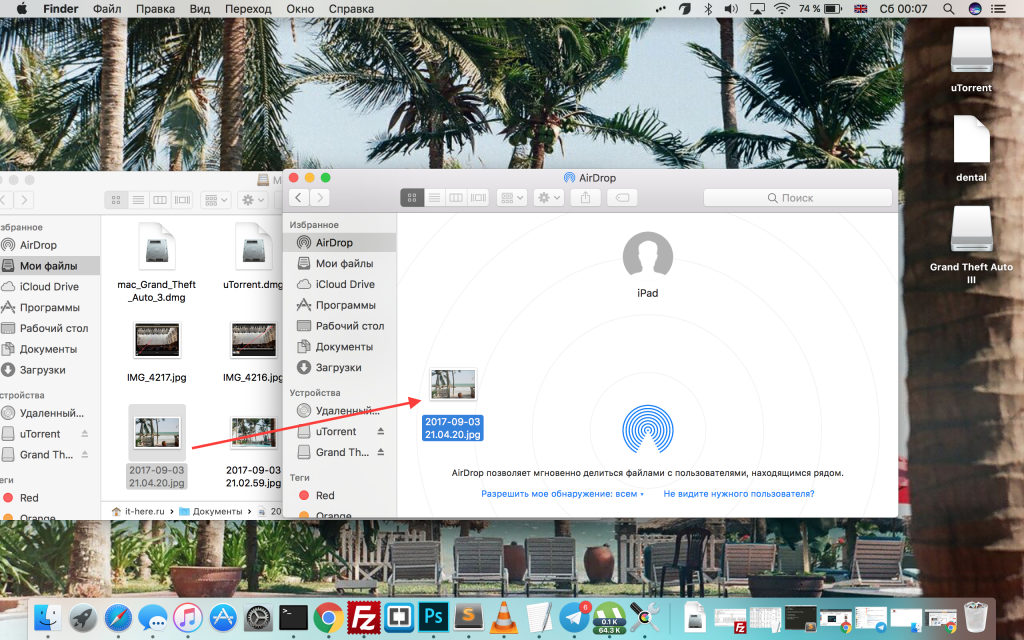
- Mutați fișierele pe care doriți să le AirDrop într-o fereastră nouă.
- Trageți fișierele în fereastra AirDrop de pe dispozitivul pe care doriți să transferați.

Partea 3: Cum să deschideți fișierele primite peiOS
În plus, vor fi disponibile două opțiuni:
- Dacă ați încărcat o imagine, un videoclip sau un film, acesta va apărea în aplicația Poze.


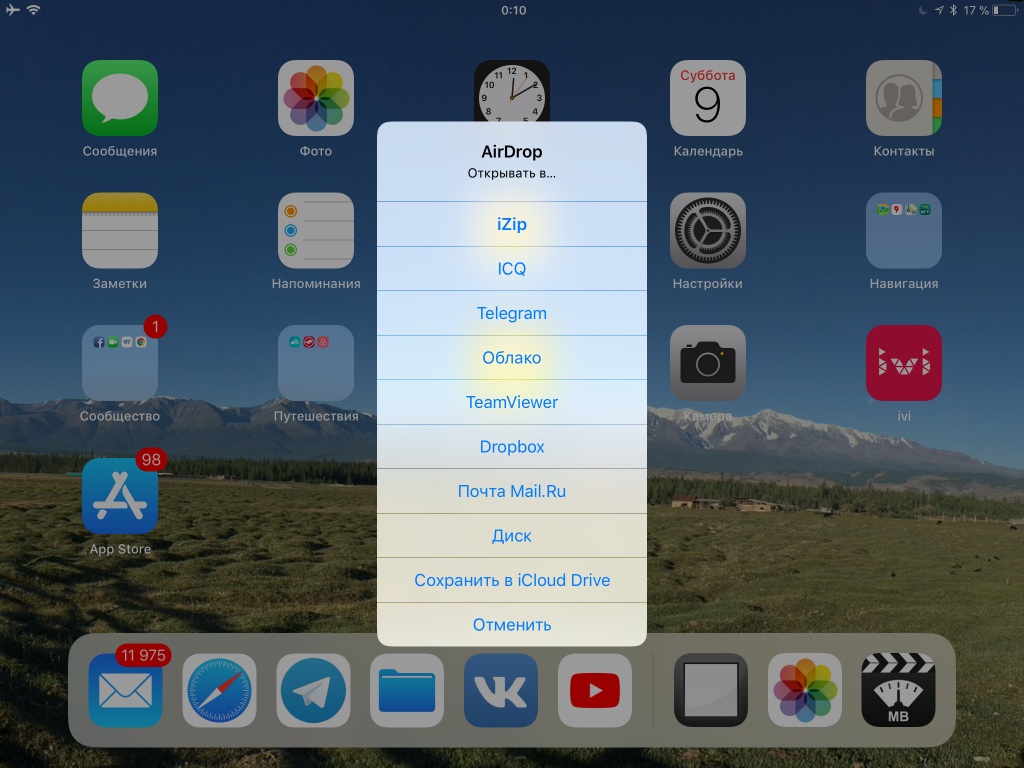
- Dacă ați transferat un alt tip de fișier (PDF, textdocument, arhivă etc.), o fereastră va apărea pe dispozitiv cu alegerea aplicației în care doriți să deschideți fișierul primit. De asemenea, puteți alege opțiunea „Salvare în iCloud”.

Totul este. Este foarte ușor și convenabil să activați AirDrop pe Mac și este unul dintre cele mai simple moduri de a transfera fișiere între dispozitive.
Nu uitați să opriți AirDrop când ați terminat, altfel tehnologia va consuma energie suplimentară.
Este recomandat să deschideți accesul numai la contacte,deoarece este mai sigur, dar va fi mai convenabil și mai ușor să deschideți accesul tuturor. Cu toate acestea, vă rugăm să rețineți că oricine vă poate transfera fișiere dacă nu dezactivați funcția.
Dacă aveți probleme, actualizați dispozitivele la cel mai recent software, activați Bluetooth și Wi-Fi și așezați dispozitivele unul lângă celălalt.