Nu sunteți sigur cum să activați AirPlay pe iPhone și iPad cu iOS 13, 12 sau iOS 11? Nu ești singur, pentru că deschiderea interfeței AirPlay nu este atât de ușoară
publicitate
publicitate
- Cum să AirPlay Fotografii sau videoclipuri de la iPhone sau iPad la Apple TV
- Cum să controlați un difuzor prin AirPlay în iOS 12-13 pe un iPhone
- Difuzorul AirPlay nu se afișează?
- Cum să AirPlay Media în iOS 10
- Cum să vă AirPlay ecranul
Cum să AirPlay Fotografii sau videoclipuri de la iPhone sau iPad la Apple TV
Proiectarea unei fotografii sau a unui videoclip pe Apple TV de pe dispozitivul tău iOS este o modalitate excelentă de a le arăta prietenilor tăi o fotografie sau un videoclip amuzant pe ecranul televizorului. Princerere"Fotografie"acest lucru se poate face foarte ușor datorită tehnologieiAirPlaypentru Apple TV. Deși puteți transmite imagini prin intermediul aplicațiilor terțe, procesul va fi ușor diferit în funcție de aplicație.
Notă! Asigurați-vă că televizorul dvs. este conectat la Apple TV.
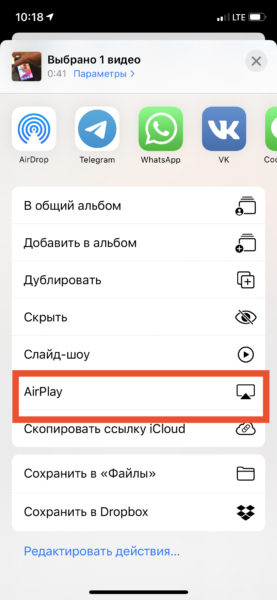
- Deschideți fotografia sau videoclipul pe care doriți să-l transmiteți prin AirPlay, atingețipictogramă partajareîn colțul din stânga jos.
- SelectațiAirPlay,și apoi faceți clic peApple TV.

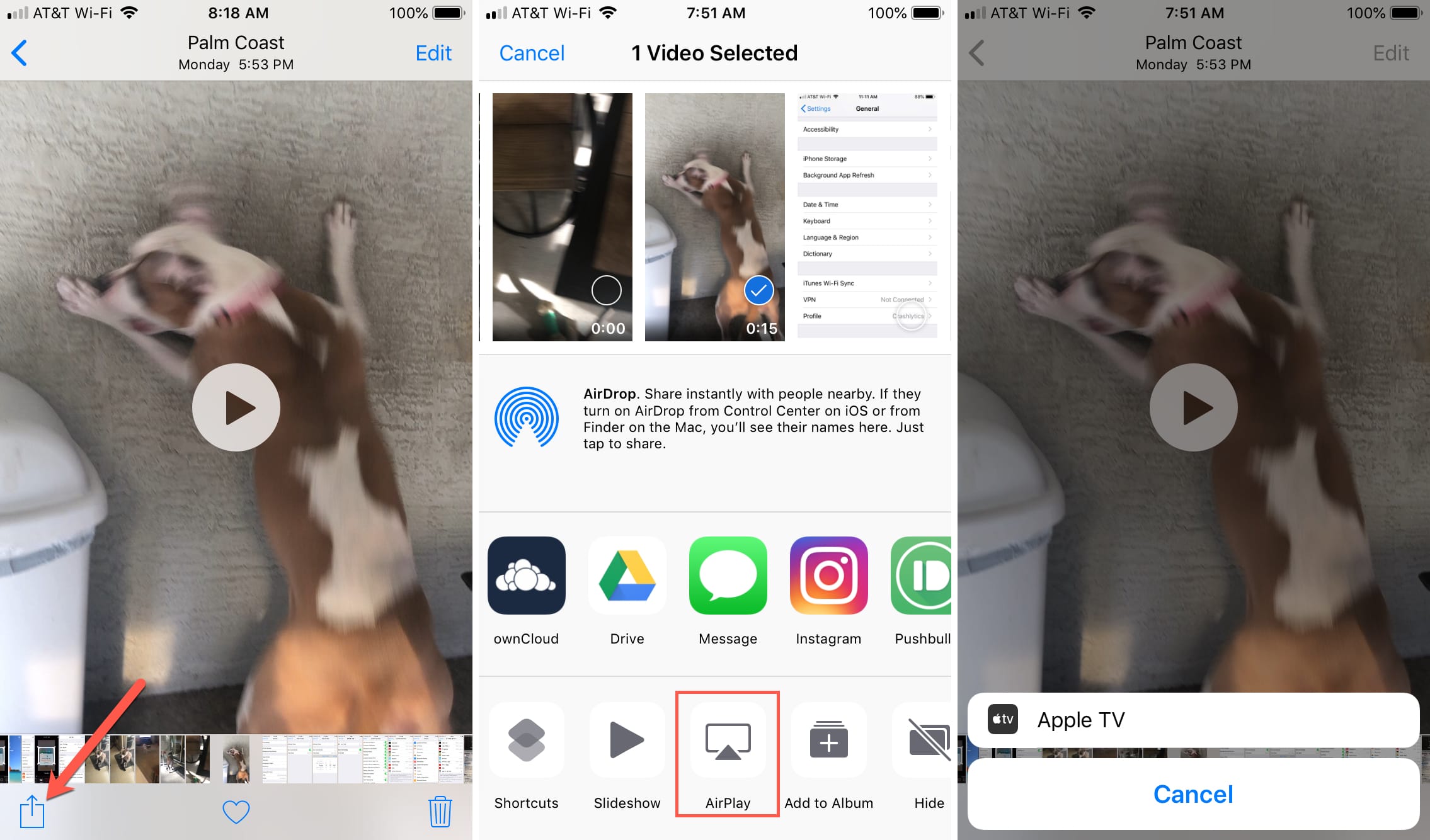
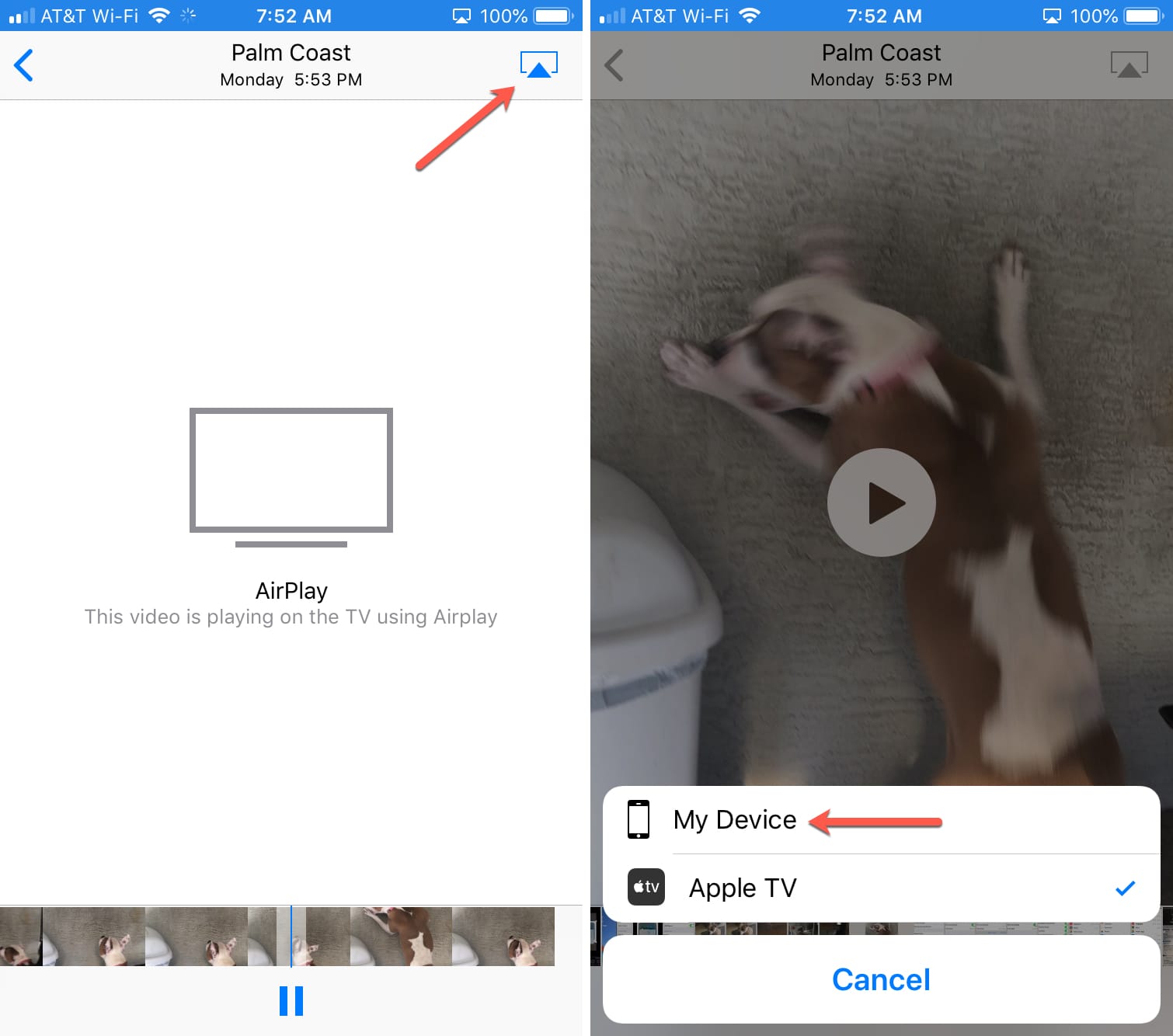
- Fotografia sau videoclipul dvs. va apărea direct pe ecranul Apple TV. De asemenea, rețineți că, dacă redați un videoclip, iPhone-ul sau iPad-ul dvs. va arăta că videoclipul este redat pe televizor.
- Când ați terminat de folosit AirPlay, atingețiPictograma AirPlayîn colțul din dreapta sus al ecranului. Apoi selectați „Aparatul meu ".
Cum să controlați difuzorul prinAirPlay ViOS12 -13 pe iPhone
Coloana AirPlay trebuie să fie conectată la aceeași rețea Wi-Fi ca iPhone sau iPad, astfel încât dispozitivele să se poată detecta reciproc.
publicitate
publicitate
Asigurați-vă că difuzoarele dvs. sunt compatibile cu AirPlay 2. Vezi lista de dispozitive oficiale.
- Porniți muzica de pe dispozitiv.
- Deschideți punctul de control.
- Țineți pictograma pentru controlul muzicii (sau utilizați Touch 3D).


- Acum faceți clic pe pictograma AirPlay sub forma unui semnal piramidal.


- Selectați receptorul AirPlay dorit sau mai multe din lista celor disponibile.


În listă veți găsi produsele AirPods, HomePod, difuzoarele AirPlay, Apple TV și alte dispozitive.
Când selectați un dispozitiv, sunetul va începe să-l transmită. Puteți selecta mai multe dispozitive simultan și să transmiteți audio în același timp.
Mulți utilizatori nu și-au dat seamaInterfața de comandă AirPlay este separată de o singură clemă lungă în punctul de control. În versiunile anterioare ale sistemului, a existat o pictogramă separată pentru AirPlay, astfel încât, odată cu lansarea iOS 11 și iOS 12, mulți utilizatori au început să se confunde.
coloanăAirPlaynu este afișat?
Uneori, coloanele AirPlay ar putea să nu fie afișate în punctul de control, dar acest lucru nu înseamnă că nu pot fi folosite oricum.
Uneori, aceste coloane sunt afișate în servicii terțe, cum ar fi Spotify. Cel mai probabil, o vină sistemică este de vină.
Dacă întâmpinați și o problemă similară, puteți utiliza o aplicație ca Spotify pentru a selecta coloana pentru ieșirea audio. Din păcate, nu există altă cale.
Cum se reproduceconținut media prinAirPlay în iOS 10
Dacă utilizați ceva de genul IVI, Amediatekasau o aplicație de ascultare a muzicii care nu are suport pentru Apple TV, de obicei, ajungeți să folosiți AirPlay pentru a-ți asorta dispozitivul iOS cu Apple TV.
publicitate
publicitate
Începeți să redați fișierul media așa cum procedați de obicei. Dacă vedeți un buton „AirPlay” pe ecranul aplicației sau al playerului, faceți clic pe el.
Dacă nu, glisați în sus din partea de jos a ecranului pentru a deschide Centrul de control.

Veți vedea un nou panou de control. Glisați spre stânga pentru a ajunge la ecranul Acum joacă.
Aici veți vedea o previzualizare a fișierului care se joacă în prezent. Faceți clic în partea de jos unde spune: „Acum, în programul de pe iPhone”.
Dacă aveți o configurație Apple TV în rețeaua dvs., veți vedea o opțiune „Apple TV” în această secțiune.


Selectați-l și mass-media va începe redarea pe Apple TV.
Cumimagine difuzatăecranDeAirPlay
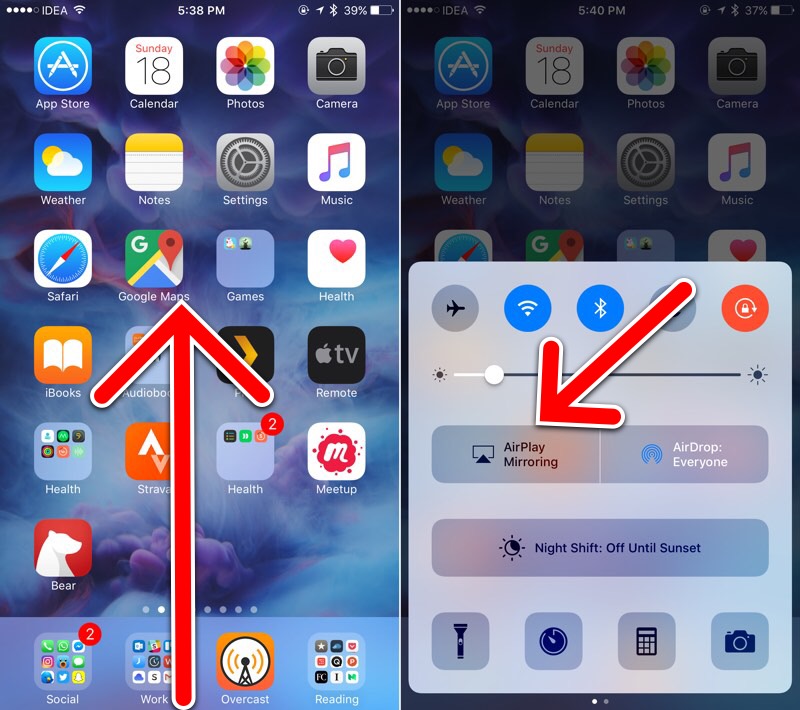
Opțiunea AirPlay Replay care vă permiteTransmiteți tot ce se întâmplă pe afișajul unui dispozitiv iOS pe ecranul Apple TV se află încă pe primul ecran al Centrului de control. Dar acum și-a luat propriul buton.

publicitate
publicitate
Deci, după ce glisați în sus, în Centrul de control, selectați butonul AirPlay Video Replay și selectați Apple TV din listă.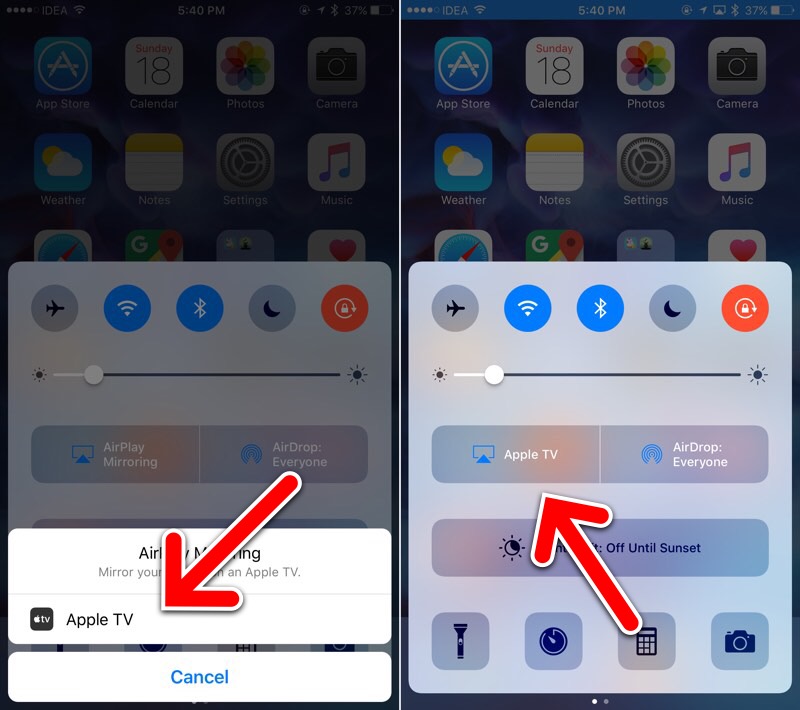

Pentru a opri difuzarea ecranului, apăsați din nou același buton.