Doriți să redați mp3, m4a sau alt fișier audio pe Mac, dar nu doriți să îl adăugați la biblioteca dvs. iTunes?
Mânca
publicitate
publicitate
Aceste metode vin la îndemână atunci când trebuie să asculți.un fișier de care nu veți mai avea nevoie niciodată. Poate că acesta este un fel de notă vocală sau altceva care nu trebuie să fie salvat pentru viitor. Există multe programe convenabile pentru acest lucru. Astăzi vom vorbi despre metoda cu iTunes, precum și despre QuickTime și Quick Look.
Cum să redați sunetuliTunes fără a adăuga la bibliotecă
Puteți crea o listă de redare cu fișiere audio fără a le adăuga la biblioteca dvs. iTunes. Iată cum se face:
- Deschideți iTunes pe un computer Mac sau Windows.
- Localizați fișierul pe computerul pe care doriți să îl redați.
- Țineți apăsată tasta OPTION / ALT și trageți fișierul în fereastra iTunes. Acesta va fi adăugat la playlistul iTunes, dar nu va fi copiat în biblioteca ta.
După aceea, puteți șterge fișierul audio din lista de redare iTunes în orice moment.
publicitate
publicitate
În același mod, puteți copia fișierele audio direct pe iPhone, iPad sau iPod fără a le salva pe iTunes.
Dacă nu doriți să adăugați fișierul chiar în lista de redare iTunes, există o cale de ieșire. Mai jos vom vorbi despre alte două moduri.
Cum să redați un fișier audioMac prinTimp rapid
QuickTime simplifică redarea oricăruiFișiere audio Mac fără a utiliza iTunes. Programul este excelent pentru o ascultare dacă, din anumite motive, nu doriți să folosiți iTunes deloc.
- Deschideți QuickTime pe Mac (în folderul programului).
- Trageți fișierul pe pictograma QuickTime din doc sau în fereastra QuickTime pentru a reda.
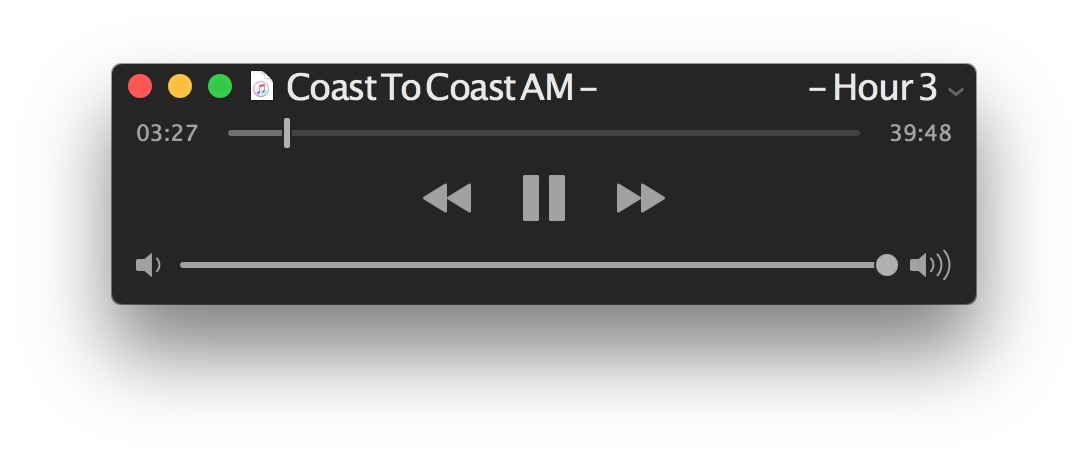

Avantajul folosirii timpului rapid este că puteți minimiza programul și puteți continua redarea audio. iTunes poate reda și audio în fundal.
Cum să redați un fișier audioMac prinRapid Uite
Puteți reda audio direct în Finder pe Mac folosind Quick Look:
- În Finder, găsiți fișierul audio dorit.
- Selectați un fișier și apăsați Space.
- Audio se va activa automat și va continua redarea până când închideți fereastra Quick Look.
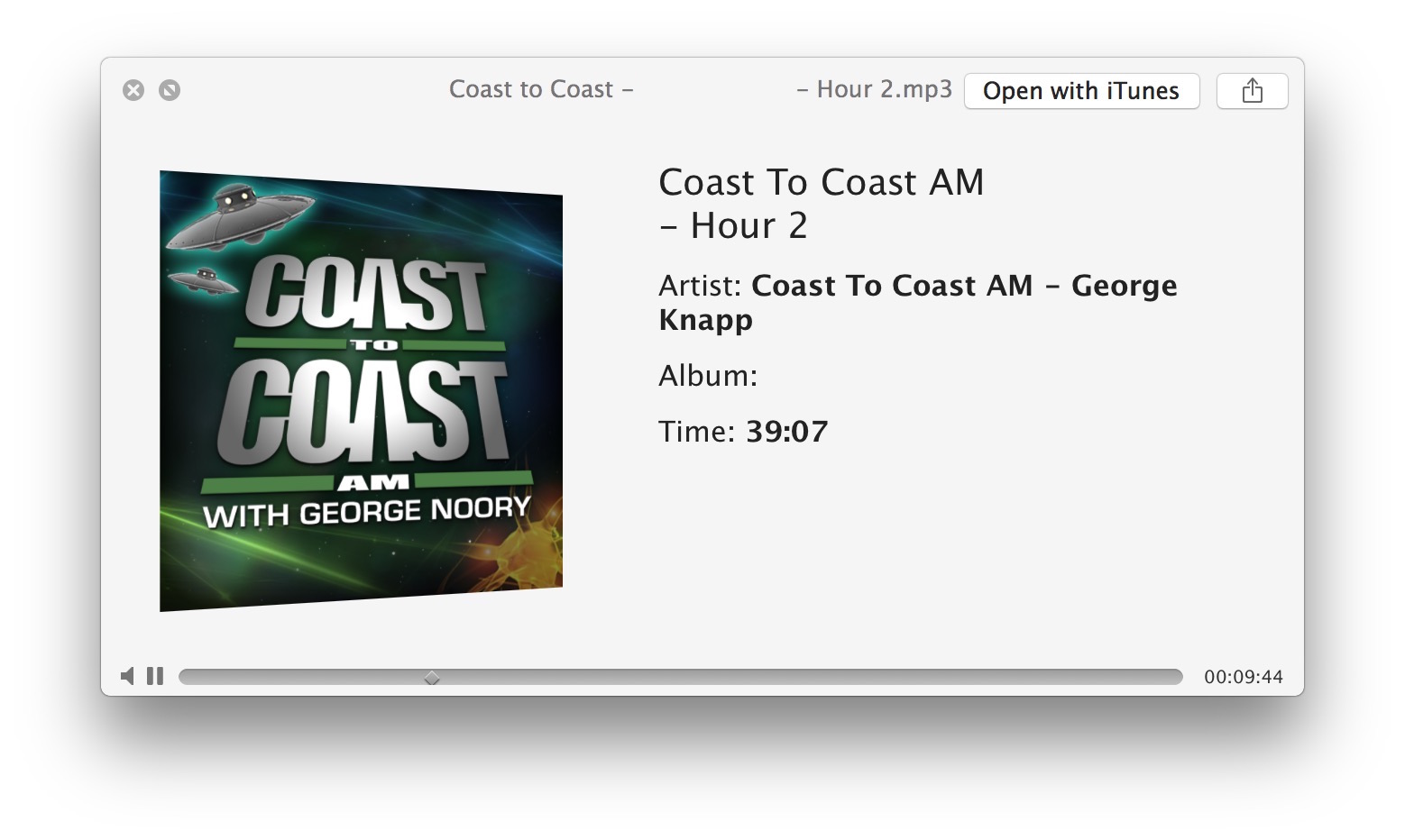

Dezavantajul Quick Look este că audio va înceta să se redea dacă minimizați fereastra sau selectați un alt fișier din Finder.
Există și alte programe cu care poțiredați fișiere audio pe Mac, dar am vorbit despre cele standard, deoarece acestea sunt destul de convenabile și nu trebuie să descărcați nimic altceva. Puteți utiliza, de asemenea, comanda afplay pe linia de comandă, dar această metodă este potrivită numai pentru utilizatorii avansați.