În acest articol, vă voi arăta cum să adăugați selecția rolului utilizatorului atunci când vă înregistrați în WordPress. În mod implicit, scrisoarea este despre
publicitate
publicitate
Este posibil ca aceste informații să nu fie suficiente, de ex.Pentru un magazin online angro care rulează pe WooCommerce, a fost necesar să se împartă clienții înregistrați în clienți angro și cu amănuntul. Administratorul magazinului trebuie să știe ce client s-a înregistrat. Ar trebui să primească un e-mail cu informații despre tipul noului cumpărător, adresa de e-mail și numele acestuia.
În primul rând, trebuie să creăm două roluri noi, pentru aceasta vom instala pluginul WPFront User Role Editor și vom crea două roluri prin intermediul acestuia.
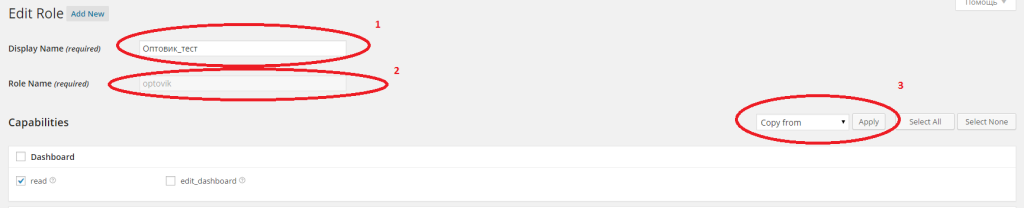

1. Introduceți numele, orice nume care va fi afișat pe front-end în timpul înregistrării, de exempluAngrosist
publicitate
publicitate
2. Asigurați-vă că intrați NUMAIcu litere latinenumele rolului care ne va fi trimis în scrisoare, de exempluOPTOVIK
3. Copiați drepturile de acces ale noului rol din rolClient(ea știe doar să citească)
În același mod, creați un rol pentru rolul de retail.
Apoi, setați rolul implicit, pentru mine va fi rolul “Cu amănuntul“.


Atât, rolurile au fost create și puteți începe să creați un nou formular de înregistrare.
Pentru ca administratorul să poată adăuga o alegererolurile de utilizator la înregistrarea în WordPress, sau pentru ca acesta să poată împărți utilizatorii în cumpărători angro și cu amănuntul, vom avea nevoie de un plugin pentru WordPress care înlocuiește formularul de înregistrare standard cu unul mai frumos și foarte personalizabil. Acest plugin se numește User Profiles Made Easy, este plătit și costă 28 USD, dacă îți pare rău de bani, poți căuta pe internet o versiune zero.
După instalarea pluginului, accesați setări >UPME– Setărifamiliarizați-vă cu toate filele de setări. Pentru a adăuga o selecție de roluri, trebuie să accesați filaOpțiuni de înregistrarepune un bif în rând acoloSelectați Rol de utilizator la înregistrare.
În linieSelectați Eticheta rolintroduceți textul care va fi lângă selecția rolului.
În linieAlegeți Roluri de utilizator pentru înregistrareBifați casetele pentru rolurile care vor fi disponibile pentru selecție la înregistrare. În cazul nostru, selectăm rolulAngro, și rolulCu amănuntuldisponibil în mod implicit, deoarece l-am făcut un rol standard în timpul înregistrării.


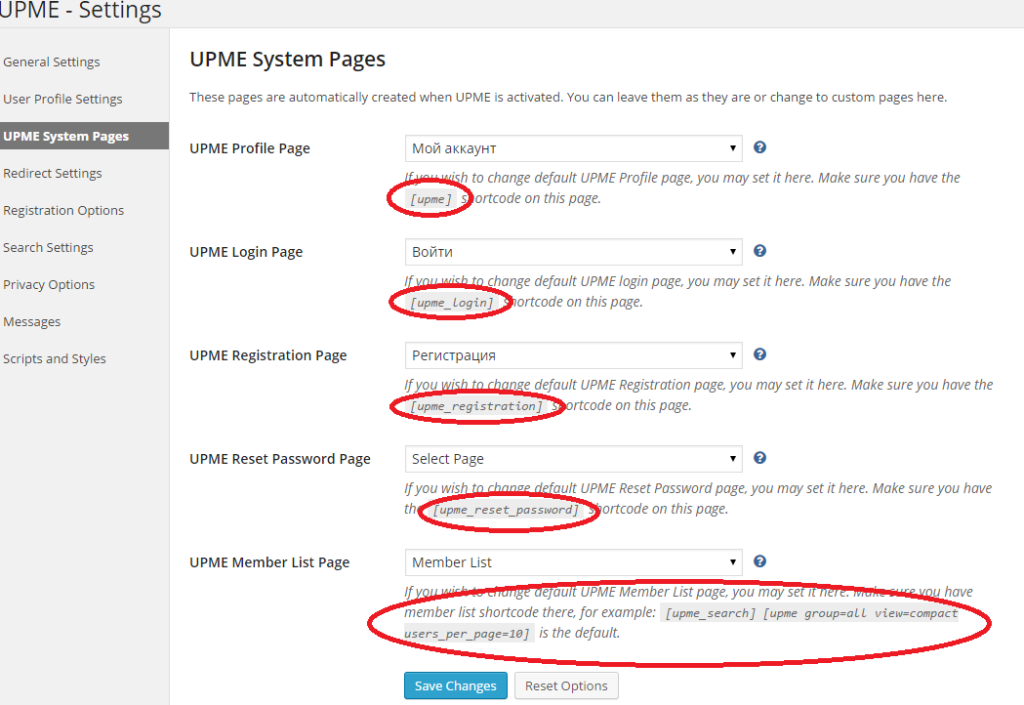
Asigurați-vă restul setărilor acestui plugin.discreție. Tot ce trebuie să facem este să creăm o nouă pagină de înregistrare și să introducem codul scurt [upme_registration] în ea. Alte coduri scurte pot fi vizualizate în filăPagini de sistem UPME.

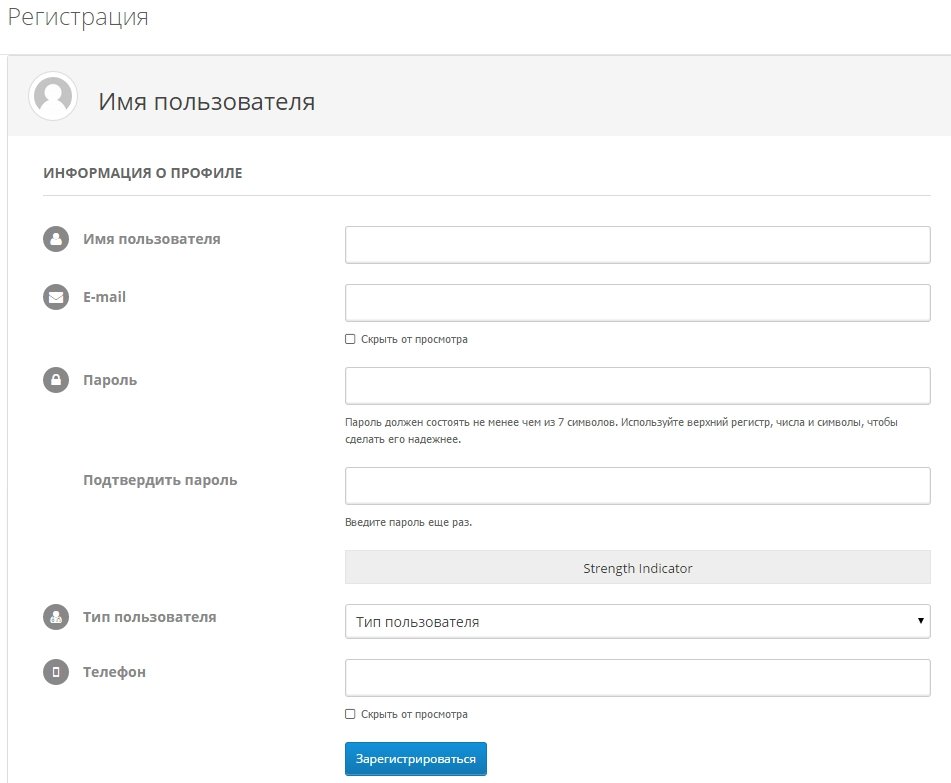
Acum, la înregistrare, un nou utilizator poate selecta un rol.

În articolul următor, voi vorbi despre modul de personalizare a notificărilor trimise către adresa de e-mail a administratorului și a utilizatorului.
</ p>