Procesul de dublare implică extragerea unei piese audio existente dintr-un clip video pentru înregistrarea ulterioară.
Procesul de dublare este destul de ușor de realizat în iMovie pentru macOS, dar se poate complica în funcție de cât de bine aveți nevoie pentru a face treaba.
publicitate
publicitate
În continuare, vă vom spune cum puteți înlocui sunetul unui videoclip prin iMovie.
Eliminarea și înlocuirea audio în iFilm
Mai întâi trebuie să eliminați sunetul vechipista într-un clip video, pentru aceasta trebuie să creați un proiect și să trageți videoclipul în el, care include deja o pistă audio. În aplicația iMovie de pe Mac, creați un nou proiect făcând clic pe pictograma + din colțul din dreapta sus. După aceea, în Biblioteca dvs. de proiect, găsiți folderul care conține videoclipul pe care doriți să-l utilizați sau căutați în Biblioteca dvs. media. Găsiți clipul video, apoi trageți-l în fila cronologie iMovie.


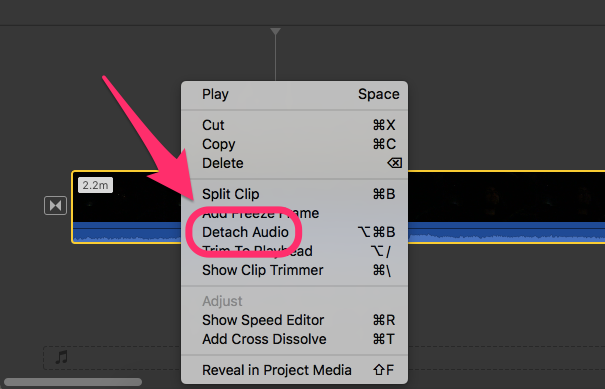
Acum selectați acest clip și apoi pe bara de meniu,selectați comanda „Modificați”. Faceți clic pe „Detach Audio” din acest meniu. (Alternativ, puteți face clic dreapta pe un clip și selectați acea comandă acolo, ca în captura de ecran.) Rețineți că iMovie a împărțit acest clip în două fișiere independente: audio și video, astfel încât să le puteți edita și manipula separat.
publicitate
publicitate
După aceea, puteți șterge foarte ușorpiesa audio originală și trageți-o pe a dvs. Faceți clic pe o piesă audio din iMovie și apoi Ștergeți de pe tastatură. Apoi puteți utiliza biblioteca audio a aplicației iMovie pentru a trage și plasa un nou fișier audio acolo sau pentru a importa propriul fișier din Finder.
 Trageți noul fișier audio în panoul de jos sub clipul video și asigurați-vă că este aliniat corect pentru a evita orice pauze. Redați întregul segment în iMovie și acum aveți un nou segment video cu o nouă pistă audio.
Combinând un nouaudiopiese cu pista audio anterioarăîn iFilm
Această tactică se aplică diferitelorare nevoie. Combinarea unei piste audio noi cu una anterioară nu înseamnă doar tragerea și scăderea unei piste audio noi. Alinierea corectă a celor două fișiere audio va ajuta la obținerea sunetului corect pentru toate piesele audio și la menținerea consistenței și consistenței sunetului.
De exemplu, ai înregistrat un videoclip cu tine cântândcântec. În general, totul sună bine, cu excepția unui mic fragment. Prin urmare, ați înregistrat o altă preluare, în care ați corectat toate greșelile care au avut loc în prima preluare. Folosind procesul de înlocuire, introduceți în clipul video doar acea parte a pistei audio care se potrivește exact cu fragmentul de calitate slabă și acum întreaga pistă audio sună excelent. Astfel, v-ați remediat toate greșelile în proiectarea sunetului videoclipului.
publicitate
publicitate
Procesul de aliniere necesită o aliniere specială și corectă a ambelor piste audio, plus o aliniere adecvată cu secvența video, astfel încât mișcările gurii să se alinieze corect cu pista audio.
publicitate
publicitate
Ca și în metoda anterioară, trageți mai întâi videoclipul într-un proiect nou, apoi faceți clic dreapta pe cronologie pentru a selecta o pistă audio.
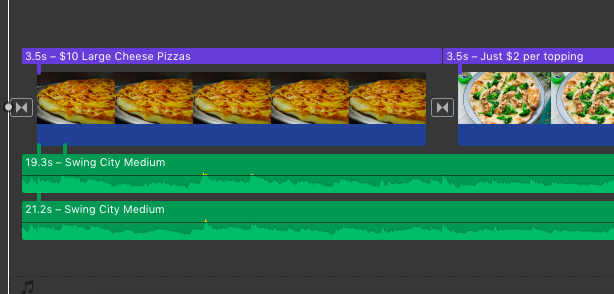
 Rețineți cele două piese audio paralele pentru un videoclip.
Acum, în loc să ștergi piesa audio, tutrebuie să-l salvezi. Apoi trebuie să găsiți fie un alt videoclip cu conținut audio, fie doar un fișier audio separat pe care trebuie să îl utilizați în primul videoclip. Cel mai probabil, ambele piese vor avea aceeași durată, dar cu ușoare variații în designul sunetului. Dacă trageți un clip video complet pe cronologie, trebuie mai întâi să selectați pista audio din acesta și apoi să ștergeți componenta video. Dacă este doar audio, tot ce trebuie să faceți este să trageți fișierul audio pe cronologia.
Plasați noua piesă audio sub cea vechecoloană sonoră. Acordați atenție similitudinilor vibrațiilor undelor sonore, astfel încât să știți exact unde și cum să plasați noul clip audio. Ambele clipuri audio ar trebui să se potrivească cât mai strâns posibil și să aibă doar diferențe minime.


Stabiliți unde să vă oprițisunetul primei coloane sonore și unde ar trebui să sune a doua coloană sonoră. Apoi, trebuie să împărțiți ambele clipuri în același punct din cronologie. Faceți acest lucru ținând apăsată tasta Shift și selectând ambele piste audio, apoi poziționați cursorul în punctul de divizare. Faceți clic pe butonul Edit din bara de meniu și selectați butonul Split Clip. (Sau apăsați Comandă + B.).
publicitate
publicitate
Definiți pe cronologie în același modal doilea punct divizat. Poate fi necesar să redați pista audio de mai multe ori pentru a determina intervalul de timp pe care dorim să îl înlocuim. Alegeți zona împărțită pe pistă în care este mai ușor să amestecați piese audio, adică articulațiile ar trebui să cadă pe zona nivelului audio minim. Acum, ar trebui să aveți două fișiere audio, fiecare cu două separatoare de cronologie.
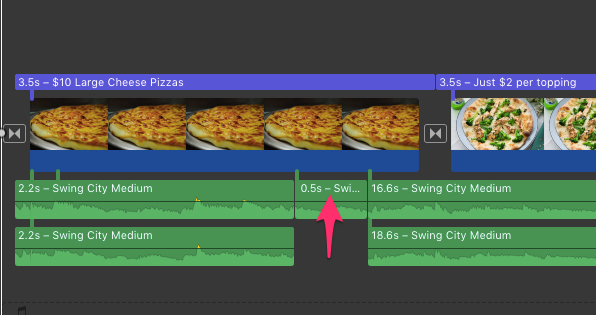

Ștergeți intervalul de timp evidențiat din partea de suspiesa audio, apoi trageți intervalul de timp evidențiat al celei de-a doua piste audio din fișierul inferior în fișierul audio superior. Pentru cele mai bune rezultate, trebuie să aliniați pistele audio cât mai exact posibil.
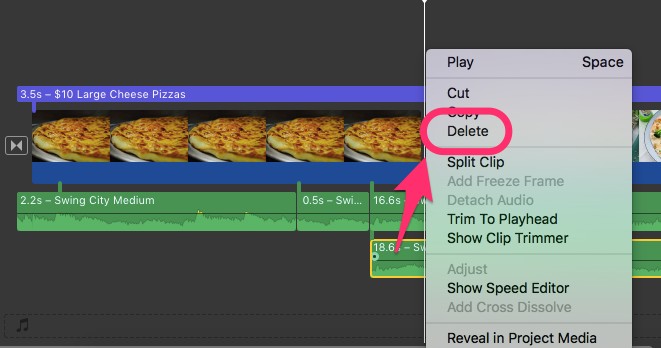

Poate fi necesar să vă schimbați setărilesunetele și ajustați clipurile audio pentru a le face să sune corect, așa că ascultați-le de mai multe ori. După obținerea efectului dorit, puteți elimina orice sunet inutil de pe a doua pistă audio.