O interfață întunecată arată bine în aplicații, dar nu și pe site-uri web. Problema este că majoritatea
publicitate
publicitate
Mod întunecat pe computer
Cel puțin API-uri oficiale pentru modul întunecat pe site-uri webși nu, Apple poate notifica dezvoltatorii de site-uri web că un utilizator are modul întunecat activ pe un Mac. Pe baza acestor informații, dezvoltatorii pot schimba tema site-ului.
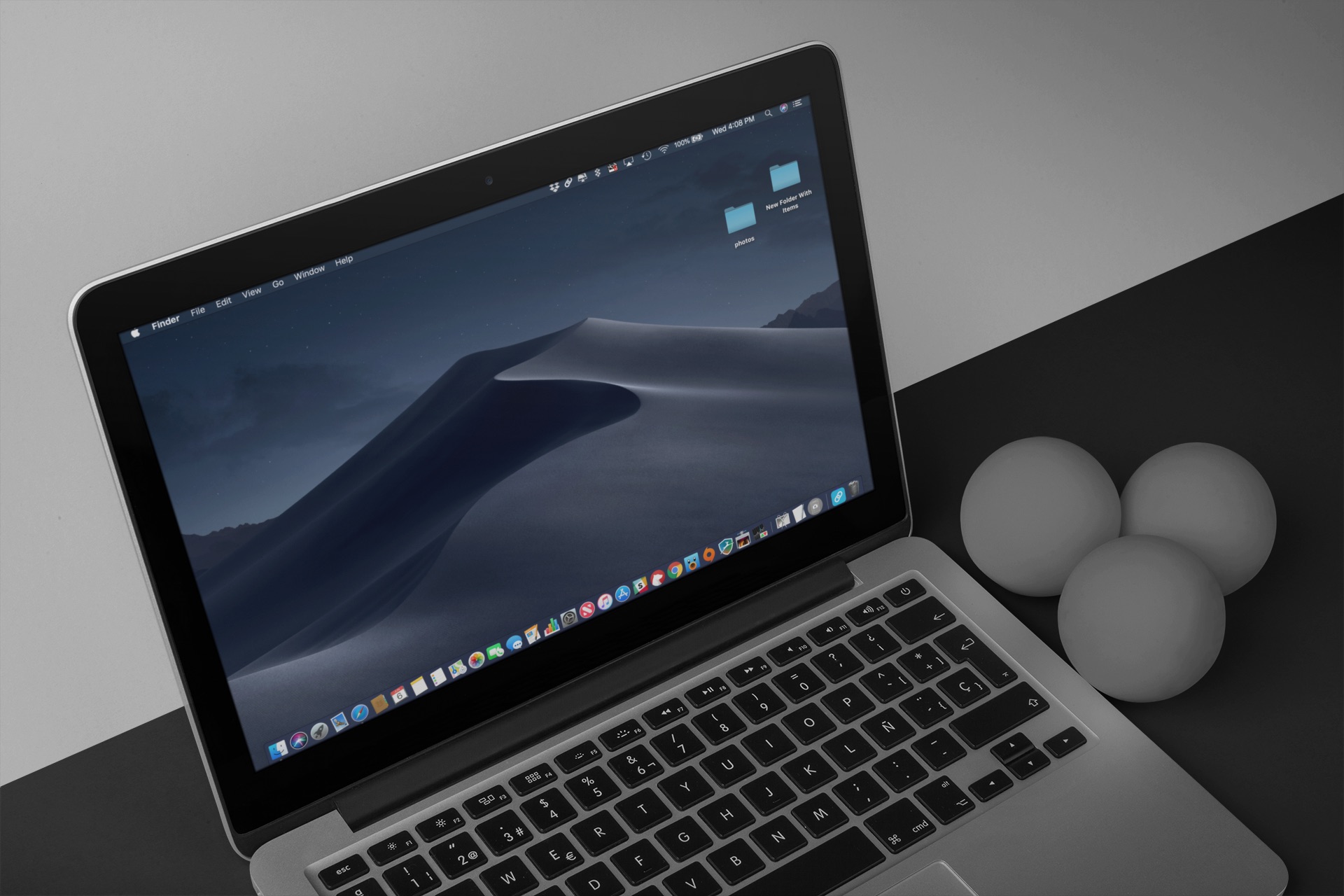

Safari Technology Preview 71.0 pe macOS Mojave acceptă această caracteristică, iar site-urile din browser se pot regla automat în Mod Întunecat.
publicitate
publicitate
De asemenea, citiți: Cum să porniți modul întunecat pe Mac
Versiunea publică a Safari va apărea în curândsuport pentru modul întunecat pentru site-uri. Funcția ar putea apărea și în alte browsere, mai ales dacă devine standard HTML. Între timp, puteți utiliza un truc sub forma comenzii Dark Mode V2 pentru iPhone și iPad.
De asemenea, citiți: Cum să activați modul întunecat ascuns pe iPhone
Noua aplicație Comenzi din iOS 12 vă permite să rulați lanțuri complexe de acțiuni legate de o singură comandă. Aplicația Teams se bazează pe Workflow.
Cum se adaugă Dark Mode pe site-uri web
Puteți descărca comanda de pe pagina iCloud de pe iPhone sau iPad cu iOS 12 și versiuni ulterioare. Urmați linkul și faceți clicPrimește o echipă rapidă. Apoi confirmați deschiderea în programul Comenzi făcând clicdeschis.
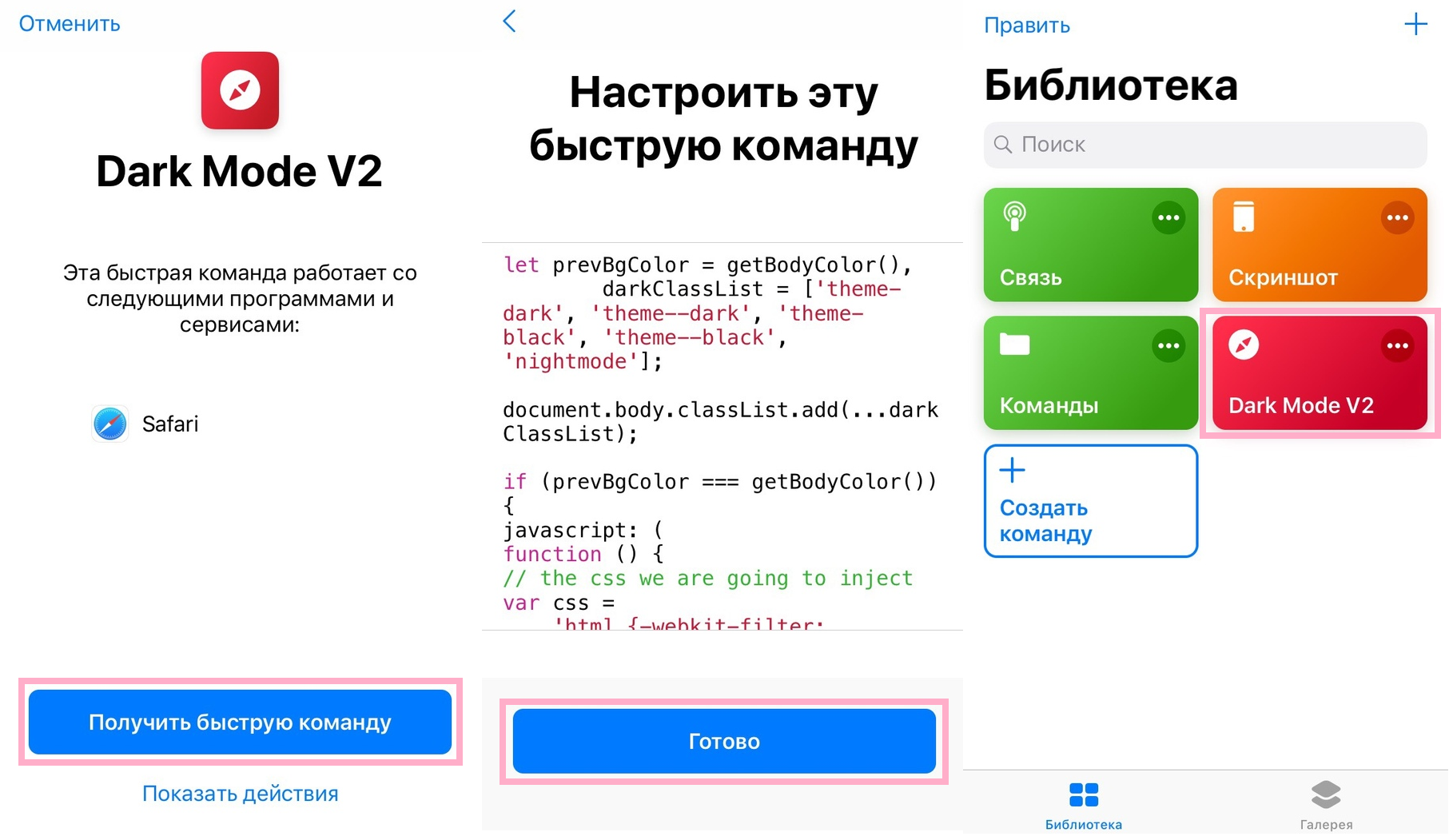

Pe ecranConfigurați această comandă doar clickE terminatpentru a-l adăuga imediat în bibliotecă.
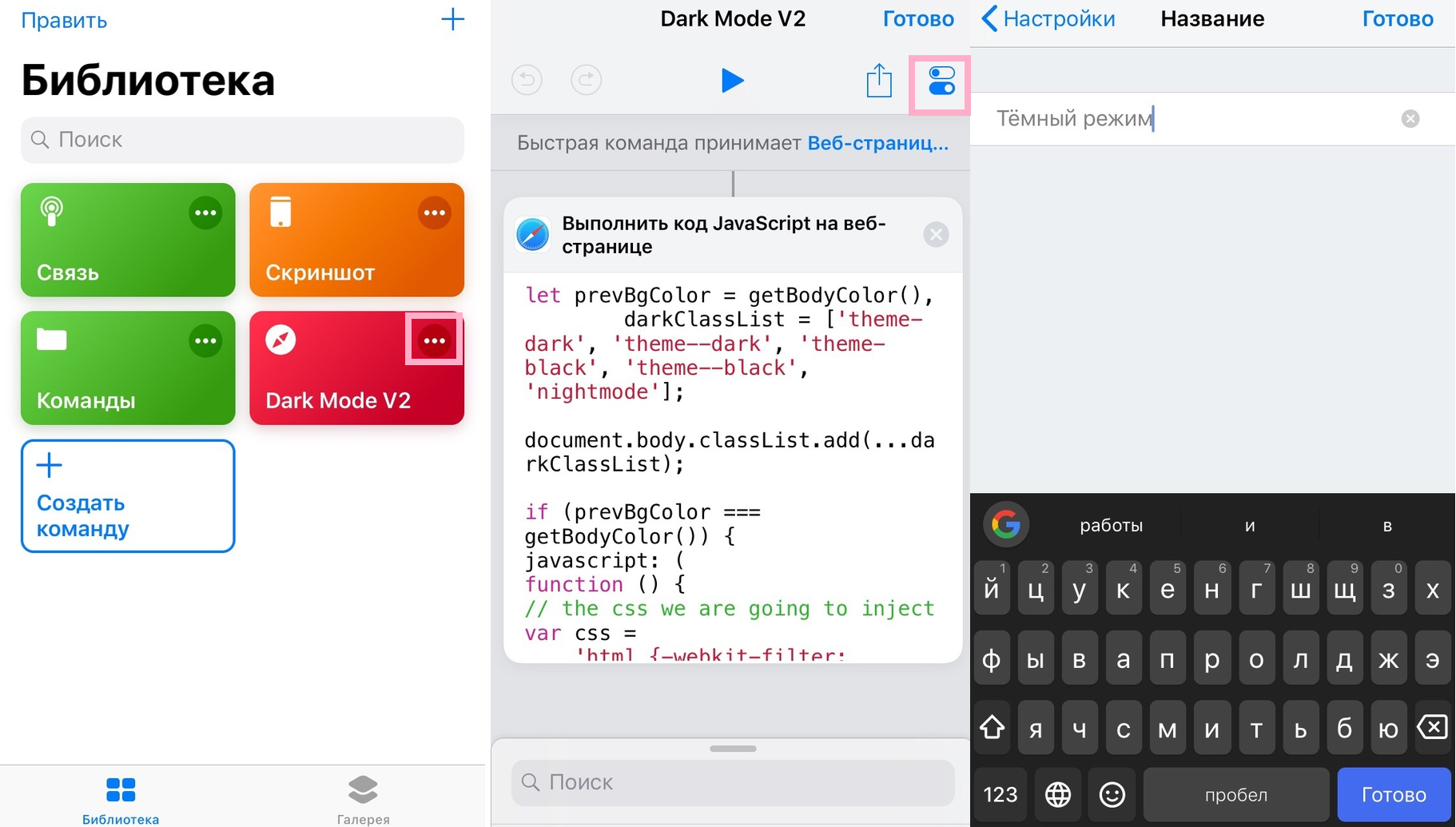
Echipa acceptă aproape toate site-urile web din Safari. Este configurat să apară în meniul Partajare. Pentru a redenumi o comandă, faceți clic(...)în colțul din dreapta sus al celulei sale din bibliotecă, apoi faceți clicpictograma comutatorîn colțul din dreapta sus al ecranului.

publicitate
publicitate
Selectați aiciNumeși introduceți un nume nou pentru echipă, apoi faceți clicE terminatde mai multe ori pentru a se întoarce la Bibliotecă.
Pentru a vedea comanda în acțiune, deschideți orice site web în Safari, de exemplu, IT-HERE. Acum faceți clic pe pictogramăacțiuneîn partea de jos a ecranului și selectațiComenzi rapideîn panoul de jos. Dacă pictograma nu este afișată, selectațimai multși apăsați comutatorul de lângăComenzi rapide.
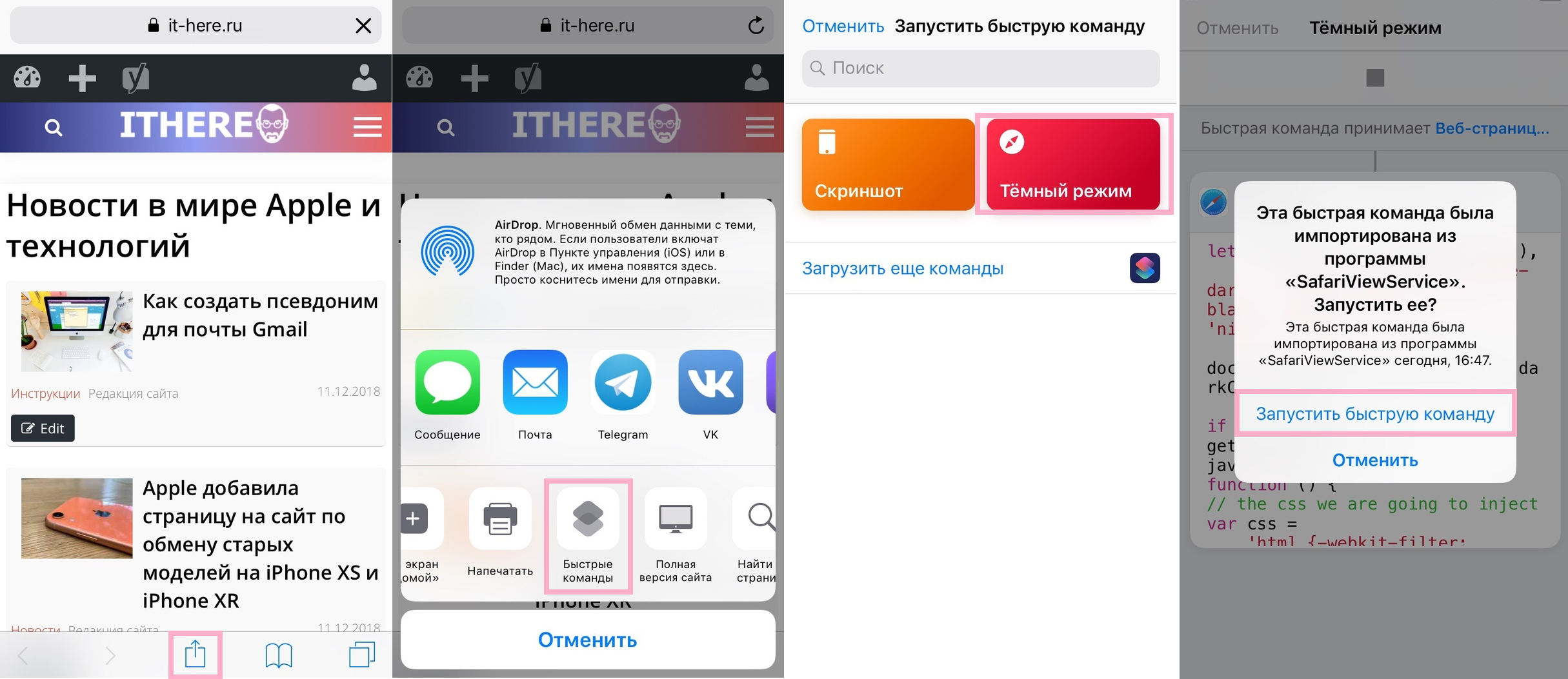

Pe ecranul care se deschide, selectați comanda corespunzătoare și faceți clicRulați comanda rapidă, și apoirezolva... Echipa funcționează mai bine pe unele site-uri decât pe altele. O puteți încerca pe toate site-urile dvs. preferate.


Putem confirma că echipa funcționează bine pe majoritatea site-urilor populare. Cu toate acestea, pentru unele, textul poate dispărea sau, dimpotrivă, rămâne un fundal alb. Este un proces de încercare și eroare.
Am acoperit deja comenzi utile pentru iPhone și iPad, inclusiv o comandă pentru a crea un folder de comandă.
În acest articol, puteți citi mai multe despre aplicația Comenzi.
Probabil că ați observat recomandări Siri care apar pe ecranul de blocare. Dacă nu vă plac, le puteți opri.