Aplicația Sticky Notes de pe Mac este un instrument la îndemână care funcționează la fel ca notele lipicioase obișnuite pe care le utilizați.
publicitate
publicitate
Puteți întreba de ce sunt necesare autocolante, dacă existăNote și memento-uri? Ei bine, notele lipicioase au câteva caracteristici utile pe care notele și mementourile nu le au. În plus, toate informațiile importante sunt afișate întotdeauna pe ecran.
Mai jos vă vom spune despre toate funcțiile programului Notes și despre cum să îl utilizați.
- Cum să deschideți Sticky Notes
- Cum se creează o notă
- Cum să personalizați notele lipicioase
- Navigarea în note
- Sortarea notelor
- Exportați în Note
publicitate
publicitate
Cum să deschideți Sticky Notes
Note pot fi deschise într-o varietate de moduri. Alege-l pe cel care îți place cel mai mult.
- Prin folderul de programe din Dock.
- prin
- Prin Spotlight Search.
- Cu ajutorul lui
Cum se creează o notă
Pentru a crea o notă nouă, deschideți aplicația Sticky Notes și selectațifișier>Notă nouă.
</ p>Cum să personalizați notele lipicioase
Puteți să vă personalizați albumul. Puteți schimba stilul și dimensiunea fontului, puteți face textul aldin sau cursiv, puteți modifica dimensiunea acestuia și puteți alege culoarea notelor.
Laschimbați fontul, selectați textul și faceți clic dreapta pe acesta, apoi selectați meniulFont. De asemenea, puteți face clicFontpe bara de meniu. Puteți schimba stilul fontului, dimensiunea și culoarea.
publicitate
publicitate
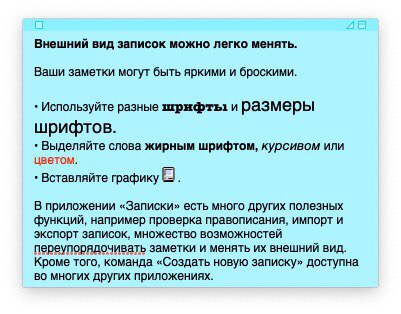

Iată câteva modalități suplimentare de a vă personaliza notele lipicioase:
- Lanota de redimensionare, doar trageți unul dintre colțurile sale.
- Laschimbați culoarea notei, selectați-l și faceți clicCuloarepe bara de meniu.
- Laface ca nota să fie translucidă, în bara de meniu, selectațiFereastră>Transluciditate.
- Laadăugați o imagine sauPDFla o notă, trebuie doar să trageți fișierul în notă.
- Lacreați o listă, deschideți nota și atingețiopțiune+Tab... Pentru a termina lista, apăsați Enter de două ori după ultimul element.


Navigarea în note
De fiecare dată când deschideți Sticky Notes, toate notele dvs. Sticky vor fi afișate.
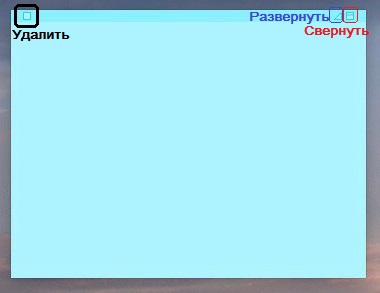
Puteți minimiza nota de pe ecran folosind butonul din colțul din dreapta sus. De asemenea, puteți face dublu clic pe panoul superior al notei lipicioase. Se va transforma într-un mic panou.
Pentru a extinde nota, faceți clic pe triunghiul din colțul din dreapta al panoului. Pentru a șterge o notă lipicioasă, faceți clic pe butonul din stânga panoului.

Когда вы создаёте записку, она автоматически сохраняется в программе. Если вы выберите fișier>închide для конкретной записки, вам будет предложено сначала её сохранить. В таком случае она превратится в текстовый файл и исчезнет из Записок.
</ p>Sortarea notelor
Puteți sorta notele de pe ecran în moduri diferite. Pentru a muta nota, pur și simplu trageți-o în altă locație. De asemenea, puteți utiliza sortarea prin meniu.
На панели меню выберите Fereastră, și apoiFiltrează după... Puteți sorta notele după culoare, conținut, dată și locație pe ecran.


De asemenea, puteți muta note lipicioase deasupra sau în față.
В меню Fereastră снизу отображаются все ваши записки. Таким образом удобно переключаться между ними.
publicitate
publicitate
Exportați în Note
Вы можете превратить свои записки в заметки с помощью функции экспорта. Для этого на панели меню выберите fișier>Exportați toate notele lipicioase în Note.
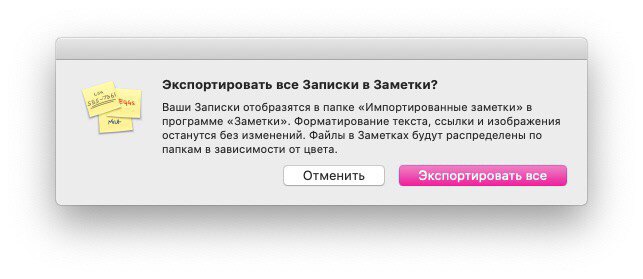

Если вы хотите экспортировать текст из одной записки, выберите fișier>Exportați textul... Poate fi salvat ca text simplu, RTF sau RTFD.
Note lipicioase pe Mac sunt uneori foarte utile. Cu ajutorul lor, puteți fixa câteva lucruri mici pe ecran pe care nu trebuie să le uitați. Sperăm că vi s-a părut util acest articol!