Uneori, utilizatorii de Mac pot fi nevoiți să utilizeze programe Windows. Poate un fel de program
DecâtParalelee mai bineBoot CampsauVirtualBox?
Desigur, puteți utiliza Boot Camp, dar pentruVa trebui să reporniți computerul de fiecare dată pentru a utiliza Windows. Parallels rulează Windows direct pe macOS folosind Mașina Virtuală. Vă permite să comutați rapid între Mac și Windows. Puteți utiliza chiar și două sisteme simultan și puteți rula Windows de pe dock-ul Mac.
publicitate
publicitate
Mașinile virtuale sunt complexe, dar cu ParallelsPuteți configura cu ușurință totul. Există și alte opțiuni, dar Parallels este conceput special pentru utilizatorii de Mac. Da, este mai scump, dar în același timp este mult mai convenabil.
Cât de multe merităParalele?
Nu este foarte ușor să găsești prețuri pe site-ul Parallels, așa că le-am scris pentru tine.
- Cea mai recentă versiune de Parallels Desktop începe de la 3.990 RUB. Vă permite să utilizați Parallels pe un singur computer
- O actualizare costă alte 2.490 de ruble și va trebui făcută la fiecare doi ani cu lansarea de noi versiuni de macOS.
Există, de asemenea, o versiune de încercare gratuită a programului pe14 zile, care pot fi descărcate fără numărul cardului de credit. În plus, există o opțiune pentru Parallels Desktop Lite, care poate fi descărcată gratuit din Mac App Store. Vă permite să creați mașini virtuale Linux și macOS. Cu toate acestea, puteți crea o mașină virtuală Windows plătind un abonament.
publicitate
publicitate
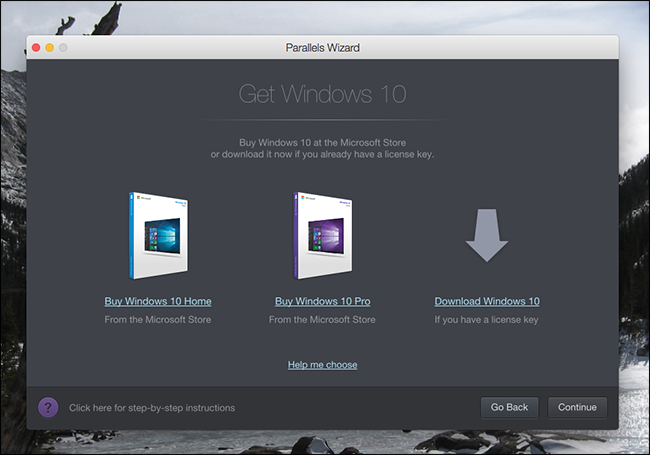

Achiziționarea Parallels nu oferă licență sau cheie Windows. Dacă aveți un disc oficial Windows sau o cheie validă, îl puteți utiliza. În caz contrar, trebuie să cumpărați Windows 10.
Este demn de remarcat faptul că puteți descărca gratuit Windows 10 de pe site-ul Microsoft, dar veți avea nevoie de o cheie Parallels pentru a crea o mașină virtuală.
cum a stabiliWindowsînParalele
Când porniți Parallels, va începe crearea unei noi mașini virtuale.
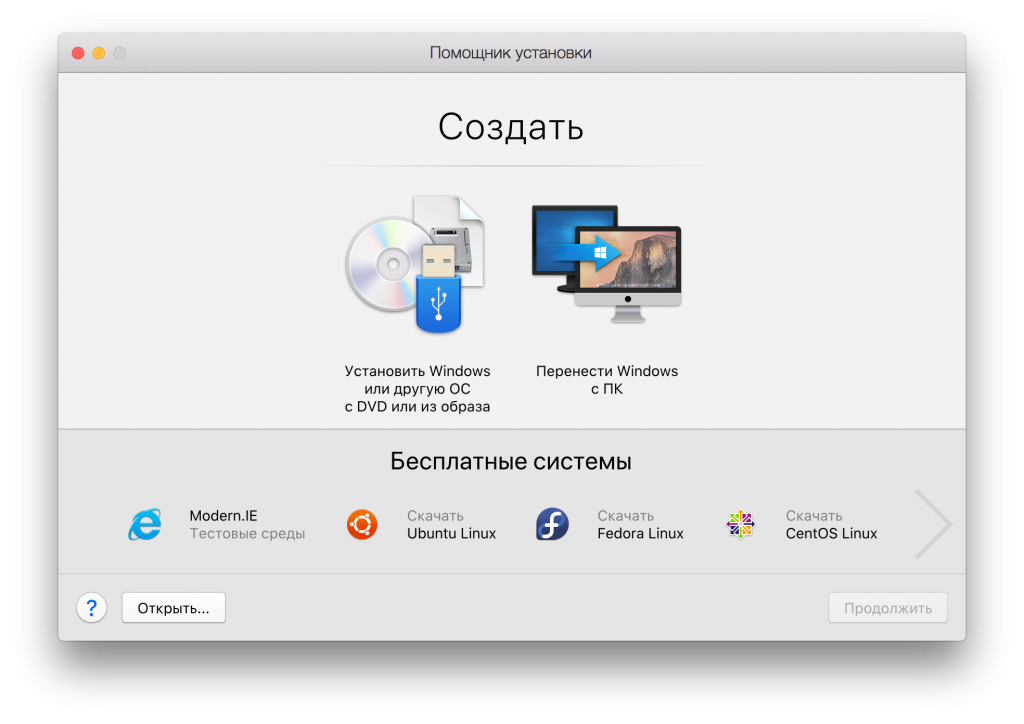

Dacă aveți deja un disc sau o imagine de disc Windows, faceți clic pe „Instalare Windows sau alt sistem de operare de pe un DVD sau dintr-o imagine”.
publicitate
publicitate
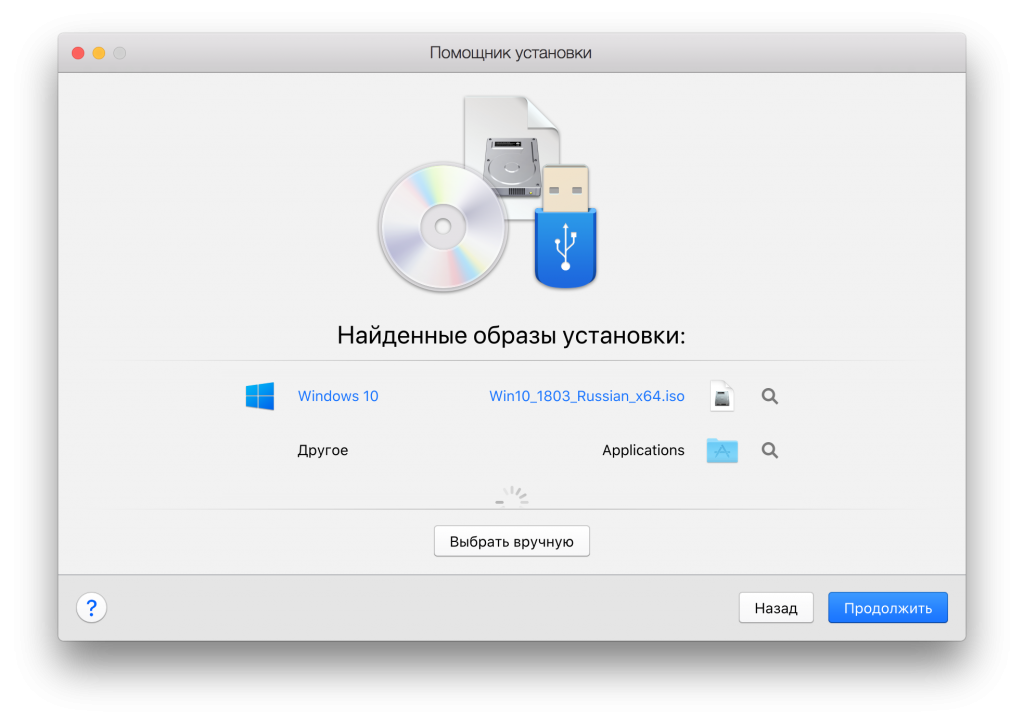

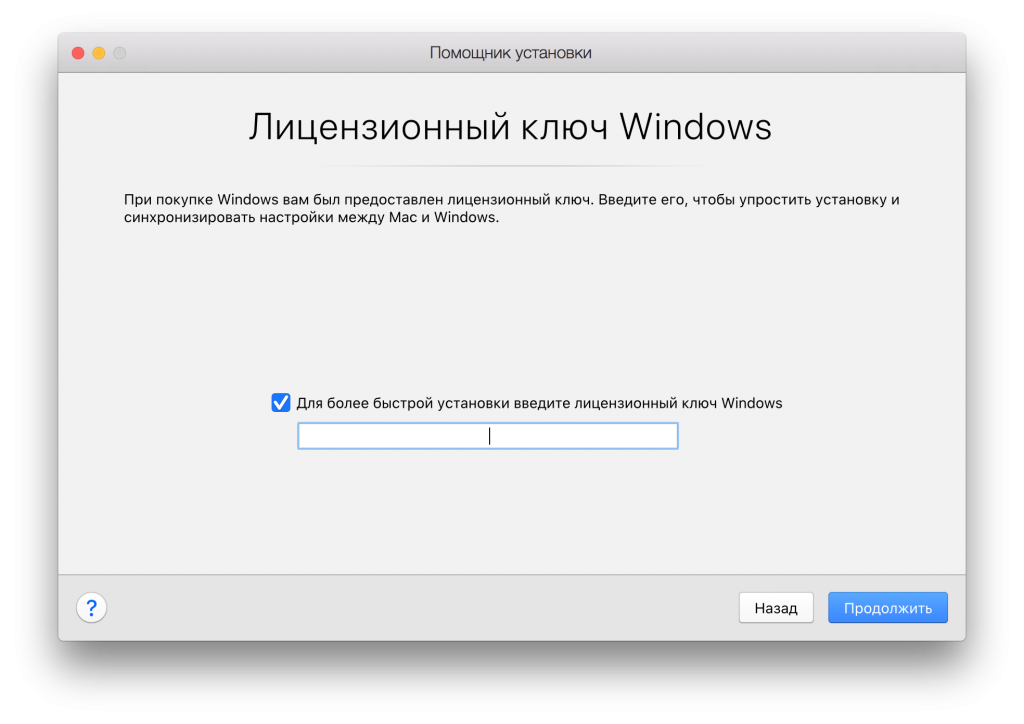
Discul sau imaginea trebuie detectate automat. Dacă nu, faceți clic pe „Selectați manual”, apoi pe „Continuare”.

publicitate
publicitate
Vi se va solicita o instalare Express care automatizează procesul.
Selectați-l sau configurați fiecare pas manual.
Apoi, trebuie să alegeți un plan: programe de birou, dezvoltare software, testare software, design sau pentru jocuri.


Dacă selectați „Numai jocuri”, virtualaparatul va folosi mai multe resurse. Alegeți această opțiune numai dacă intenționați să jucați jocuri puternice (care nu este cea mai bună soluție). În plus, dacă nu există suficientă memorie gratuită pe computer, programul va rula încet. Această setare poate fi modificată ulterior, dar vă recomandăm să alegeți imediat opțiunea „Programe Office”.
publicitate
publicitate
După aceea, va trebui să specificați câteva detalii: numele mașinii virtuale, locația acesteia și dacă doriți să adăugați o pictogramă pe desktop.
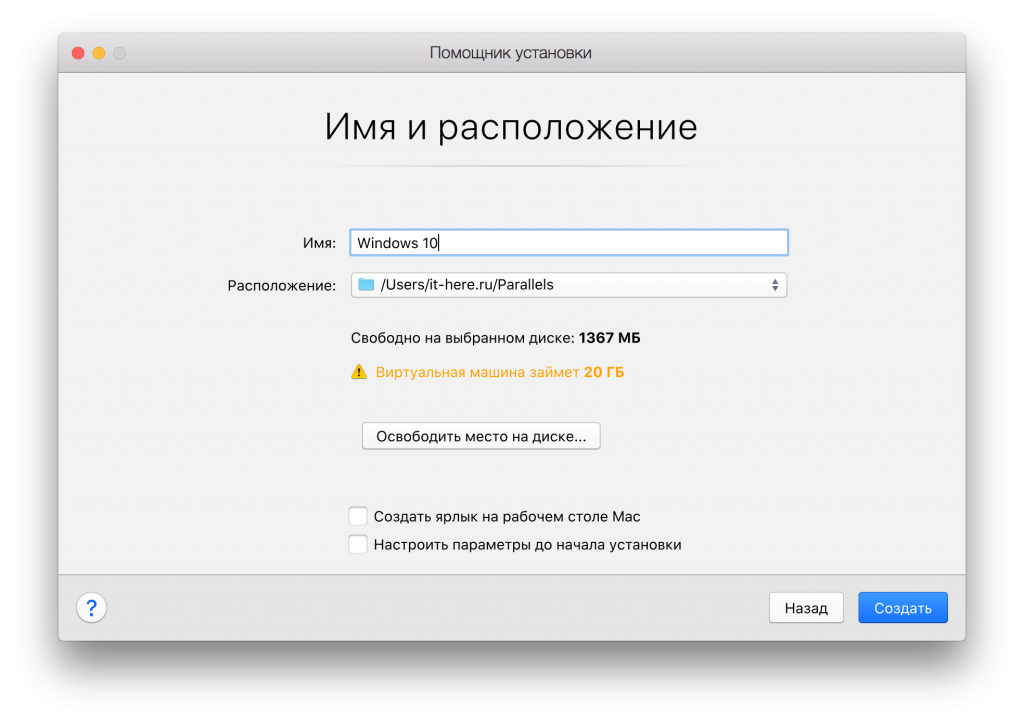

Puteți modifica alte setări în timpul instalării, dar vă recomandăm să faceți acest lucru mai târziu. Pentru moment, trebuie doar să faceți clic pe Creare.
Instalarea Windows începe. Dacă ați ales instalarea Express, nu trebuie să faceți nimic. Dacă nu, faceți clic pe butonul Următorul de mai multe ori și introduceți cheia așa cum s-ar face cu o instalare tipică Windows.
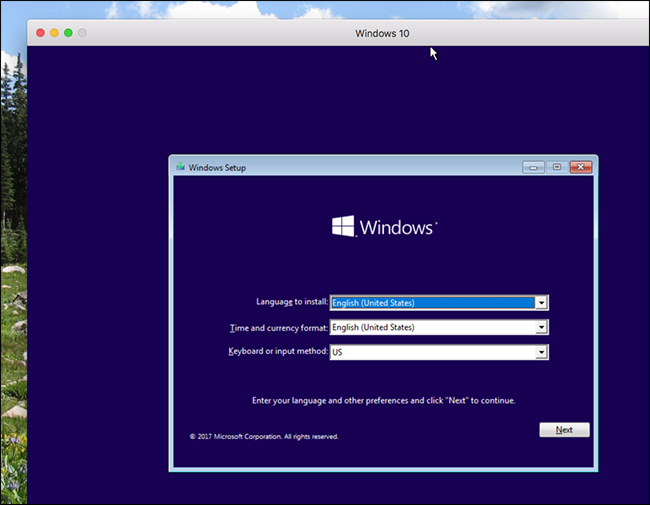

Procesul de instalare poate dura mult timp dacă utilizați hard disk-uri sau DVD-uri. Dacă instalarea este prevăzută cu un SSD, nu va dura mai mult de câteva minute.


La final veți vedea interfața Windows. Suntem aproape gata.


Cum se integrează o mașină virtuală înMacOS
Puteți începe să utilizați Windows acum, dar dacă doriți să utilizați Parallels la maxim, mai sunt câțiva pași de finalizat.
În colțul din dreapta sus al ferestrei veți vedeaSemn de exclamare. Aceasta înseamnă că trebuie să instalați Parallels Tools. Astfel, puteți muta cursorul mouse-ului între macOS și Windows într-o singură mișcare și, de asemenea, accesați fișierele Mac direct din Windows. Pentru a începe, faceți clic pe semnul exclamării și selectați Instalare instrumente paralele.
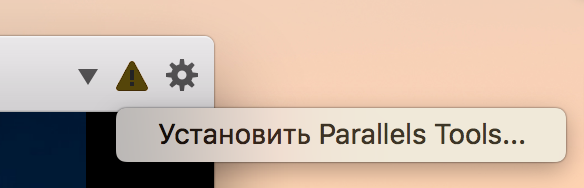

Aceasta montează CD-ul virtual în mașina virtuală Windows. În fereastra pop-up, selectați „Instalare instrumente paralele”.
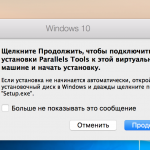


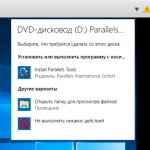

Instalarea va dura câteva minute, iar apoi Windows va trebui să repornească. După aceea, totul va fi gata - mașina virtuală va fi integrată cu macOS.
Puteți face următoarele:
- Mutarea cursorului mouse-ului în Windows este rapidă și ușoară.
- Copiate pe Windows pot fi lipite pe Mac și invers.
- Documentele, descărcările și desktopul Windows sunt legate de folderele macOS corespunzătoare. Schimbați fișierul într-un singur sistem și se va schimba în al doilea.
- Dacă utilizați Dropbox sau iCloud pe macOS, aceste foldere vor fi disponibile în Windows Explorer.
- Dacă utilizați OneDrive pe Windows, acesta va fi disponibil pe macOS.
- Unele programe Windows apar în Mac Dock.
Acestea nu sunt chiar toate caracteristicile și fiecare dintre ele poate fi modificată sau dezactivată în setări.


Puteți dezactiva folderele partajate din fila Partajat.
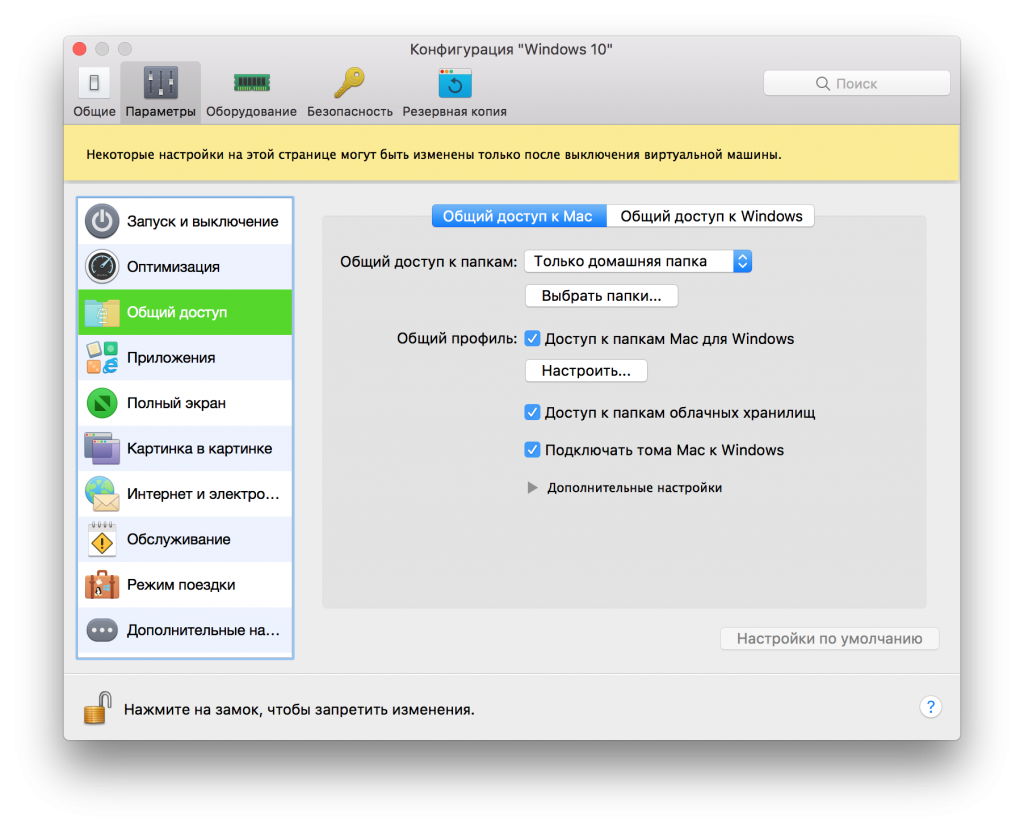

Folosiți fila Aplicații pentru a elimina programele Windows din Mac Dock.


Puteți personaliza mult mai multe, dar veți experimenta singuri.
Mai mult decât doarferestre
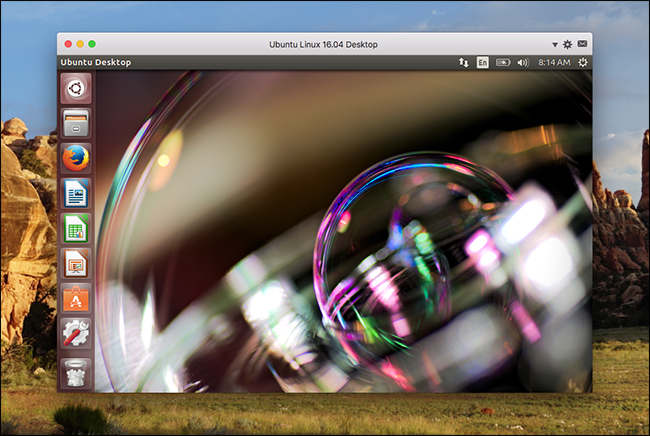
Cu Parallels, puteți utiliza nu numai o mașină virtuală Windows, ci și Linux, ChromeOS și chiar macOS.