Doriți să schimbați ce fac butoanele mouse-ului pe Mac? Acest lucru este adesea făcut de stângaci care trebuie să folosească
publicitate
publicitate
În funcție de versiunea de macOS și mouse pe care o aveți, schimbarea butoanelor poate să nu fie la fel de ușoară. Mai jos vă vom spune cum se face acest lucru.
Cum se schimbă un buton suplimentar
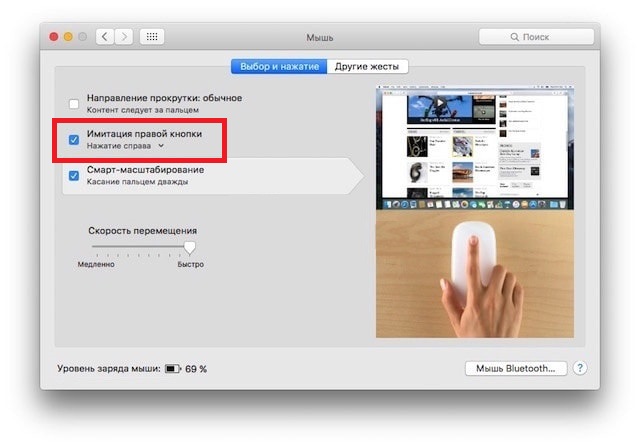
Dacă aveți MacOS Catalina și mai recent, atunci trebuie să utilizați setările pentru clic secundar pentru a schimba butoanele.
1)DeschisSetările sistemuluiprin meniumăr>Setările sistemului.
2)SelectațiȘoarece.
3)Selectați o filăSelectați și apăsați.
4) Sub articolSimulează butonul din dreaptaselectați butonul dreapta sau stânga al mouse-ului. Va fi folosit pentru presare suplimentară. Butonul principal se va schimba automat.

Cum se schimbă butonul principal
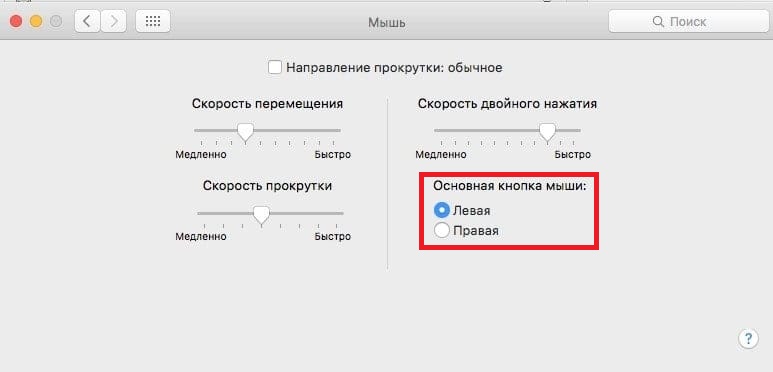
Dacă aveți o versiune mai veche de macOS, cum ar fi macOS High Sierra, atunci trebuie să utilizați o altă opțiune.
Trebuie să deschiziSetările sistemuluiși alegețiȘoarece.
În dreapta vei vedea o opțiuneButonul principal al mouse-ului, unde poți alegeStânga sau Dreapta.

Nu contează ce versiune de macOS sau mouse ai, cu Preferințe sistem, poți schimba rapid și ușor acțiunile butonului. Sperăm că acest tutorial v-a fost de ajutor.