Folosind Setări în iPadOS 13.4 și versiuni ulterioare, nu numai că puteți conecta un mouse sau un trackpad la iPad, ci și să schimbați
publicitate
publicitate
Despre conectarea unui mouse sau a unui trackpad la iPad
Pe iPadOS 13.4 și versiuni ulterioare, este foarte ușor să configurați un mouse sau un trackpad conectat la tabletă prin Setări.
Magic Trackpad poate fi acum conectat la iPad,Accesorii Magic Mouse 2 sau terțe părți. Cu ajutorul lor, puteți lucra mai comod și mai rapid cu tableta. În plus, puteți folosi chiar și gesturi fără a atinge ecranul.
De asemenea, citiți: Cum să conectați un mouse la un iPad sau iPhone cu iOS 13 / iPadOS
publicitate
publicitate
În plus, puteți modifica viteza cursorului, puteți personaliza funcția de derulare naturală și puteți simula clicurile stânga și dreapta ale mouse-ului.
Iată cum puteți schimba viteza cursorului pe iPad.
Cum se schimbă viteza cursorului pe iPad
- Deschideți aplicațiasetăripe iPad-ul tău.
- Selectați secțiuneaprincipal.
- Selectați o secțiune aiciTrackpadsauTrackpad și mouse.
Pentru a modifica viteza cu care se deplasează cursorul, utilizați glisorul Mutare viteză.
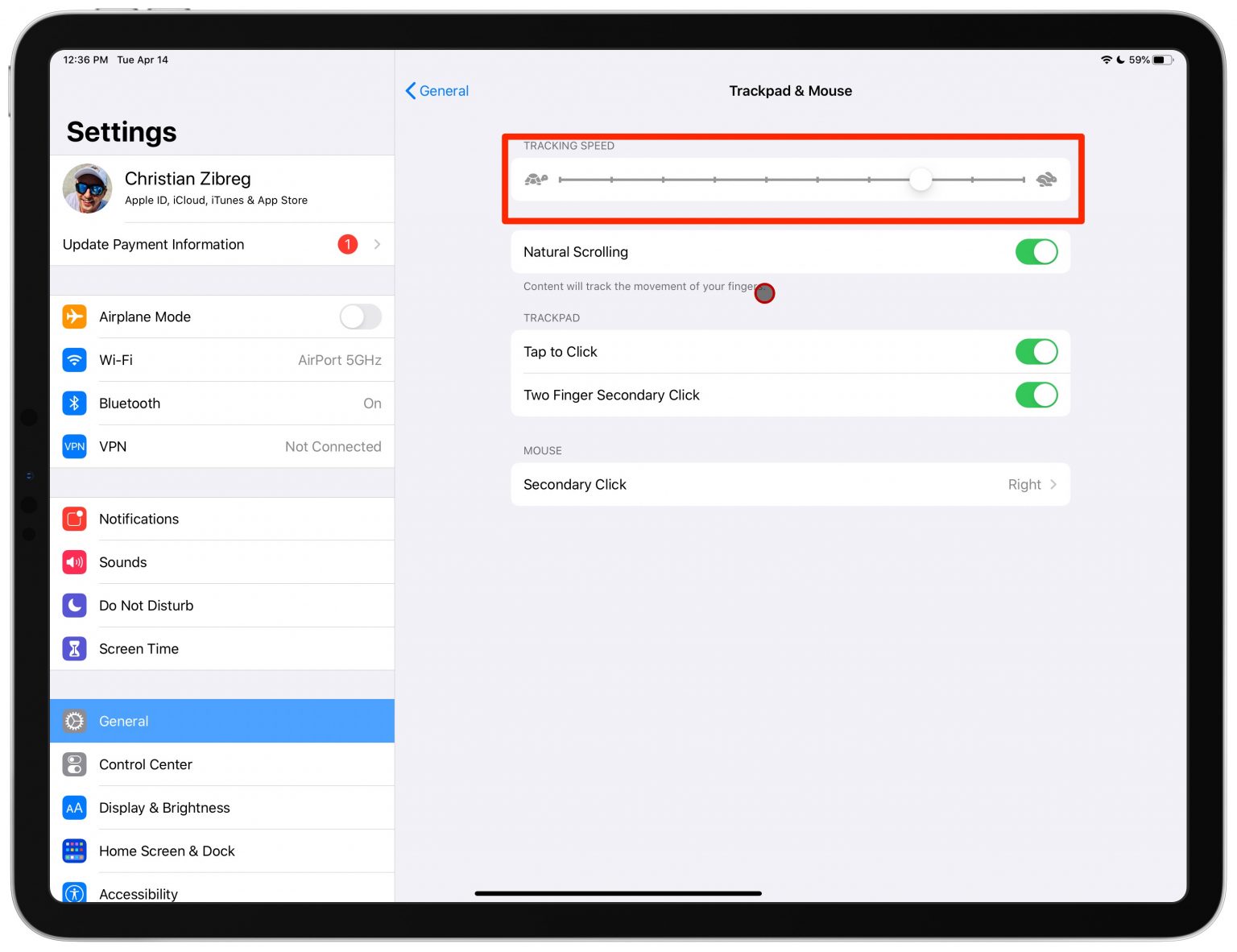

Pentru a face cursorul mai lent, trageți glisorul spre stânga. Pentru a face cursorul mai rapid, trageți glisorul spre dreapta.
Puteți încerca diferite viteze ale cursorului și puteți decide care funcționează cel mai bine pentru dvs.
Nu puteți regla viteza cursorului mouse-ului și a trackpad-ului separat. Glisorul controlează împreună viteza cursorului și a mouse-ului și a trackpad-ului.