Pe un Mac, există multe animații care apar pe ecran pe măsură ce interacționați cu sistemul. Ele apar
publicitate
publicitate
Dacă nu vă plac animațiile pe Mac, iată cum să le dezactivați.
Cum să dezactivați majoritatea animațiilor peMac
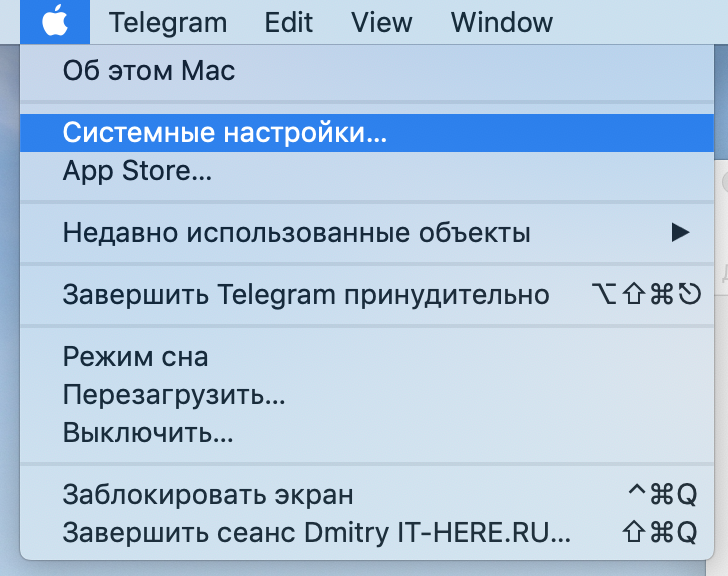
- Deschideți meniul Apple și alegeți Preferințe de sistem.

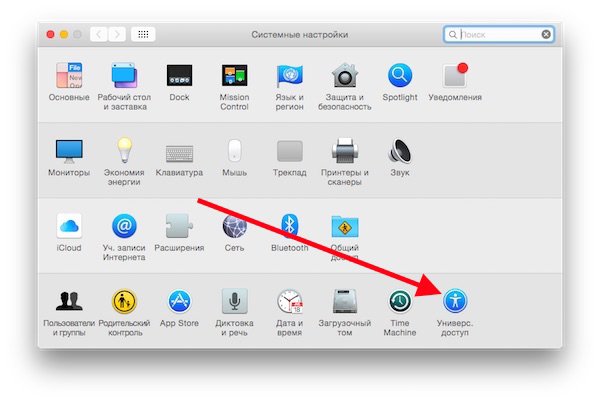
- În fereastra care se deschide, selectați pictograma „Acces universal”.

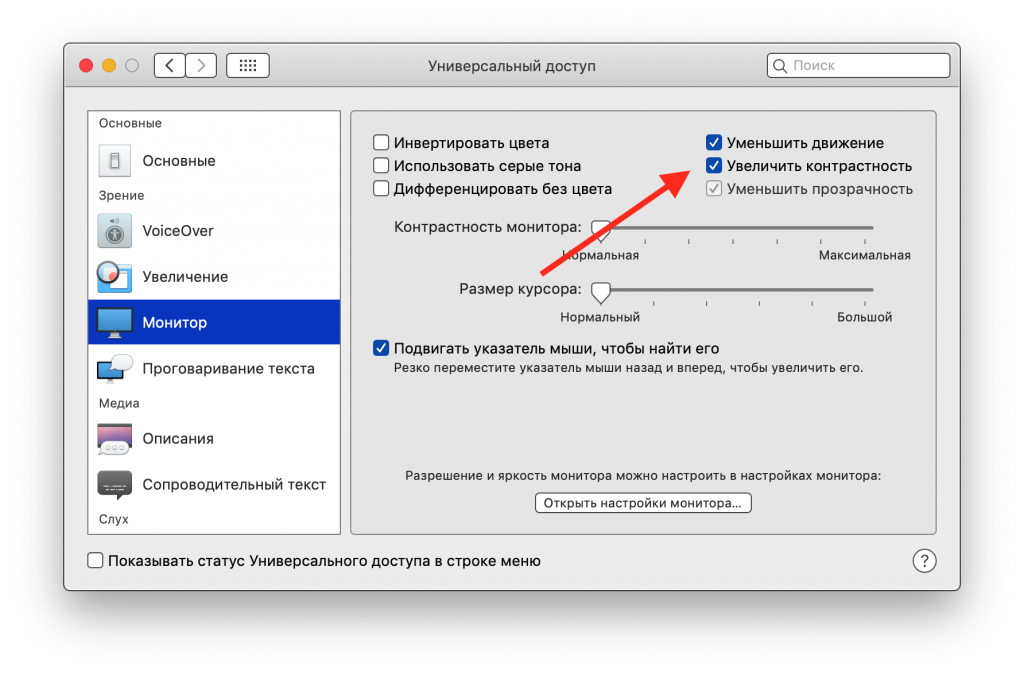
- În stânga, selectați secțiunea „Monitor”.
- Bifați caseta de lângă „Reduceți mișcarea” din colțul din dreapta sus al ferestrei.

Cele mai semnificative schimbări pe care le veți observa atunci când deschidețiși închiderea controlului misiunii. Animațiile complexe vor fi înlocuite cu fade și tranziții simple. Animația pentru comutarea între spațiile de lucru se va schimba, de asemenea.
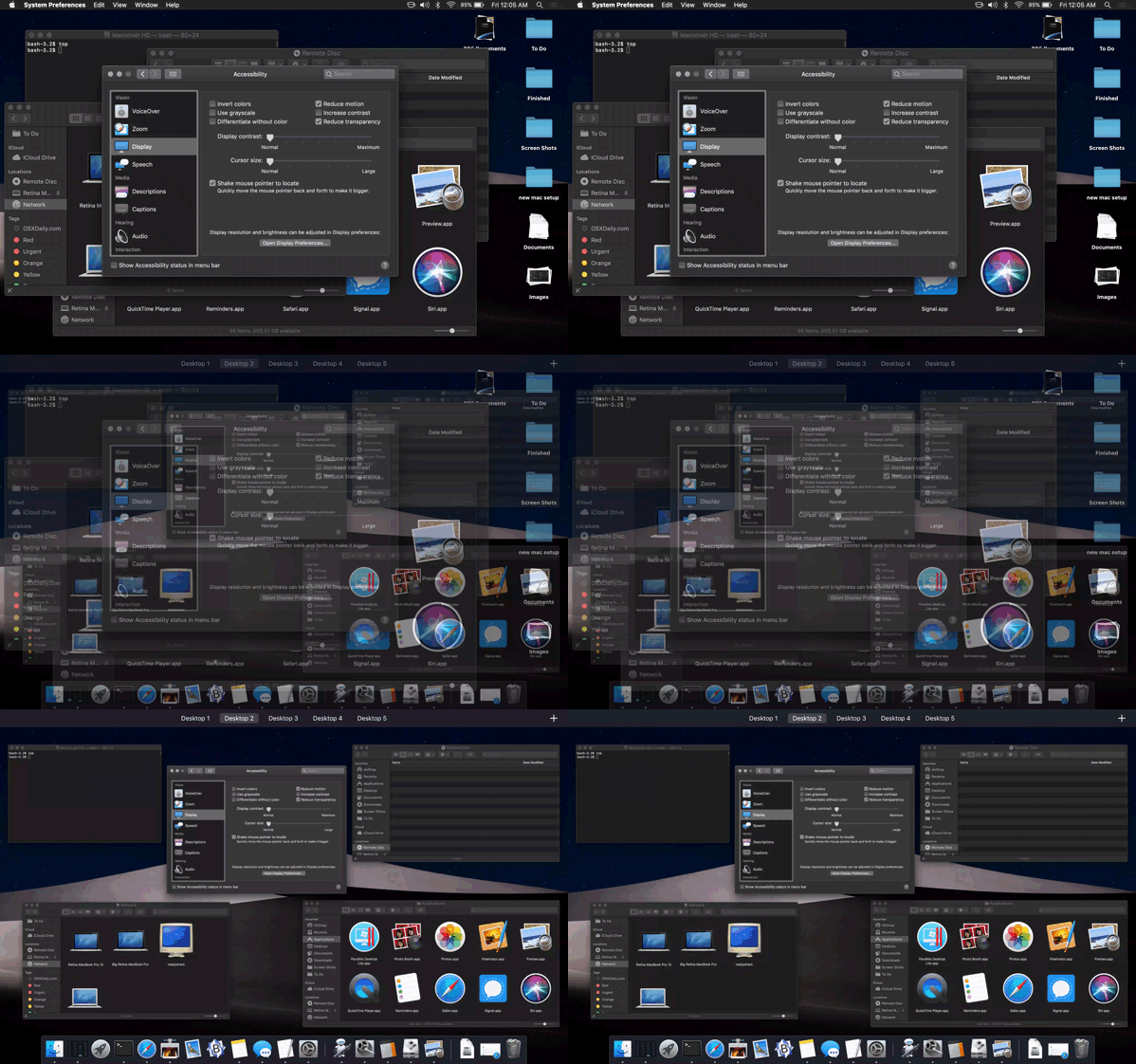

În giful de mai sus, puteți vedea acțiunea Reduceți mișcarea, dar pentru a înțelege mai bine acțiunea sa, încercați doar să schimbați setarea de pe computer și să decideți ce vă place cel mai mult.
Unele animații vor persista chiar și după activarea opțiunii. De exemplu, animații în Mac App Store. Cu toate acestea, funcția va dezactiva în continuare redarea automată a videoclipurilor în Mac App Store.
Reducerea mișcării este utilizată din diverse motive. Unele includ o caracteristică, deoarece poate accelera unele Mac-uri și optimiza durata de viață a bateriei. De asemenea, puteți utiliza Reduce Motion pe iPhone și iPad pentru un efect similar.