Screen Time este numele noii secțiuni a setărilor Apple legate de sănătate în iOS 12. În ea, veți afla totul despre
Citiți de asemenea:Cele mai bune funcții iOS 12 în GIF-uri
publicitate
publicitate
Cum să vizualizați durata ecranului

Pasul 1: Deschideți aplicația Setări.
publicitate
publicitate
Pasul 2: Derulați în jos până la secțiunea Screen Time și introduceți-o.
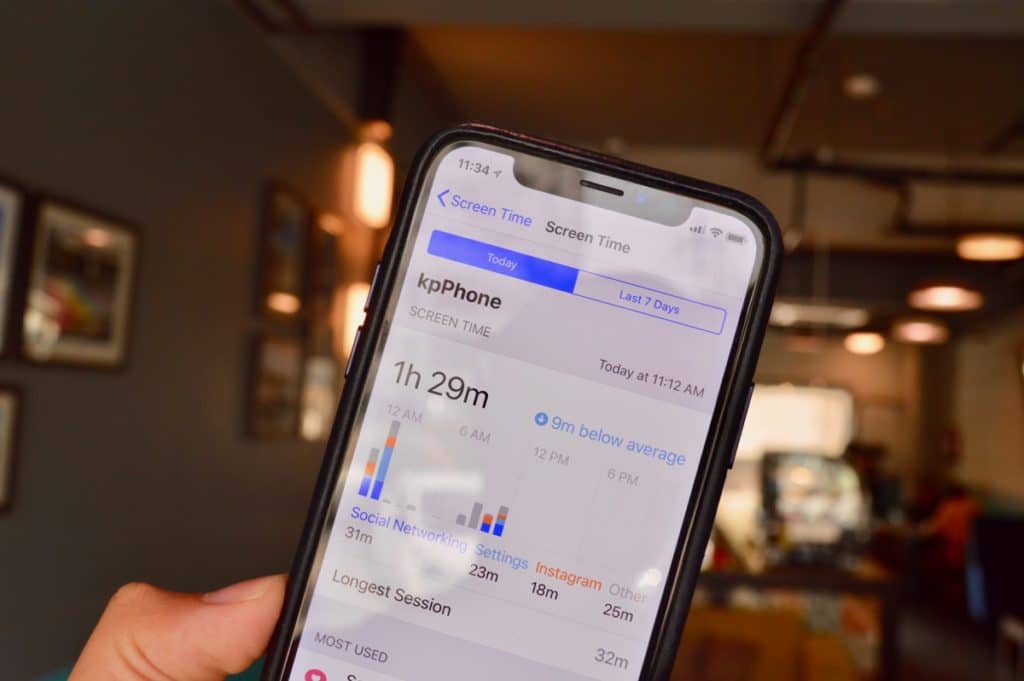
Pasul 3: Aici veți vedea cât timp petrecețiiPhone sau iPad. Timpul total este împărțit în categorii: rețele sociale, mesaje și altele. Dacă utilizați des o aplicație, timpul petrecut cu ea va fi afișat și aici. Veți vedea, de asemenea, timpul mediu pentru ziua dvs.
Pasul 4: Faceți clic pe secțiunea cu timp și vedețiinformații detaliate despre utilizarea aplicațiilor. Puteți comuta între Astăzi și Ultimele 7 zile. În grafic, veți vedea date orare sau zilnice despre utilizarea aplicației.
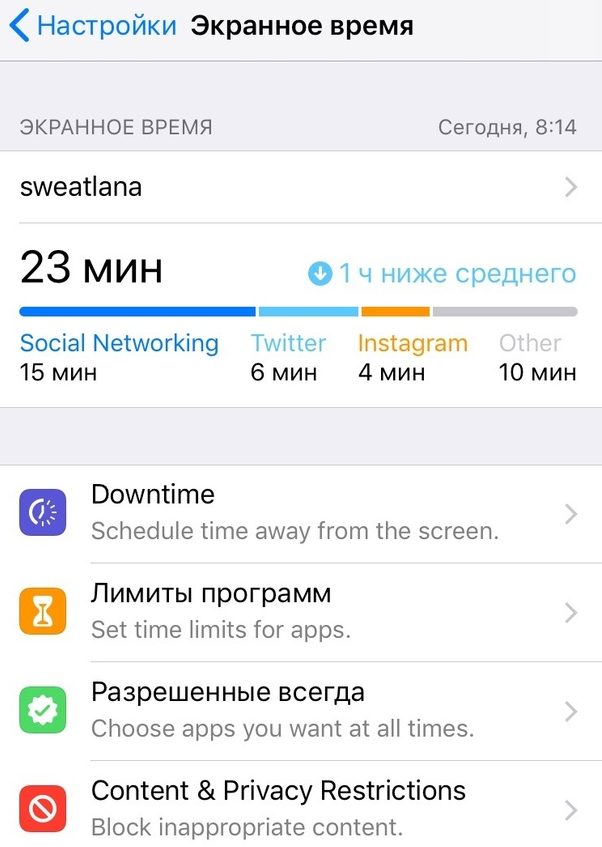

Pasul 5: Mai jos veți găsi date despre timpul petrecut pentru fiecare aplicație în trei categorii:Cel mai utilizat,RidicăriȘianunț.
Pasul 6: In sectiuneCel mai Folosit(cel mai utilizat)veți vedea aplicațiile pe care le utilizați cel mai des. Mai jos poți afla cât de des ridici telefonul (numărul poate fi șocant și te pune pe gânduri).
Pasul 7: Și mai jos este secțiuneaanunțcare îți spune câte notificări primești.


În partea de sus sunt aplicațiile de la care primiți cele mai multe notificări.
cum înființat limite de programe
Secțiunea Timpul ecranului conține mai multe elemente: Timp de oprire, Limite de program, Permis întotdeauna și Restricții de conținut și confidențialitate.
publicitate
publicitate
Să începem cu Limitele programului.
Pasul 1: Faceți clicAdăugați limita.
Pasul 2: Vi se va solicita să selectați o categorieaplicații. Puteți chiar să selectați toate aplicațiile, dar cel mai bine este să începeți cu rețelele sociale sau jocurile. Sistemul clasifică aplicațiile destul de bine. Mai mult, opțiunea de socializare funcționează chiar și în Safari. Când timpul se scurge, nici măcar nu veți putea accesa site-urile de rețele sociale prin Safari.
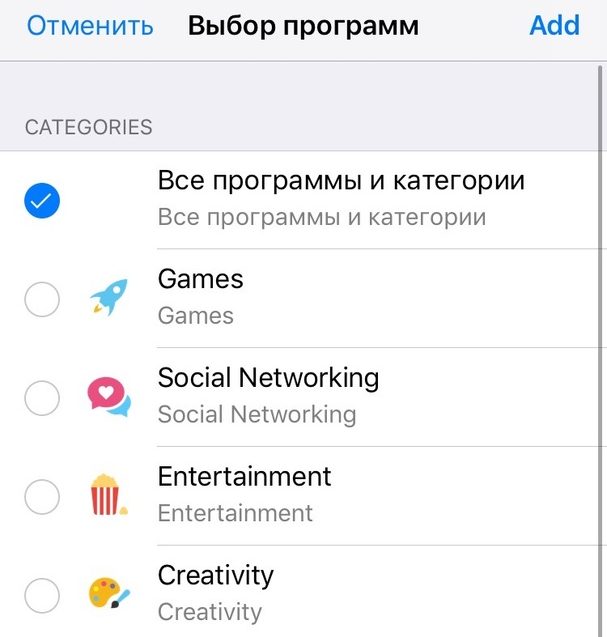

Pasul 3: Selectați o categorie și apoi o oră. Puteți alege ore diferite pentru zile diferite. Aici puteți restricționa doar categorii întregi de aplicații.
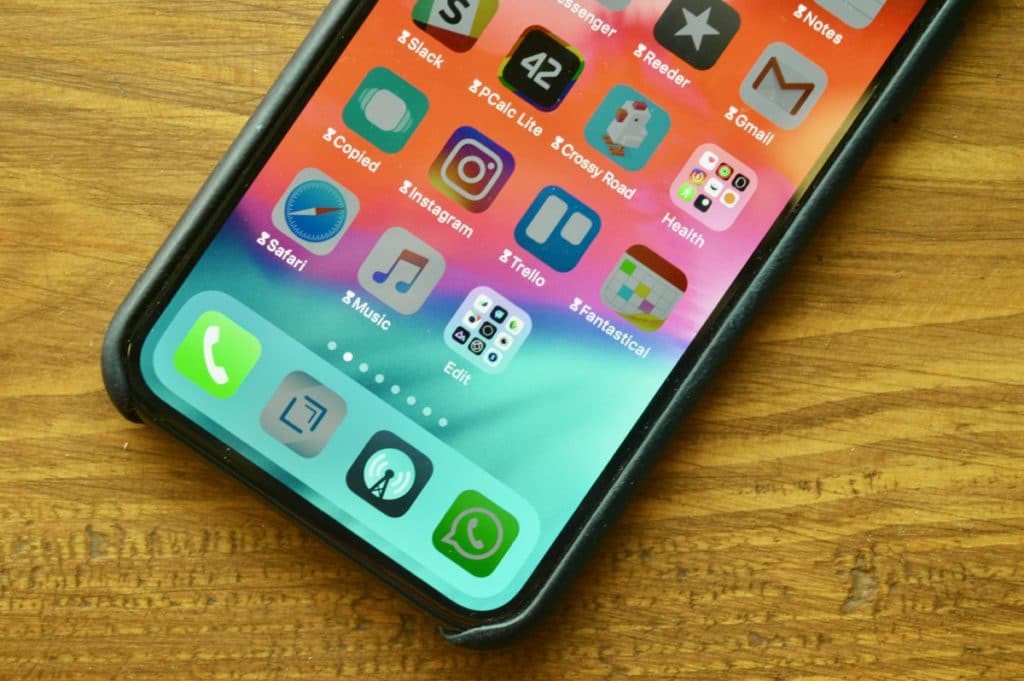
Pasul 4: Pentru a adăuga o limită pentru o anumită aplicație, trebuie să reveniți la secțiunea Timp de ecran. La punctCel mai Folositveți vedea pictograme de clepsidră lângă aplicații.
Pasul 5: Faceți clic pe această pictogramă și se va deschide ecranul de restricție pentru aplicația selectată.
Pasul 6: Când timpul se termină, veți priminotificarea acestui lucru. După ce limita a expirat, aplicația nu se va deschide - veți vedea un ecran cu mesajul că timpul a expirat. Puteți să o ignorați și să primiți încă 15 minute sau o zi întreagă.
Cum să-l porneștiTimp de inactivitate și configurați aplicațiile permise

publicitate
publicitate
Timpul de inactivitate este un mod Nu deranja pe steroizi. Când este activ, nu veți putea accesa alte aplicații și site-uri decât cele permise.
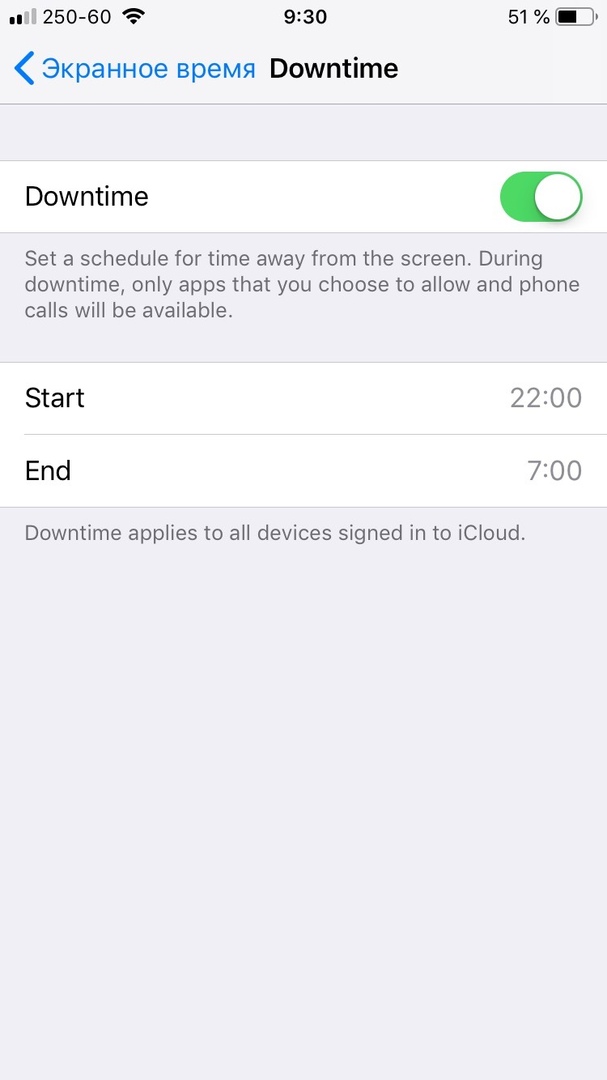

Dacă sunteți tipul de persoană care nu poate scăpa de Instagram sau Twitter noaptea, atunci această funcție este pentru dvs. La fel ca Nu deranjați, puteți seta un program pentru Timpul Inactiv.
Cu toate acestea, unele aplicații trebuie să permită și accesul pe timp de noapte. De exemplu, Vremea și muzică. Acest lucru se poate face în elementul Permis întotdeauna.
cum aprindeRestricții de conținut și confidențialitate
Limitările din iOS 12 au fost mutate în secțiunea Screen Time și redenumite ușor. Aici puteți dezactiva complet accesul la anumite funcții și aplicații.
Dacă aveți Family Sharing activ, puteți restricționa conținutul de pe smartphone-urile copiilor dvs.
Citiți de asemenea:20 de noi setări iOS 12 despre care trebuie să știți
sincronizare priniCloud
În fiecare săptămână veți primi un raport pe ecran, iar pentru aceasta nici nu trebuie să mergeți nicăieri. Notificarea va fi similară cu notificarea de activitate de pe Apple Watch.
În plus, Screen Time se sincronizează pe toate dispozitivele dvs. Dacă vă conectați la Instagram prin iPad, de data aceasta va fi adăugat la limită.