IFTTT este o aplicație ușor de utilizat, care vă permite să automatizați atât sarcini simple, cât și complexe.Acest
Știați că IFTTT vă poate găsi jocuri șiaplicații din App Store? Veți ști când vor exista reduceri la jocurile preferate și vor fi lansate actualizările aplicațiilor și puteți căuta și aplicații pe categorii, toate folosind automat IFTTT.
publicitate
publicitate
Utilizați applet-uri IFTTT gata făcute
Cel mai simplu mod de a răsfoi applet-urile IFTTT disponibile pentru App Store este prin căutare.Deschide aplicația și atingecăutaresau accesați site-ul IFTTT și faceți clic pecăutare Acolo. Tastați „App Store” și apoi selectați Apple App Store din rezultate.
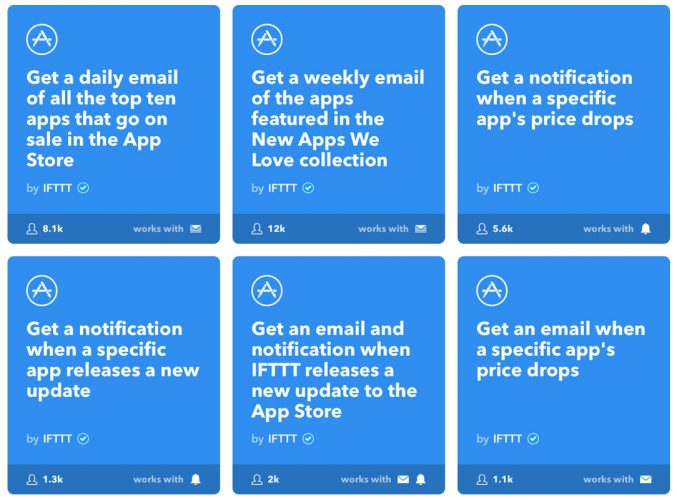
Veți vedea aproximativ o duzină de șabloane gata făcuteAppleturi care pot fi utilizate. Rețineți că unii dintre ei fac același lucru, dar în moduri diferite. De exemplu, puteți afla despre reducerile de preț folosind notificări sau prin e-mail, acestea sunt două applet-uri diferite.

publicitate
publicitate
Puteți utiliza următoarele șabloane Applets:
- Primește zilnice–Poștă cu primele 10 aplicații la reducere.Puteți alege momentul în care să trimiteți un e-mail și să fiți la curent cu vânzările în fiecare zi.
- Primiți notificări când scade prețul unei anumite aplicații. Selectați acest Applet și introduceți un numeaplicație sau link pentru a primi notificări despre modificările prețului acesteia. În acest fel, nu vei pierde reduceri la jocuri și aplicații pe care vrei să le descarci de mult.
- Primie–Poștă când prețurile scad.Acest șablon funcționează ca cel anterior, dar vă anunță prin e-mail.
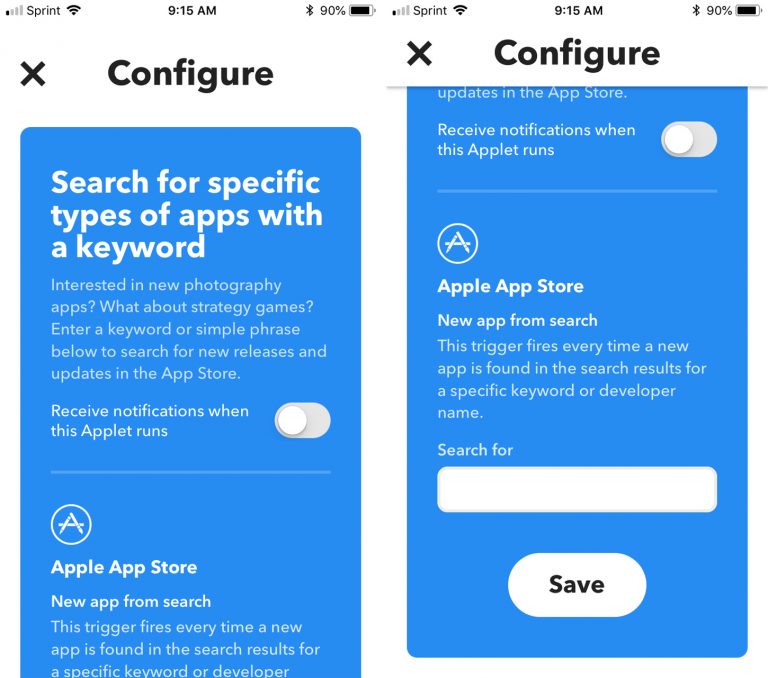
- Căutați aplicații după cuvinte cheie.Acest applet este perfect dacă vă plac aplicațiileanumite categorii. De exemplu, jocuri de acțiune, aplicații noi sau instrumente de sistem. Porniți appletul, introduceți un cuvânt cheie și primiți o notificare.
- Primie–Poștă cu actualizări de jocuri și aplicații.Dacă ați dezactivat actualizările automate ale aplicațiilor, acest Applet este pentru dvs. Cu el nu vei pierde nicio actualizare a aplicațiilor tale preferate.
Cum să includeți șabloane de applets
Procesul este același atât pentru aplicație, cât și pentru site-ul web.
1) Selectați Appletul dorit și faceți clic pe comutatorul de lângă acesta.
2) Adăugați setările necesare (ora din zi, numele aplicației sau categoria).
3) Decideți dacă doriți să primiți notificări, dacă da, faceți clic pe comutator.
4)ClicSalvați.

Cum se dezactivează șabloanele Applets
1) În aplicație, faceți clic mea Appleturi în partea de jos a ecranului și pe site-ul web mea Appleturi mai sus.
2) Selectați Appletul pe care doriți să îl dezactivați.
3) Faceți clic pe comutator pentru a dezactiva șablonul. Va deveni gri.


Creați-vă propriile șabloane de applet IFTTT
Poate că vă place conceptul de șabloane de applet,dar niciuna dintre cele prefabricate nu este perfectă pentru tine. În acest caz, puteți crea aplicația dvs. și este destul de simplu. Există mai mulți pași pe care îi veți vedea mai jos, dar aplicația IFTTT face procesul cât mai ușor posibil.
1) În aplicație sau site, selectați mea Appleturi.
2) În aplicație, faceți clic pe plus semn în partea de sus a ecranului. Pe site faceți clic Nou Applet.
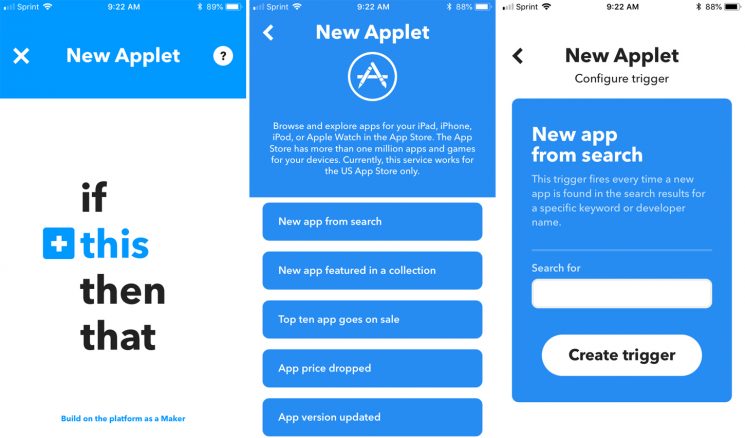
3) Când apare ecranul New Applet, selectați+acest.
4) Derulați singur lista și găsiți Apple App Store în ea sau faceți acest lucru prin căutare.
publicitate
publicitate
5) Pe ecran Alege Declanșator selectați una dintre opțiuni.
publicitate
publicitate
6) Pe ecran Complet Declanșator Câmpuri introduceți toate detaliile. Categoriile vor fi diferite în funcție de declanșatorul selectat.

7) Pe ecranul următor, selectați+acea.
8) Pe ecran Alege Acțiune Serviciu selectați acțiunea dorită. Aici vă puteți personaliza Applet-ul la maximum. Poate doriți să primiți e-mailuri sau mesaje, să adăugați mementouri sau să creați note.
9) Opțiunile de pe ecranul următor vor depinde de acțiunea pe care o alegeți. Trebuie să alegi unul.
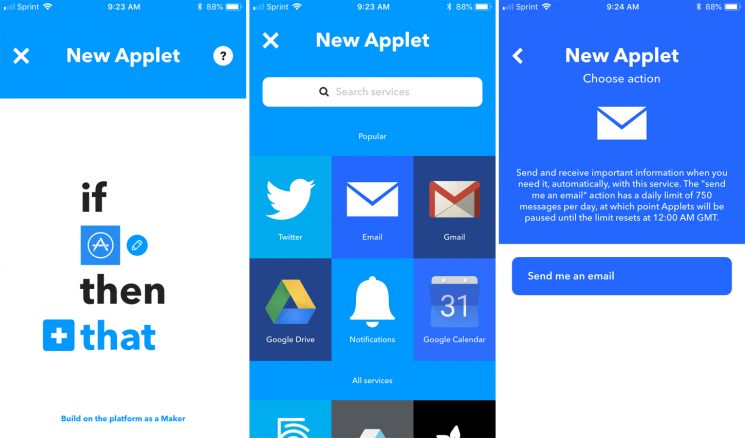

10) În continuare, va trebui să adăugați mai multe detalii pentru acțiunea dvs. Aici opțiunile vor fi, de asemenea, diferite pentru fiecare. Odată finalizat, faceți clicCrea Acțiune.
11) Decideți dacă doriți să primiți notificări când șablonul rulează.
12)Clicfinisaj.
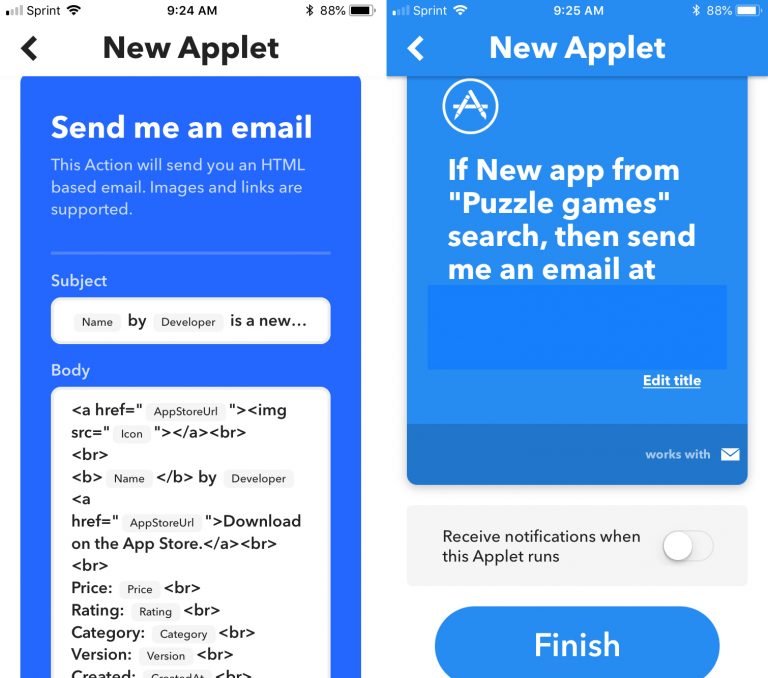

Odată ce procesul este finalizat, veți vedea Appletul pe care l-ați creat. Pentru a-l porni imediat, faceți clicVerifica acum. După aceasta, va fi afișat înmea Appleturiunde poate fi dezactivat sau schimbat.