Mac-ul tău este destul de inteligent când vine vorba de deschiderea diferitelor fișiere, cum ar fi documente și imagini. Cand tu
publicitate
publicitate
De exemplu, imaginile pot fi deschise imediat înprogram pentru editarea fotografiilor și nu în Vizualizarea programului. Tabelele pot fi deschise în Excel, nu în Numere. Acestea sunt doar câteva exemple, există încă o mulțime de opțiuni.
Mai jos vă vom spune cum să schimbați programe standard pentru a deschide diferite tipuri de fișiere.
Cum se schimbă programul implicit
1)ClicClick dreaptasaucontrol + clic stângala fișierul dorit. Sau alegefișierpe bara de meniu.
publicitate
publicitate
2)Acum selectațiDeschis în aplicațieȘiAlte.
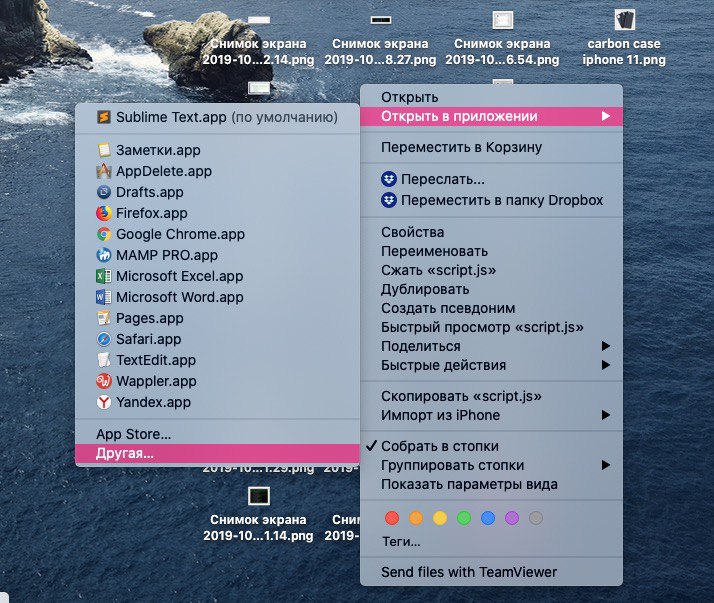

3)Va exista un meniu în partea de jos a ferestreipermite, în care implicit este selectatPrograme recomandate. Dacă programul de care aveți nevoie mai sus este gri, din acest meniu selectațiToate programele. Apoi selectați programul dorit.
4)Bifați caseta de lângăÎntotdeauna deschis în aplicație.
5)Clicdeschis.
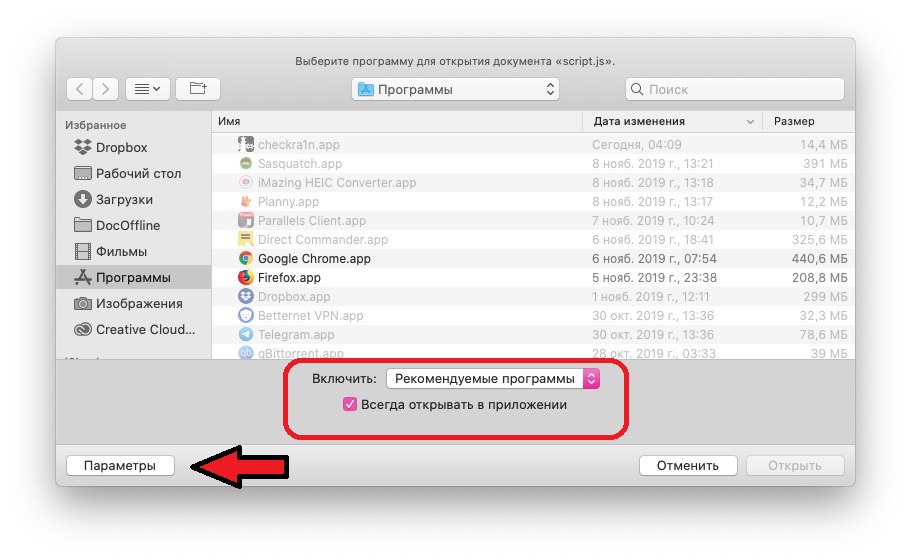

remarcă: Dacă nu aveți meniurile necesare, apăsați butonulparametriimai jos și vor apărea.
Metoda 2: prin „Show Inspector”
1)Clicclick dreaptasaucontrol + clic stângala fișierul dorit.
2)Selectațispectacol inspector.
3)Derulați laDeschis în aplicațieși selectați programul dorit din meniu. Dacă nu este acolo, selectațiAlte.
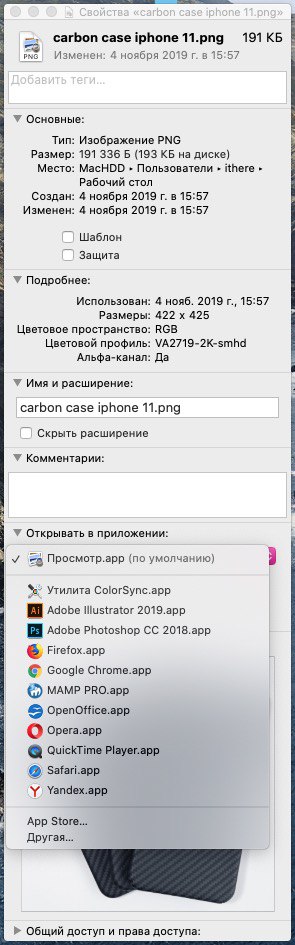

Dacă alegețiAlte, veți vedea o listă de programe recomandate, pe care le puteți comuta la toate programele. După aceea, selectați-l pe cel de care aveți nevoie și faceți clicPentru a adăuga.
4)În fereastra de inspector, faceți clicton.
5)În fereastra care apare, confirmați că doriți să deschideți toate fișierele de acest tip în programul selectat.
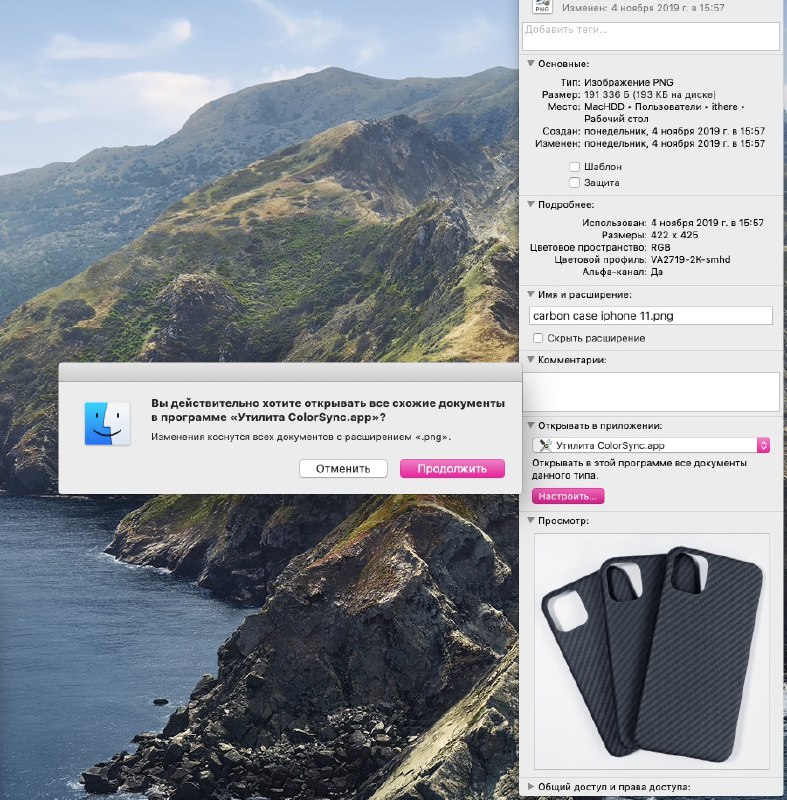

După cum puteți vedea, schimbarea programului standard pentru a deschide orice tip de fișier pe un Mac este foarte ușoară.
Ați putea fi, de asemenea, interesat de instrucțiuni despre cum puteți schimba viteza mouse-ului și trackpad-ul și cum să utilizați modul Split View pe MacBook.