Ați avut vreodată nevoie să schimbați formatul pentru muncă sau din alt motivceva pe Mac?
publicitate
publicitate
Dacă da, vă vom ajuta. Iată cum puteți schimba formatul datei, orei, unităților de măsură și monedei pe Mac.
Schimbarea formatelor
Când schimbați formatul unui lucru, veți observa modificări în ferestrele și programele Finder, cum ar fi Mail.Dacă trebuie să modificați formatul orei din meniu, faceți clic pemăr>Setările sistemului>data si ora.
Pentru a accesa configurări mai avansate, în Preferințe sistem, selectațiLimbă și regiune, apoi faceți clic peîn plus.
publicitate
publicitate


Formatul datei
Selectați o filăDateleAici puteți personaliza totul după bunul plac.
Puteți utiliza drag and drop pentru a schimba pozițiile de an, lună și zi, precum și selectați din meniu modul în care vor fi afișate.
Când ați terminat, faceți clicîn regulă.
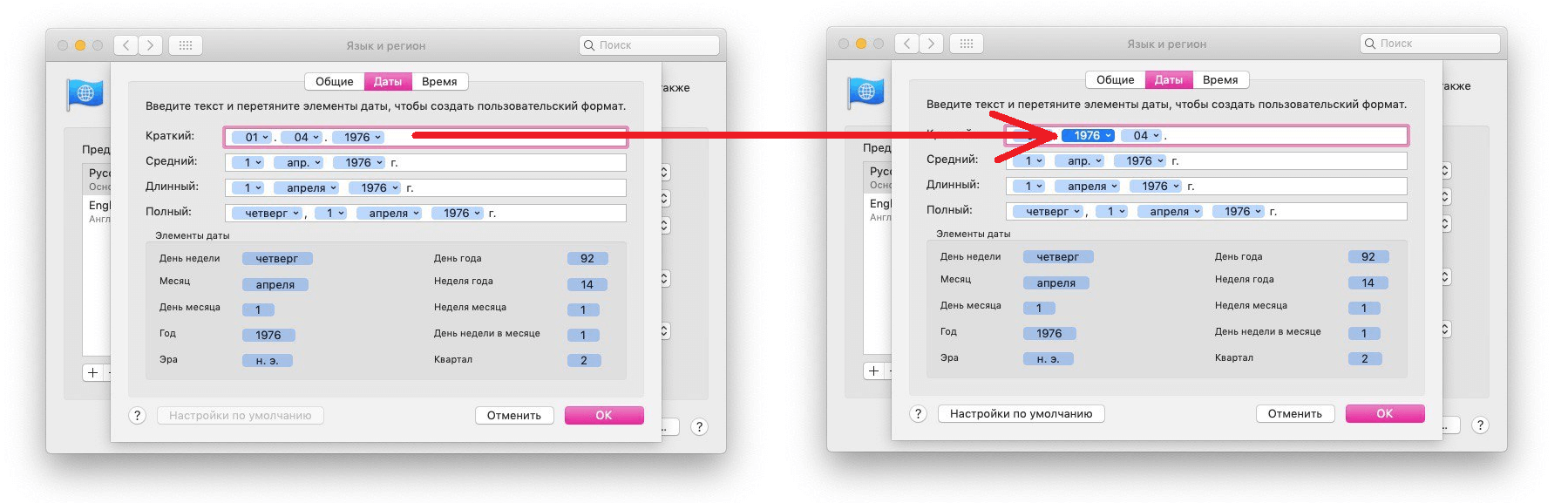

Asigurați-vă că configurați totul așa cum doriți. Acordați atenție punctuației dintre date. În meniul pentru fiecare indicator, veți găsi multe opțiuni.
Format de timp
Selectați o filăTimpȘi veți vedea același lucru.
Dând clic pe meniu, puteți selecta formatul de timp de 12 sau 24 de ore. De asemenea, puteți elimina zerourile din fața numerelor. În plus, puteți modifica modul în care sunt afișate fusurile orare.
Când ați terminat de configurat totul, faceți clic peîn regulă.


Format unități măsurători și valută
Selectați o filăprincipalunde puteți schimba formatul numerelor, monedei și unităților.
- Separatoare de numere: Aici puteți configura afișarea virgulei în numere fracționate.
- Valută: Puteți selecta moneda implicită din numeroasele disponibile.
- Sistem de măsuri: Aici puteți selecta unitățile de măsură pentru diferite țări.
Clicîn regulăpentru a salva modificările.
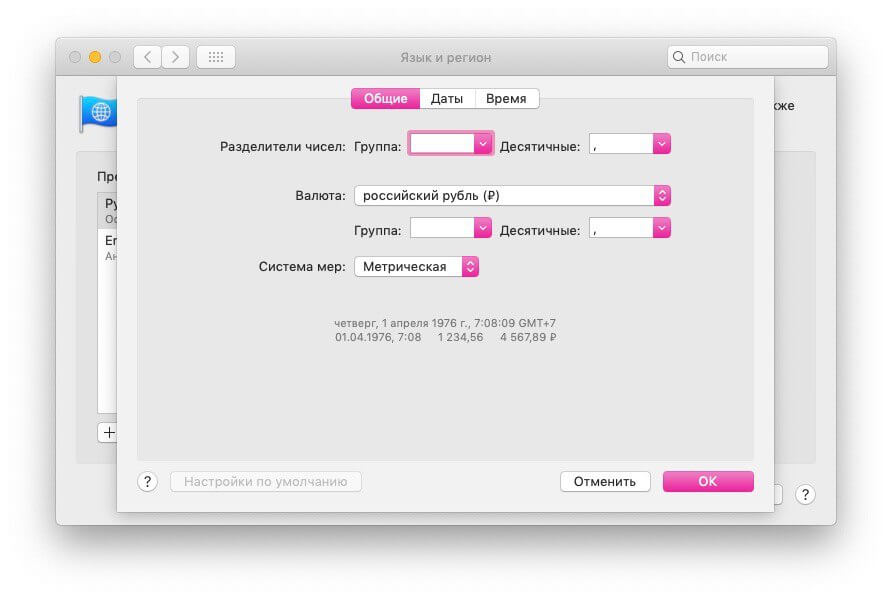

Pentru a anula modificările, puteți reveni la setări și puteți face clic pe pictogramaSetări implicitedin fila corespunzătoare.
Schimbând câteva opțiuni, puteți face experiența dvs. Mac mult mai confortabilă.