Pe un Mac, puteți seta economizorul de ecran să se pornească automat după o anumită perioadă.
Acest articol conține trei moduri de a configura economizorul de ecran pe Mac, astfel încât să se lanseze rapid atunci când aveți nevoie de el.
publicitate
publicitate
Folosind colțuri fierbinți
Cea mai ușoară și mai convenabilă opțiune pentru lansarea unui screensaver este utilizarea colțurilor active. Puteți activa economizorul de ecran trăgând mouse-ul într-unul dintre colțurile ecranului.
1) Faceți clic pe liniemeniu cu mere>Setări sistem > Desktop și screensaver.
publicitate
publicitate
2) Deschideți filamanecuteleși apăsațiUnghiuri active.
3) Specificați unghiul care va activa ecranul de splash, selectați din meniul drop-downActivați screensaver.
4) Faceți clicîn regulă.


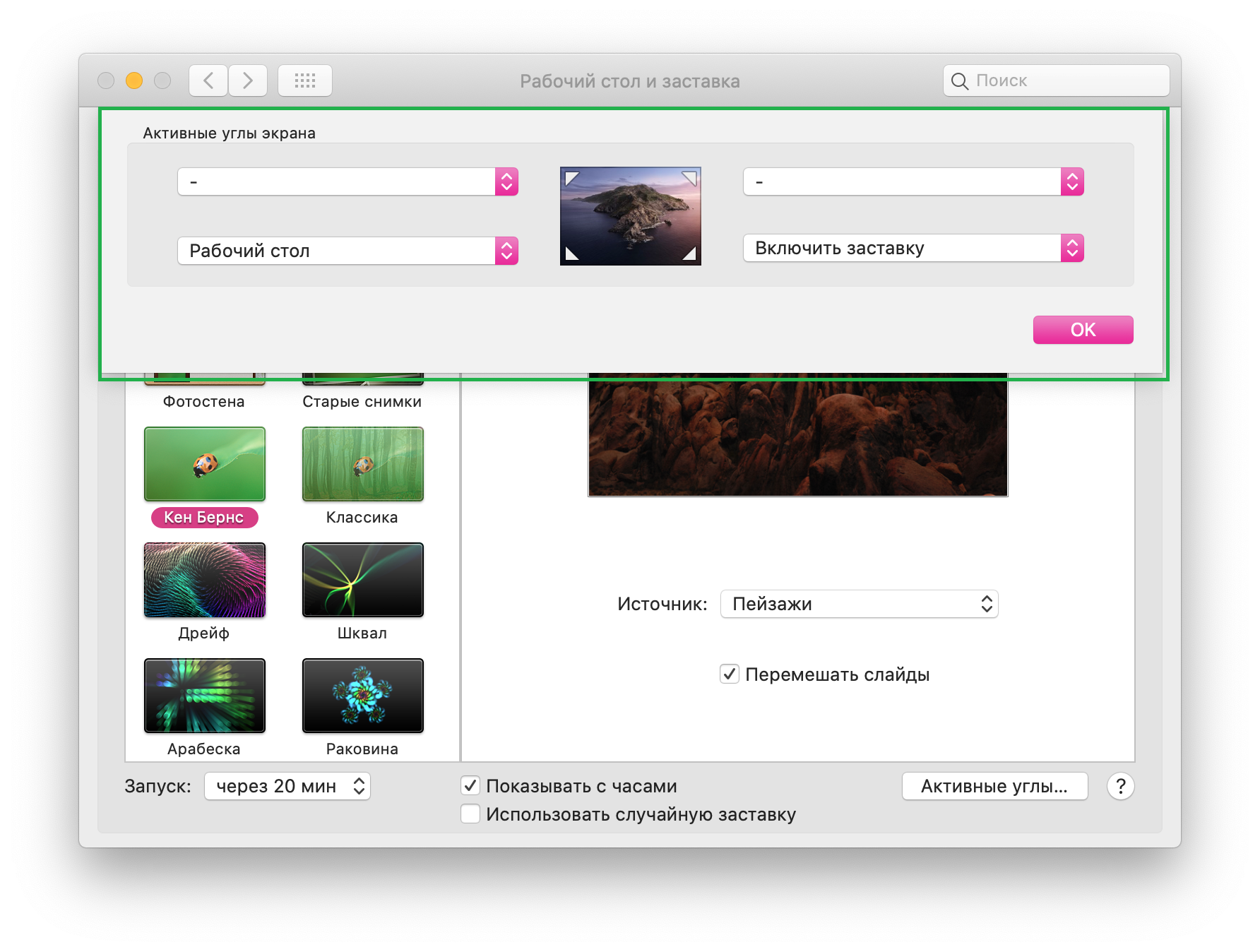

Pentru a activa screensaverul, mutați cursorul în colțul configurat al ecranului. Pentru a reveni la desktop, atingeți trackpad-ul sau mutați mouse-ul.
Folosind docul
O altă modalitate de a lansa ecranul splash pe Mac este de a adăuga o comandă rapidă a ecranului splash la andocare.
1) Deschidecăutător, presaMergeți la>Accesați folderul.
2) Introduceți următoarea cale și faceți clicMergeți la.
/ System / Library / CoreServices
3) În folderul care se deschide, găsiți fișierulScreenSaverEngineși trageți-l în andocare.
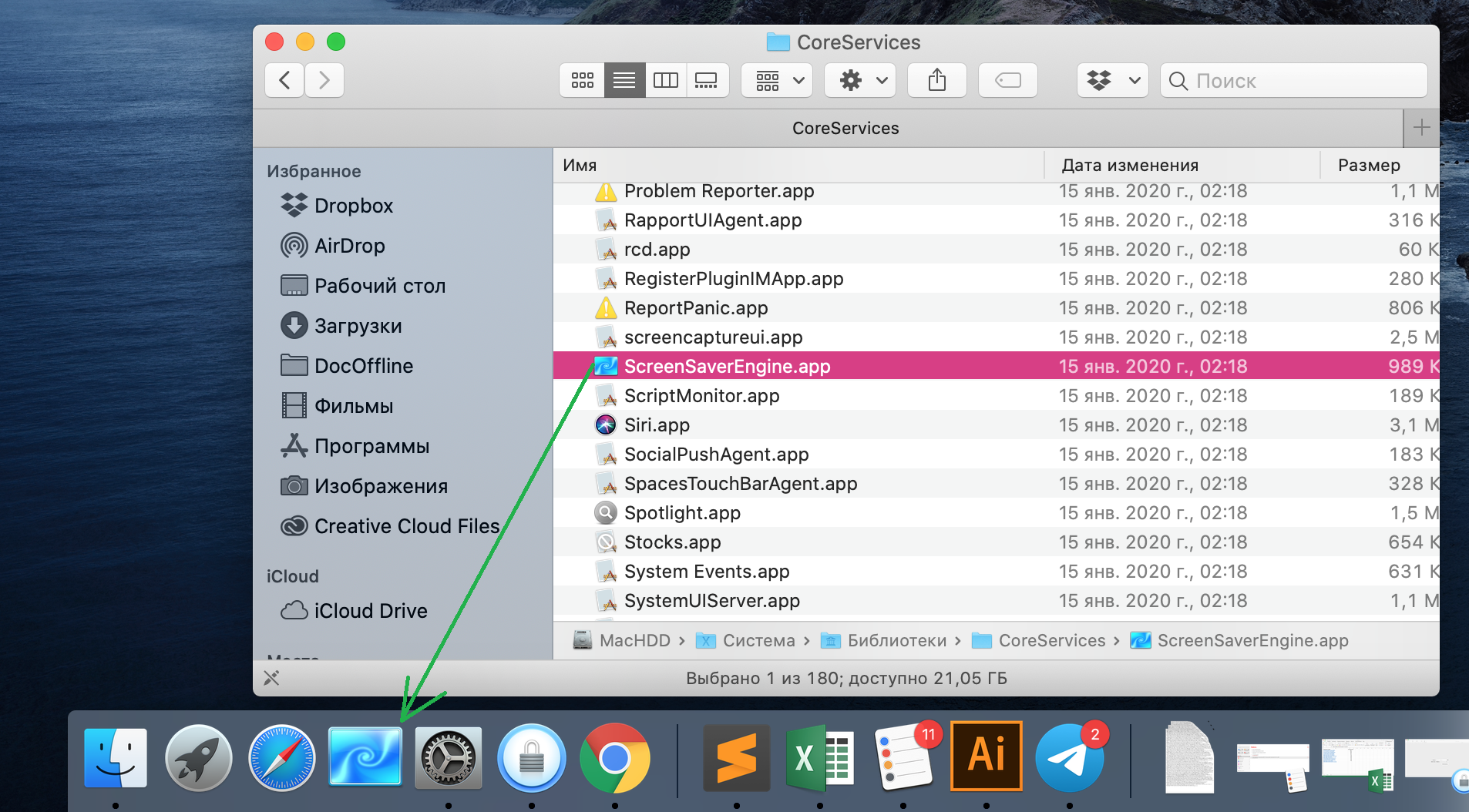

Pentru a activa screensaver-ul, faceți clic pe pictograma screensaver-ului din dock.
Utilizarea unei comenzi rapide de la tastatură
Automatizați economizorul de ecran de pornire pe Macse poate face folosind Automator. Va dura timp pentru a crea o comandă, dar apoi ecranul de pornire poate fi lansat cât mai rapid și simplu posibil - cu comanda rapidă de la tastatură specificată.
Creați o echipă în Automator
1) Deschideți Automator din folderul Aplicații din Dock sau folosind Spotlight.
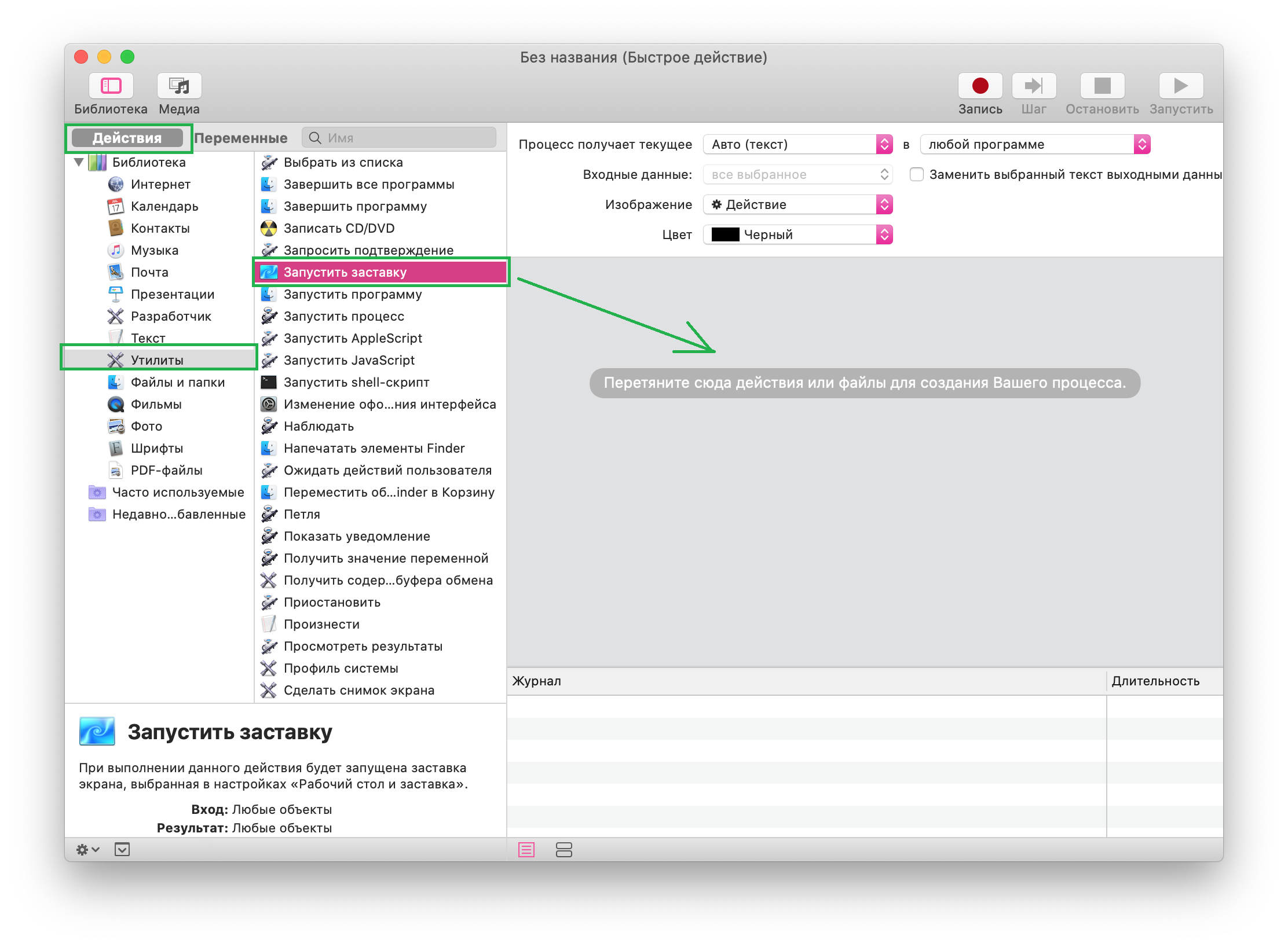
2) Atingețidocument nou, în fereastra care se deschide, selectațiAcțiune rapidă>selecta.
3) Asigurați-vă că fila din partea de sus este selectatăAcțiuni, în meniul din stânga, faceți clicUtilități.
4) Selectați fișierulPorniți screensaverși trageți-l în fereastra din dreapta.

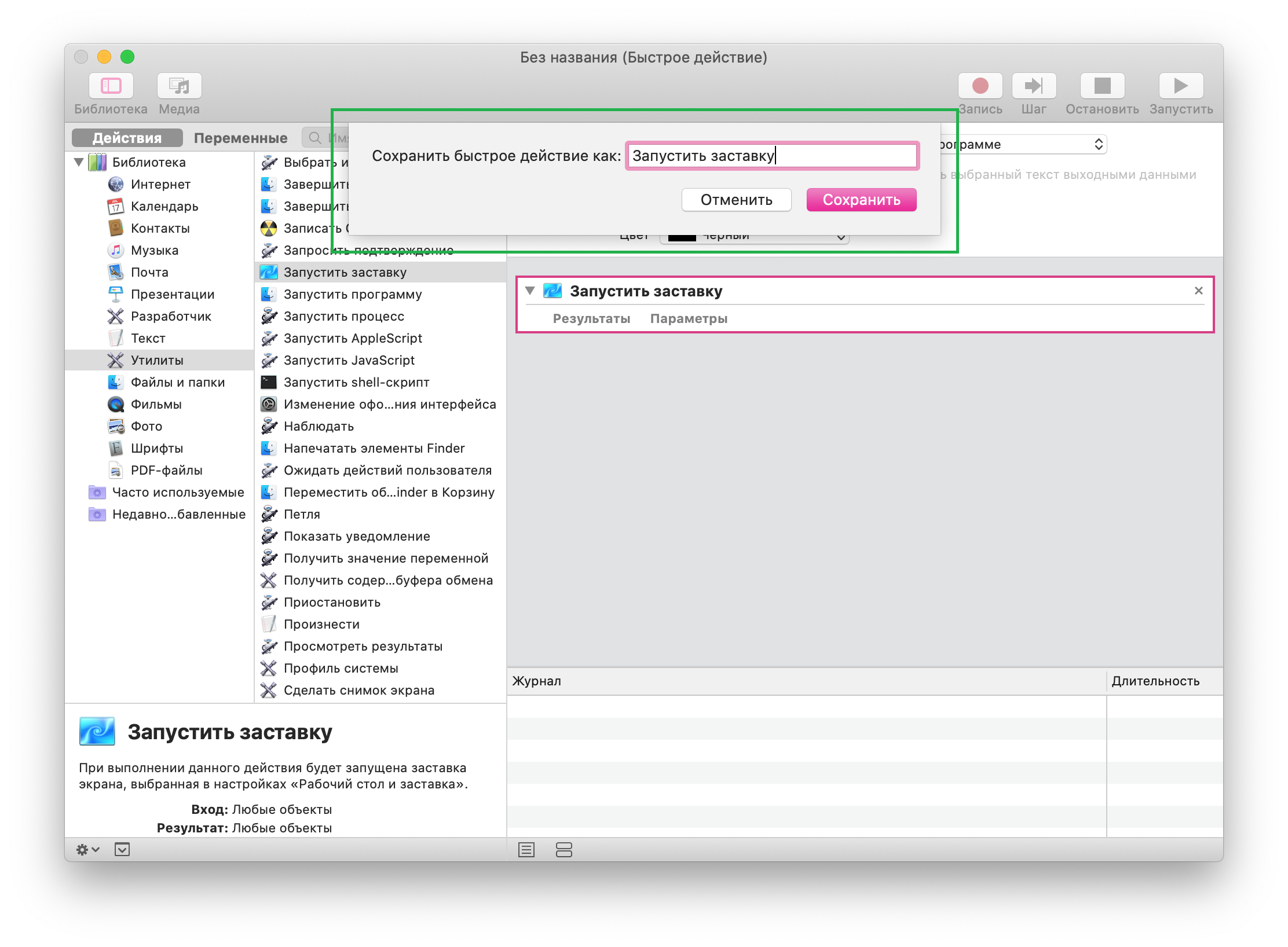
5) Faceți clicfișier>reține, dați un nume procesului, cum ar fi Start Screen Saver, și faceți din nou clicreține.

Pentru noul serviciu, trebuie să setați o comandă rapidă de la tastatură.
Personalizați comanda rapidă de la tastatură pentru a lansa economizorul de ecran
1) Deschideți Preferințe de sistem din Dock sau Meniumăr>Setarile sistemului.
2) Selectați o secțiuneTastatură,deschide filaComanda rapidă de la tastatură.
3) Din meniul din stânga, selectațiServicii.
4) În dreapta în secțiuneprincipalApare numele acțiunii rapide create. ClicPentru a adăugași introduceți combinația de taste pe care doriți să o utilizați. Comanda rapidă de la tastatură trebuie să fie nouă (nu este setată pentru alte comenzi).
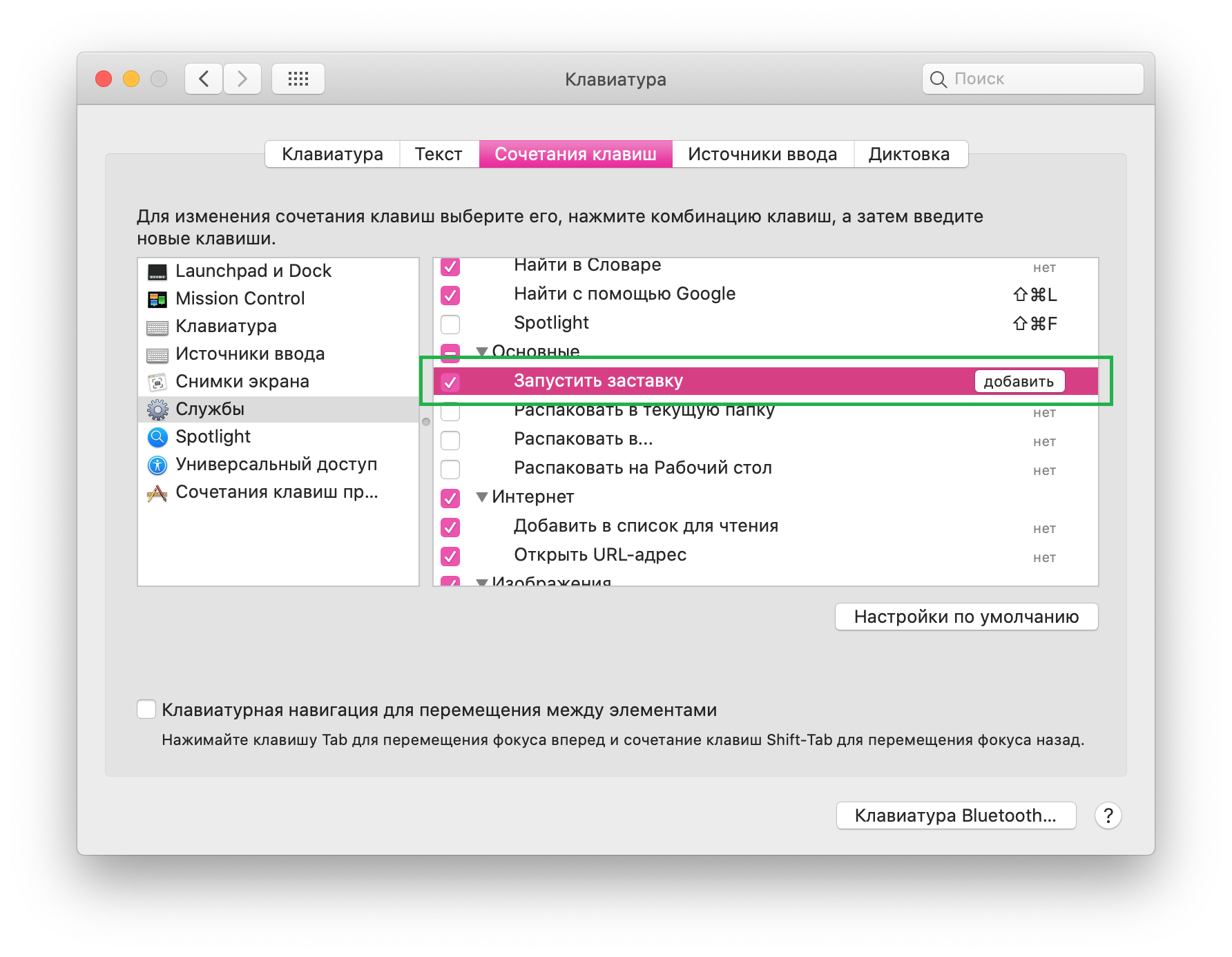


Închideți preferințele și introduceți o nouă comandă rapidă de la tastatură pentru a activa economizorul de ecran.