Utilizatorii noi de Mac au multe cu care să se obișnuiască, mai ales dacă au mai folosit Windows înainte. Pe macOS
publicitate
Astăzi vă vom prezenta cum să configurați și să utilizați aplicația Mesaje implicite pe Mac.
Cum să personalizați mesaje pe Mac
Dacă nu ați lansat încă Mesaje pe Mac, va trebui să introduceți mai întâi informațiile dvs. de identificare Apple. Utilizați același ID Apple care este legat de iCloud, App Store și alte dispozitive.
Acum trebuie să configurați informațiile contului.
publicitate
publicitate
1)Din bara de meniu, selectațimesaje>setări.
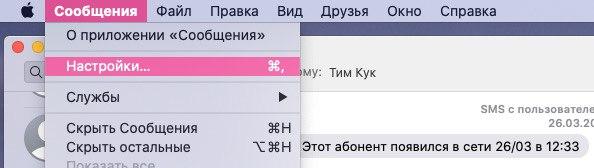

2)Selectați secțiuneaiMessage.
3)Aici vei vedea ID-ul tău Apple, numărul de telefon și căsuța poștală asociate contului tău. Puteți alege cum vă pot contacta alții prin Mesaje.
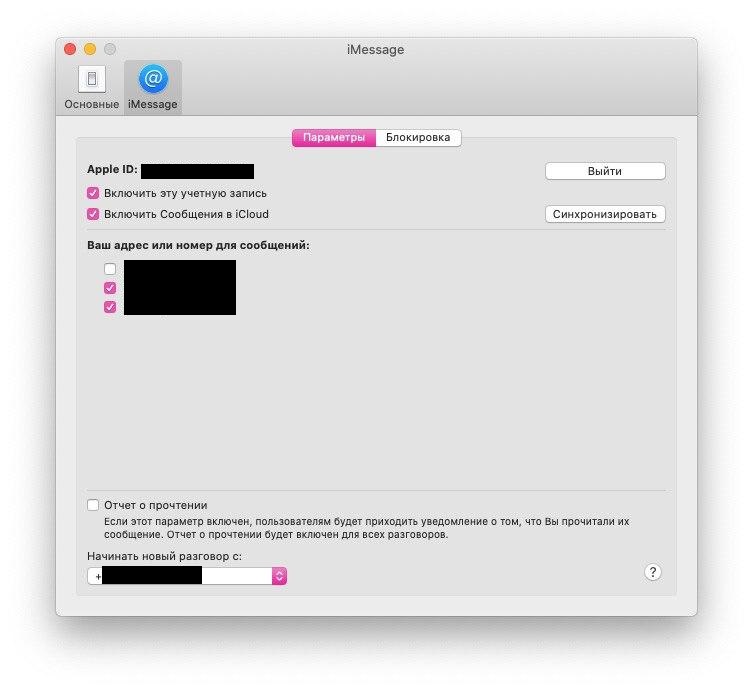

4)În partea de jos a ferestrei, faceți clic pe meniuÎncepeți o nouă conversație cuși selectați numărul de telefon și căsuța poștală pe care doriți să le utilizați.
Cum să trimiteți mesaje de pe iPhone
Dacă utilizați deja Mesaje pe iPhone, puteți să-l configurați astfel încât să meargă și pe Mac. Acest lucru este grozav dacă utilizați un Mac și nu doriți să vă distrageți atenția de pe iPhone.
1)Deschideți aplicațiasetăripe iPhone și selectațimesaje.
2)Selectați aiciRedirecționare a apelurilor.
3)Porniți comutatorul de lângă Mac. Dacă există alte dispozitive în listă, cum ar fi un iPad, le puteți redirecționa mesaje și către acestea.


Acum, când un mesaj va veni pe iPhone, acesta va apărea pe Mac, de la care puteți răspunde.
De asemenea, puteți reveni la setări în orice moment și dezactiva această caracteristică dacă vă deranjează.
Modificarea setărilor de mesagerie
Puteți configura perioada de stocare pentru mesaje, tipul de notificări despre acestea și selectați locația pentru salvarea fișierelor din mesaje.
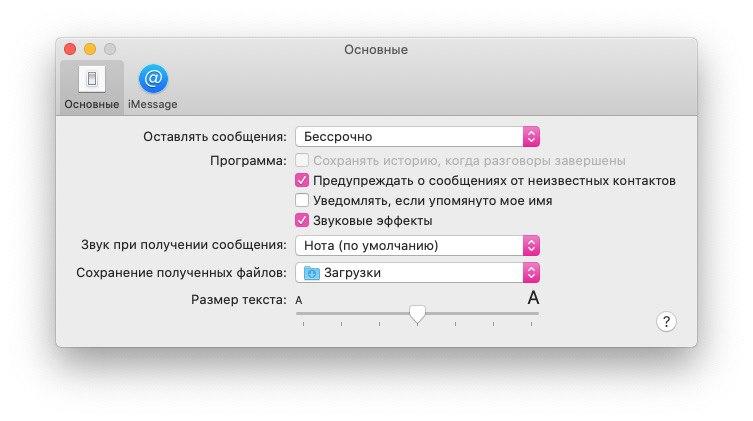

În bara de meniu, selectațimesaje>setăriși apoi selectați filaprincipal.
- Lasă mesaje: Alegeți cât timp se păstrează mesajele pe Mac: 30 de zile, 1 an sau la nesfârșit.
- Program: Reglați opțiunile programului însuși pe gustul dvs.
- Sună când primești un mesaj: Aici puteți selecta sunetul de notificare.
- Salvarea fișierelor primite: Selectați unde puteți salva fișierele primite în mesaje.
- Mărimea textului: Utilizați glisorul pentru a ajusta dimensiunea fontului mesajului.
Cum să trimiteți mesaje
Pentru a trimite un mesaj, faceți clic pe butonulMesaj nouîn colțul din stânga sus al programului. Introduceți numele destinatarului și selectați dintre contactele sugerate. De asemenea, puteți face clic pe semnul plus din dreapta și puteți selecta un contact de acolo.


Acum introduceți textul mesajului dvs. și apăsați tastaîntoarcere/introduce.
Răspunsuri rapide
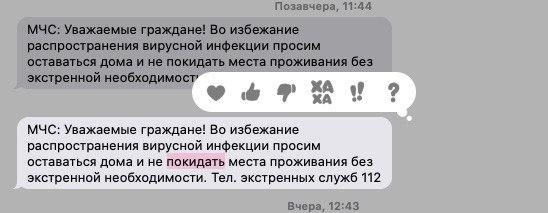
Mesajele au o caracteristică funcțională Tapback. Vă permite să răspundeți rapid la mesaje cu degetul mare, degetul în jos sau un semn de întrebare.
1)Țineți apăsată tastacontrolși faceți clic pecaseta de mesaje.
2)SelectațiRăspuns Tapback.
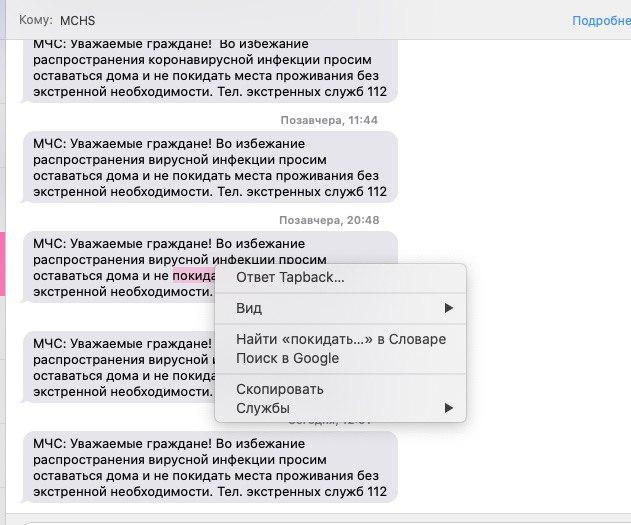

3)Acum selectați pictograma potrivită pentru răspunsul dvs.

Acțiuni cu contacte
În colțul din dreapta sus al programului veți vedea un butonCitiți mai multe... Aici puteți găsi informații despre contactul cu care aveți un dialog deschis.


Puteți partaja o imagine a ecranului dvs. cu un contact, puteți porni un apel FaceTime, etc. Anexele din conversația dvs. sunt de asemenea afișate aici.
De asemenea, puteți activa Nu deranjați și citiți chitanțele.
Dacă un contact v-a permis accesul la o locație, puteți vizualiza locația curentă pe hartă.
publicitate
publicitate
Cum să ștergeți mesajele
Puteți șterge anumite mesaje și conversații întregi simultan. După aceea, nu pot fi restaurate.
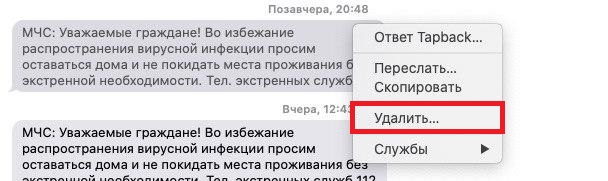
Țineți apăsată tastacontrolȘifaceți clic pe un spațiu golîn mesajul pe care doriți să îl ștergeți. Selecteaza o optiuneștergeîn meniu.

publicitate
publicitate
Pentru a șterge o întreagă conversație, selectați conversația din meniul din stânga și faceți clic pe pictogramaX. De asemenea, puteți selecta din bara de meniufișier>șterge.
Deconectați-vă de la mesaje
Dacă doriți să nu mai primiți mesaje pe computerul dvs. Mac, vă puteți deconecta de la contul dvs.
Deschideți programulmesaje, în bara de meniu, selectațimesaje>setăriși apoi selectați filaiMessage. Lângă ID-ul tău Apple, dă clicIeșiți.


Utilizarea mesajelor pe Mac este foarte convenabilă. Acum știi cum să faci asta și poți vedea singur.