Dacă doriți ca lumina de fundal a tastaturii MacBook Pro sau Air să se stingă după o perioadă de timp fără
publicitate
Această opțiune afectează doar iluminarea din spate a tastaturii, nu și ecranul Mac, deci este diferită de simpla estompare a ecranului fără activitate.
Cum să opriți automat iluminarea de fundal a tastaturii
- Din meniul Apple, selectațiSetările sistemului.
- Alegeclaviatură.
- În fila Tastatură, bifați caseta de lângă Opriți iluminarea din spate a tastaturii după 5 secunde. inacțiune ”.
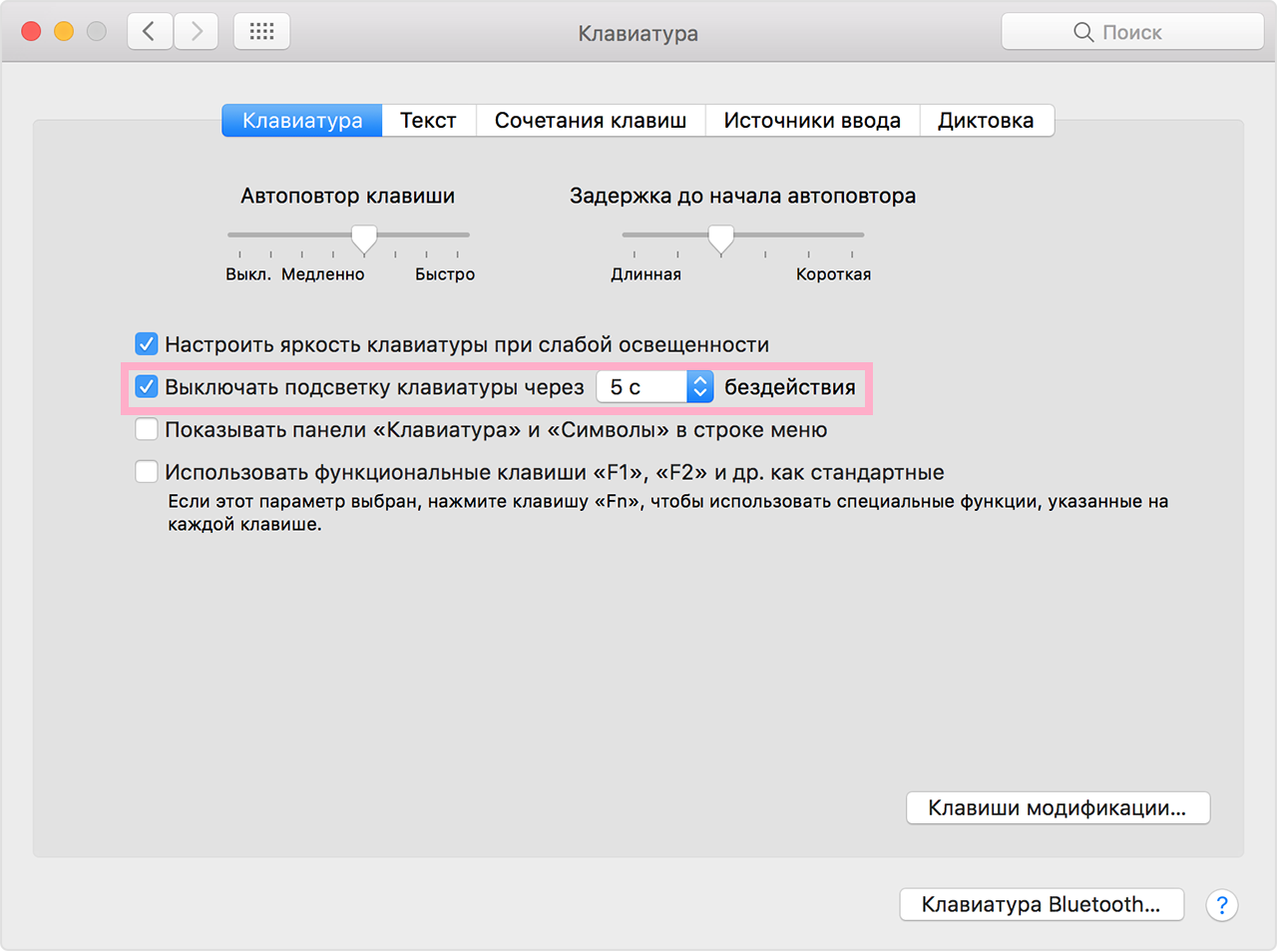

- De asemenea, puteți seta timpul după care se stinge lumina de fundal: 5 secunde, 10 secunde, 30 secunde, 1 minut sau 5 minute.
- Puteți închide Preferințe sistem.
Amintiți-vă că această funcție nu se aplică funcțiilor de economisire a energiei, cum ar fi oprirea afișajului fără activitate. Se referă doar la iluminarea din spate a tastaturii.
publicitate
publicitate
Puteți personaliza iluminarea de fundal a tastaturii apăsând o comandă rapidă de la tastatură specială pe laptopurile Mac (de obicei f5 și f6).
Nu se știe dacă această funcție afectează debitulbateria, deoarece lumina de fundal a tastaturii este deja foarte economică. Cu toate acestea, încă consumă ceva energie, astfel încât să puteți observa diferența minimă.
Această metodă funcționează în versiunile moderne de MacOS. Cele mai vechi au un comutator care funcționează în esență în același mod.
Tastatura retroiluminată de pe MacBook Pro, MacBook Air și MacBook este una dintre cele mai bune caracteristici ale acestora, mai ales atunci când lucrează noaptea sau în condiții de lumină slabă.