Redarea automată a videoclipurilor este obișnuită atunci când navigați pe web și multe dintre ele încep să se blocheze
Notă importantă: în versiunile recente de Safari (cu excepția High Sierra), după dezactivarea redării automate, va trebui să faceți clic pe fiecare videoclip pentru a-l reda. În majoritatea cazurilor va trebui să faceți clic pe videoclip și apoi să faceți clic din nou pe butonul de redare. Toate videoclipurile nu vor mai fi redate singure, dar veți pierde capacitatea de a face clic pur și simplu pe „redare” pentru a le viziona. În schimb, videoclipurile vor necesita doi pași pentru a începe. Puteți încerca să dezactivați această caracteristică și să vedeți dacă este convenabil pentru dvs. și, dacă nu, este la fel de ușor să o activați revenind la setări și activând redarea automată.
publicitate
publicitate
Cum să dezactivezi redarea automată a videoclipurilorSafaripeMac
Modificarea acestei setări va opri redarea automată a tuturor videoclipurilor în Safari și va trebui să faceți dublu clic pe ele pentru a le activa.
- Închide Safari pe Mac.
- Deschideți programul Terminal pe MacOS, care poate fi găsit în / Aplicații / Utilitare /.
- Introduceți următoarea comandă, va activa meniul Debug în Safari:
implicit scrie com.apple.Safari IncludeInternalDebugMenu 1
- Apăsați Enter pentru a rula comanda.
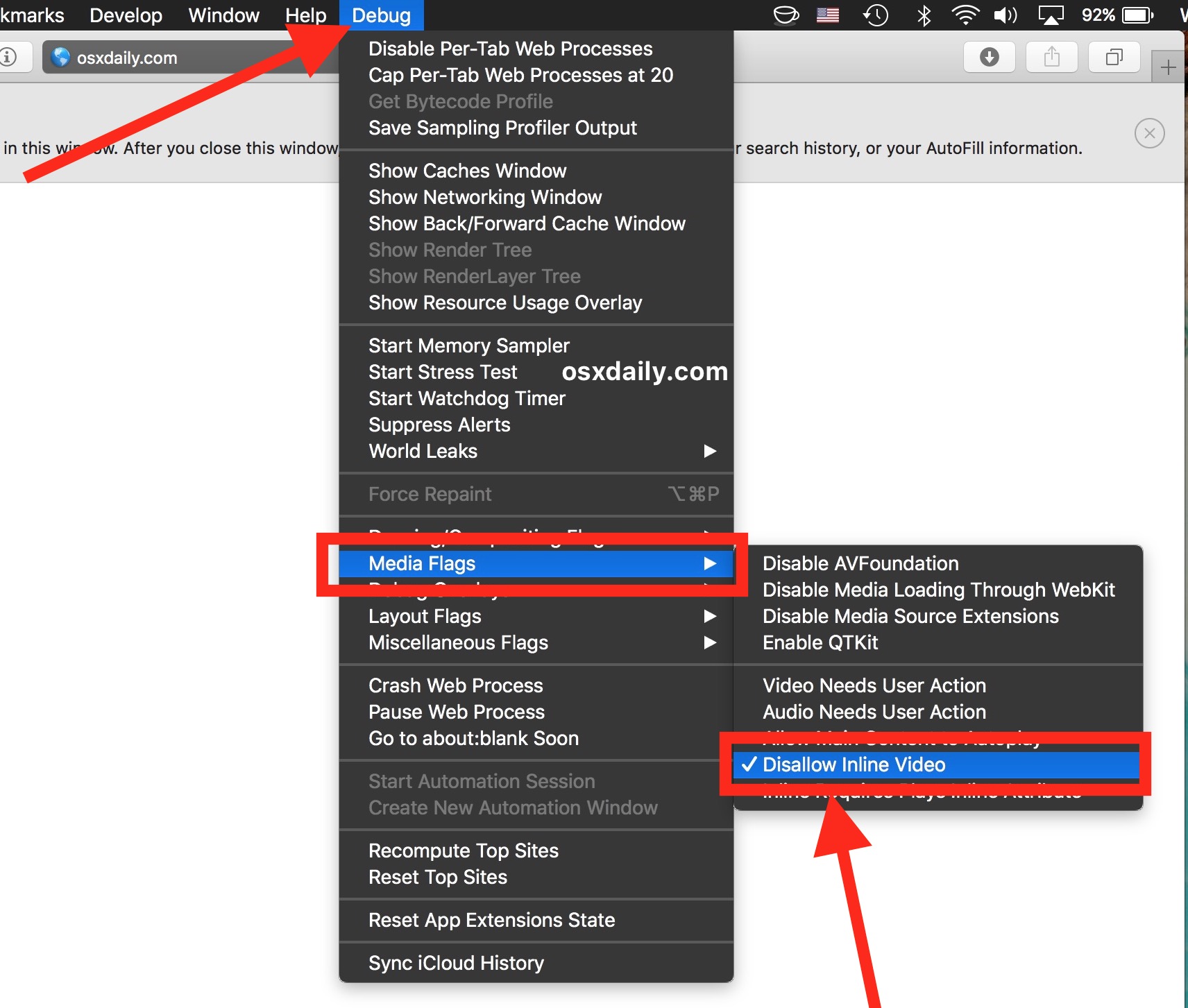
- Deschideți Safari pe Mac și accesați meniul de depanare pe care tocmai l-ați activat. Selectați fila „Steaguri media” și apoi „Nu permiteți videoclipuri inline”.

publicitate
publicitate
- Reîmprospătați paginile astfel încât setarea să fie activă pe ele.
Puteți încerca singur - deschideți orice paginăcu redarea automată a videoclipului și nu va porni din nou. De exemplu, orice videoclip YouTube aleatoriu sau această pagină de pe Bloomberg.com. De obicei, videoclipurile se redă imediat după încărcare, dar cu această setare se vor opri. Acum trebuie să permiteți descărcarea videoclipului și apoi să îl activați.
publicitate
publicitate
Amintiți-vă că dezactivarea „videoclipului inline” (în acest documentredare automată), dezactivați capacitatea Safari de a reda orice videoclip fără permisiunea utilizatorului. Chiar și videoclipurile de pe YouTube și Vimeo vor înceta să se descarce automat până când faceți clic pe „redare”. Unii utilizatori consideră acest lucru prea incomod și încearcă imediat să reactiveze redarea automată a videoclipului.
Cum să activați redarea automată a videoclipurilorSafaripeMac
Dacă nu v-a plăcut setarea anterioară și este prea dificil să redați fiecare videoclip manual, activați din nou redarea automată:
- În Safari, deschideți meniul „Depanare”, apoi selectați fila „Steaguri media” și faceți clic din nou pe „Nu permiteți videoclipul în linie” pentru a debifa caseta de lângă acesta.


publicitate
publicitate
- Reîmprospătați paginile deschise și totul va reveni.
Acum, toate videoclipurile vor fi redate ca de obicei, fără intervenția suplimentară a utilizatorului. Dar, de asemenea, este activată redarea automată a videoclipurilor pe site-uri.
* Safari pe macOS High Sierra 10.13 și versiuni ulterioare facilitează și mai ușor dezactivarea redării automate pentru videoclipuri. Deci, acest tutorial se aplică versiunilor anterioare de macOS și Safari.
Meniul de depanare ascuns al Safari conține mai multemulte setări utile, în special pentru dezvoltatorii web. Deci, dacă sunteți dezvoltator în domeniul designului, al paginilor web sau doar al programelor, vă va fi util și interesant să explorați posibilitățile acestui meniu. Majoritatea setărilor meniului de depanare sunt foarte avansate și cu siguranță nu sunt destinate utilizării generale. Și amintiți-vă că, dacă jucați prea mult cu setările meniului, este posibil ca Safari să nu mai funcționeze corect. Deci, schimbați doar acele setări pe care le înțelegeți și pe care trebuie să le modificați, nu faceți clic pe elementele de meniu aleatorii pentru distracție (sau cel puțin amintiți-vă unde faceți clic pentru a returna totul mai târziu).