Nu puteți schimba browserul implicit pe iPhone și iPad. Dacă utilizați browserul Chrome, puteți pur și simplu
publicitate
publicitate
Din fericire pentru utilizatorii Chrome, acum există o modalitate de a deschide cu ușurință linkurile pe iPhone și iPad în Chrome. Mai jos vă vom arăta cum puteți face acest lucru.
Folosiți aplicația Echipe
În primul rând, asigurați-vă că aplicația Chrome (gratuită) este instalată pe iPhone sau iPad.
Acum aveți nevoie de aplicația Comenzi (de asemeneaeste gratuit). Cel mai probabil, îl aveți deja instalat. Dacă nu știți despre asta, atunci aceasta este o aplicație foarte utilă care automatizează acțiunile pe dispozitivul dvs.
publicitate
publicitate
Din fericire, nu trebuie să creezi singur o echipă, deoarece există deja în Galerie.
1)Deschideți aplicațiacomenzi.
2)Selectați o filăGalerie.
3)Tastați „Chrome” în bara de căutare și selectațiDeschide înChromedin rezultate.
4)ClicPrimește o echipă rapidă.
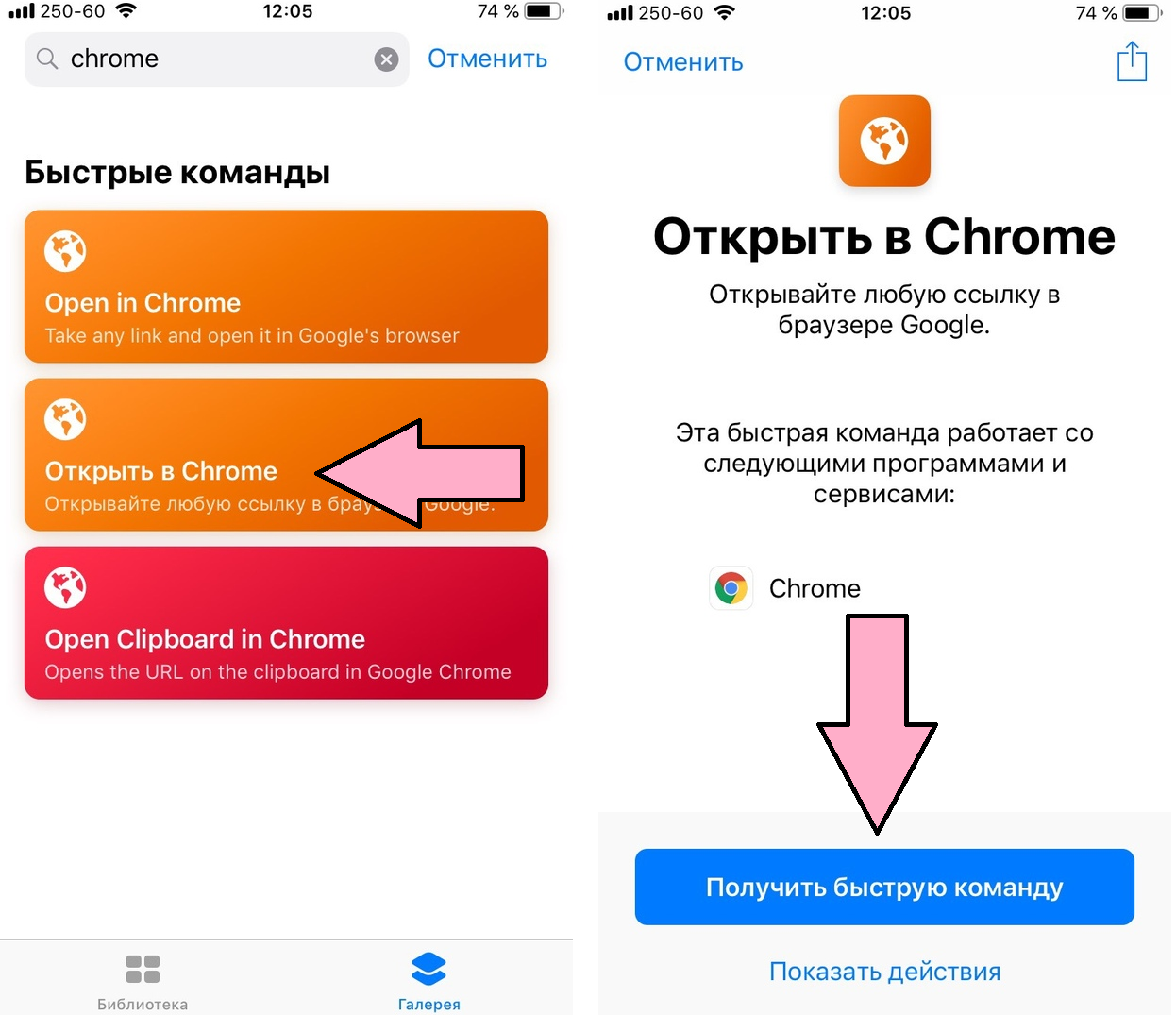

Există două moduri diferite de a utiliza această comandă și le vom acoperi pe ambele. După aceea, îl poți alege pe cel care îți place cel mai mult sau să le folosești pe ambele simultan.
Metoda clipboard
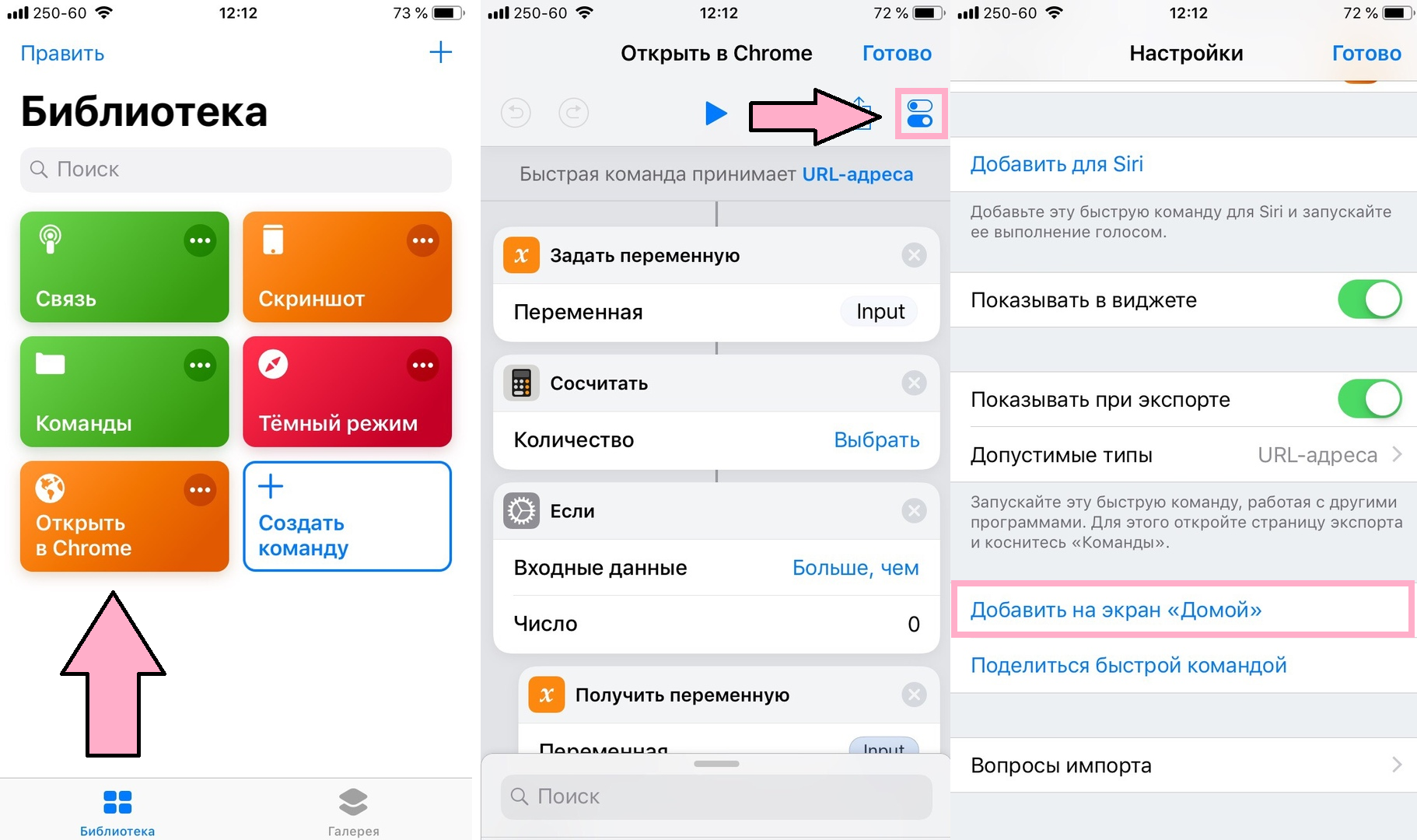
Prima modalitate are legătură cu tabloul dispozitivului și pictograma de comandă de pe ecranul de pornire. În acest fel, nu va trebui să deschideți aplicația Comenzi pentru a utiliza comanda rapidă.
1)Deschideți aplicațiacomenzi, găsiți comanda rapidă dorită și faceți clic...în colțul din dreapta sus al celulei sale.
2)Clicpictograma setăriîn colțul din dreapta sus al ecranului.
3)SelectațiAdăugați la ecranul principal.
4)Urmați instrucțiunile de pe ecran pentru a adăuga o pictogramă de echipă pe ecranul de pornire.

Acum puteți copia orice link în clipboard și apoi dați clic pe pictograma de comandă pentru a deschide acel link în Chrome.
De exemplu, am copiat un link de la VKontakte, am făcut clic pe pictograma de comandă și link-ul a fost deschis imediat în Chrome.
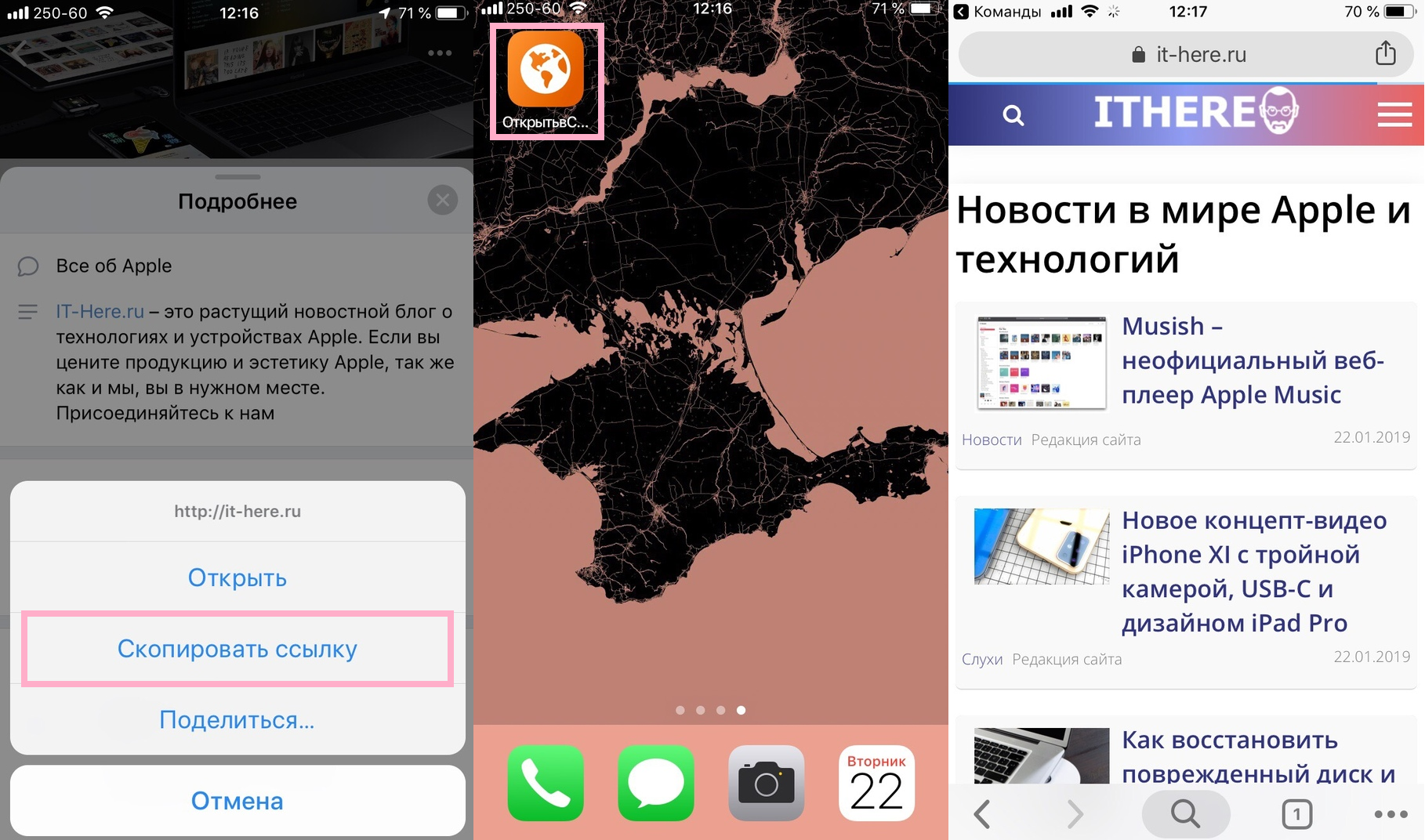

Procesul va deschide și aplicația Echipe, dardurează doar câteva secunde și nu trebuie să faci nimic. Când adăugați o pictogramă de comandă pe ecranul de start, aveți nevoie de o singură atingere pentru a o utiliza.
Metoda cu meniul „Share”
Al doilea mod este legat de meniul Share. În acest caz, nici nu trebuie să copiați nimic.
1)Deschideți aplicația cu linkul pe care doriți să îl deschideți în Chrome. Folosim Safari ca exemplu.
2)Faceți clic pe pictogramăacțiuneîn partea de jos a ecranului.
3)SelectațiComenzi rapide... Dacă nu aveți această opțiune, selectați Mai multe, apoi faceți clic pe butonul radio de lângă comenzile rapide. Dacă doriți, puteți trage un element de-a lungul listei pentru a-i schimba poziția.
publicitate
publicitate
4)Când se deschide aplicația Teams, selectațiDeschide înChrome.
După aceea, link-ul dvs. se va deschide în browserul Chrome.
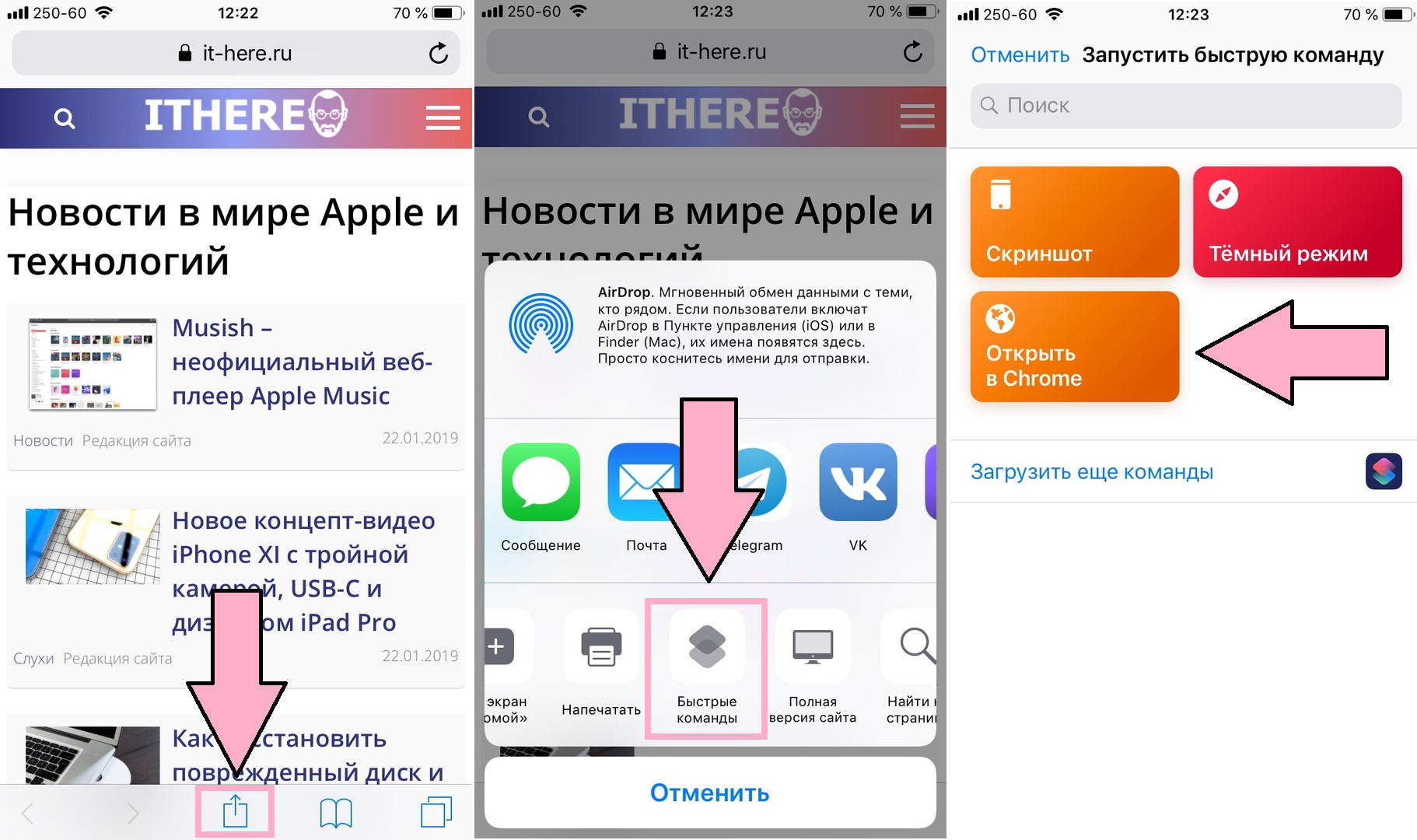

Această metodă pare lungă, dar unora le va plăcea.
Dacă preferi Chrome decât Safari, acum îl poți folosi pe iPhone sau iPad și poți deschide legături cu ușurință.