Tastatura inteligentă Apple și Smart Keyboard Folio au o tastă glob pentru a accesa directorul de emoji. Cu toate acestea, pe
publicitate
publicitate
Unde s-a dus cheia globului?
Singurul dezavantaj al iPad Pro 2018 cu Smart Keyboard Folio este lipsa iluminării de fundal, ceea ce face ca tastatura să fie imposibil de utilizat în întuneric.


Smart Keyboard Folio are o tastă emoji dedicată care deschide rapid catalogul emoji. Cu toate acestea, noua tastatură Magic și majoritatea tastaturilor terță parte nu au un astfel de buton.
publicitate
publicitate
Mai jos vă vom arăta cum să deschideți catalogul emoji pe un iPad cu tastatură fizică.
Cum se deschide catalogul emoji pe iPad cu tastatură externă
Aceasta va fi cea mai scurtă instrucțiune din lume.
Pentru a adăuga emoji folosind o tastatură externă pe iPad, plasați cursorul unde doriți și apăsați următoarea comandă rapidă de la tastatură:
control(⌃) + Spațiu
Acum utilizați săgețile sus și jos pentru a selecta tastatura emoji din listă.
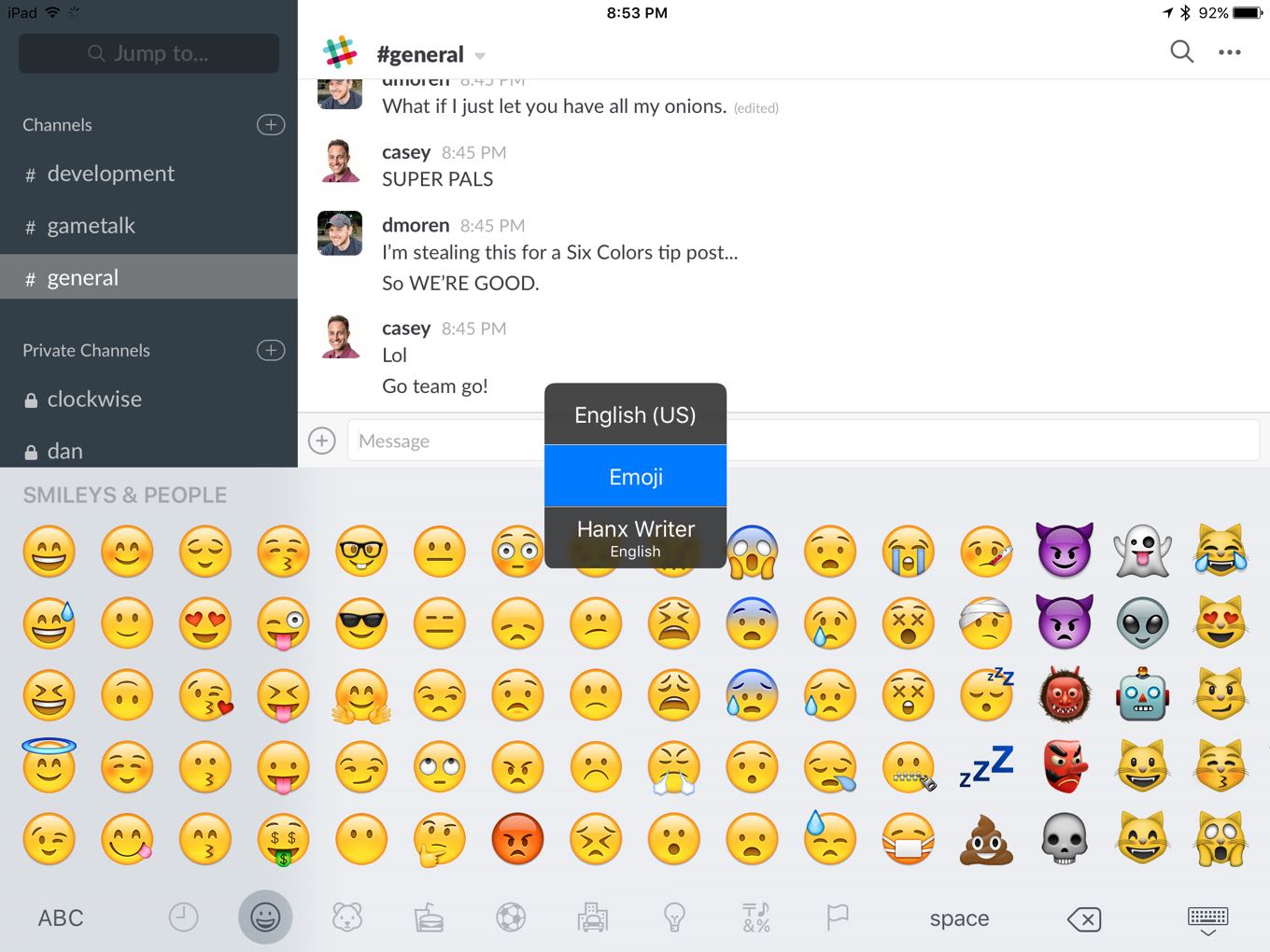
 Spre deosebire de macOS, iOS nu are căutare emoji și selectează căutări emoji.
Cu un mouse, trackpad și iPadOS 13.4, puteți deschide catalogul emoji fără a atinge ecranul. Mai mult, cu o tastatură externă, vă puteți controla pe deplin iPad-ul.
Dacă nu utilizați emoji, nu aveți deloc nevoie de o cheie glob. Dacă este pe tastatură, îi puteți schimba funcția.
Cum se deschide catalogul emoji pe macOS
Mac are o comandă rapidă de la tastatură care vă permite să deschideți oricând catalogul emoji. Aici este:
control(⌃) +comandă(⌘) + Spațiu
Ținând apăsate aceste taste, veți deschide catalogul emoji.
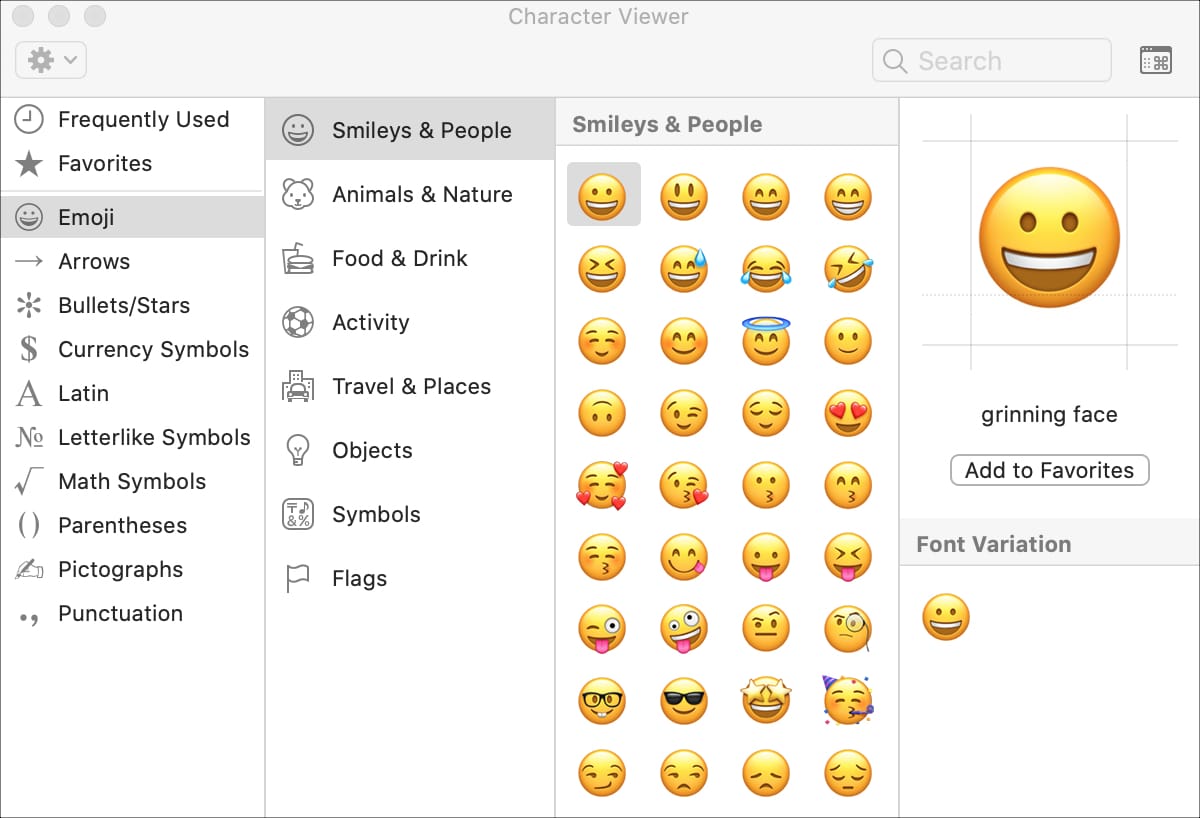
 Catalogul emoji din macOS are o căutare la îndemână.
În catalogul de emoji, puteți vizualiza toate emojiurile disponibile, recente și preferate. Există, de asemenea, o căutare convenabilă.
Ar fi minunat dacă căutarea emoji ar putea fi adăugată și la iOS.