Folosiți unul sau mai multe hard disk-uri externe cu Mac-ul dvs. pentru a stoca videoclipuri, copii de rezervă,
publicitate
publicitate
O aplicație macOS încorporată numităDisk Utility vă permite să curățați și să reformatați unitățile externe și interne în câteva clicuri. Puteți alege, de asemenea, sistemul de fișiere pentru diferite partiții, dacă doriți să partajați discul cu prietenii utilizând Windows sau să îl utilizați singur.
În acest ghid pas cu pas vă vom arăta cumCurățați și formatați rapid hard disk-urile externe conectate la Mac folosind utilitarul de disc macOS. Vom acoperi tabelele de partiții acceptate de macOS și alte detalii tehnice importante disponibile prin intermediul Utilitarului de disc.
Cum să curățați și să formatați unitățile externe pe Mac
1)Lansați Disk Utility în modul preferat. (de exemplu prin căutare)
publicitate
publicitate
2)În bara laterală, selectați unitatea sau partiția pe care doriți să o curățați.
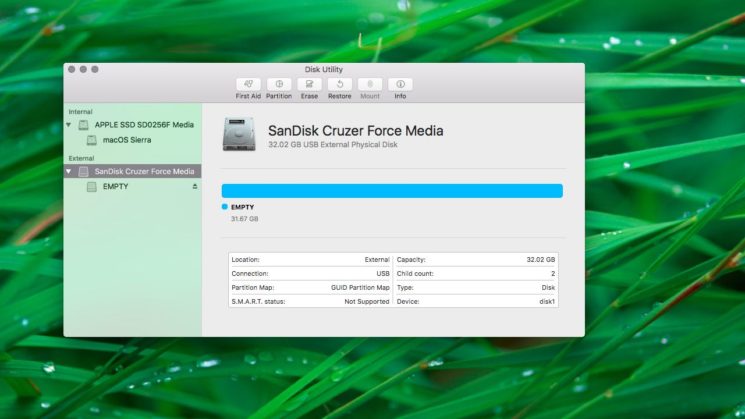

Disk Utility vă permite să curățați partiții sau discuri.
Dacă doriți să resetați întregul disc împreună cu toate partițiile de pe acesta, selectați-l în bara laterală și nu una dintre partiții.
Există o diferență semnificativă între curățarea unui discși secțiune? Da, există: Curățarea discului șterge toate partițiile și fișierele aflate pe ele; ștergerea unei partiții șterge toate fișierele de pe aceasta, dar nu afectează alte partiții.
3)Faceți clic pe butonul"Şterge"în bara de sus a Utilitarului de disc.
Vă rugăm să rețineți că nu puteți ștergedispozitivul pe care se află partiția de boot. Pentru a face acest lucru, trebuie să porniți computerul Mac de pe altă unitate sau să activați modul de recuperare. Acest mod special vă permite nu numai să ștergeți partiția de boot, ci și să executați comenzi în terminal, să reinstalați macOS și alte sarcini necesare.
4)Deschide lista drop-down"Format"și selectați una dintre opțiunile disponibile:
publicitate
publicitate
- Mac OS Extended (Journaled)Utilizează formatul Mac, protejează integritatea sistemului de fișiere.
- Mac OS Extended (Jurnal, criptat)Utilizează formatul Mac, necesită o parolă și criptează datele de pe disc.
- Mac OS Extended (sensibil la majuscule, jurnal).Folosește formatul Mac și face distincție între majuscule și minuscule. De exemplu, dosarele numite „Temă” și „TEMA” vor fi considerate două dosare diferite.
- Mac OS Extended (sensibil la majuscule, jurnalizat, criptat).Utilizează formatul Mac, diferențiază majuscule și minuscule și criptează datele de pe disc.
- MS-DOS (FAT).Utilizează formatul PC pe partiții de până la 32 GB.
- ExFAT.Utilizează formatul PC pe partiții mai mari de 32 GB.
Opțiunile disponibile depind de tipul de disc.
publicitate
publicitate


Dacă intenționați să utilizați numai spațiul de stocaredin macOS, alegeți opțiunea jurnalizată sau avansată. Aceasta va proteja integritatea sistemului de fișiere ierarhic HFS + implicit utilizat de macOS.
Pentru compatibilitatea cu Windows este necesară formatarea discului într-unul dintre formatele PC.
Notă: Pentru partițiile MS-DOS și ExFAT, numele nu trebuie să depășească unsprezece caractere din cauza limitărilor sistemului de fișiere Microsoft.
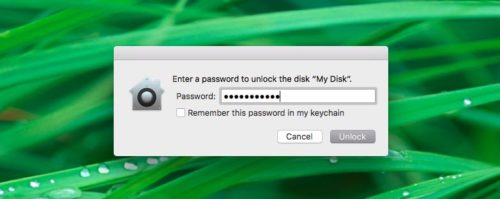
Activarea criptării va necesita o parolă.


Asigurați-vă că notați parola și o stocați înun loc sigur: va trebui să îl introduceți de fiecare dată când conectați unitatea la computer. Dacă uitați parola, nu veți putea decripta și accesa datele de pe disc.

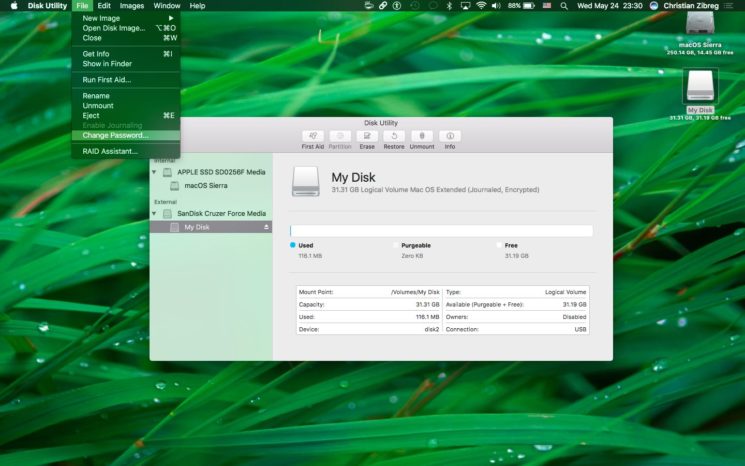
Pentru a schimba parola de criptare a discului, selectați-o în bara laterală și faceți clic pe Modificare parolă din meniul Fișier. Pentru a o dezactiva, apăsați tasta Opțiune în timp ce selectați secțiunea dorită și utilizați opțiunea„Decriptați [numele secțiunii]”.

Dacă doriți să criptați o unitate fără a șterge datele de pe ea, activați criptarea Apple FileVault în Setări de securitate sau apăsați Control în timp ce selectați unitatea în Finder și selectați„Criptați [numele secțiunii]”în meniul pop-up.


5)Introduceți noul nume de secțiune în câmpul corespunzător.
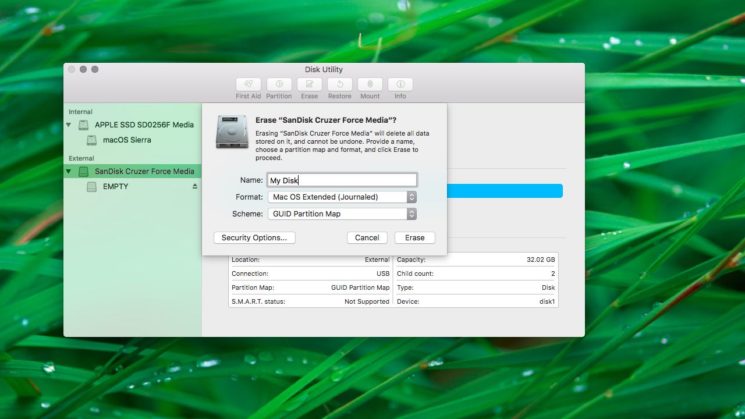

6)Dacă ștergeți un întreg disc și nu doar o partiție, selectați schema de tabel de partiții dorită din lista derulantă.
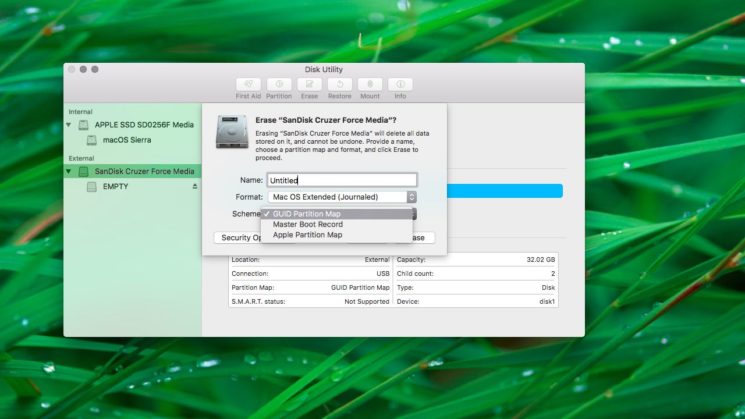

macOS acceptă următoarele tabele de partiții:
- Harta partiției GUIDAr trebui să fie selectat numai dacă intenționați să utilizați unitatea exclusiv cu un Mac bazat pe Intel.
- Harta partiției Appleexistă pentru compatibilitate cu Mac-uri mai vechi bazate pe PowerPC (OS X 10.4 și mai vechi).
- Master Boot Record(sau „fdisk”) este necesar pentru compatibilitatea cu Windows instalat prin Boot Camp sau pe un alt computer la care trebuie să conectați o unitate externă.
7)Pentru a preveni recuperarea fișierelor curățate, puteți deschide în Utilitar discOpțiuni de securitateși utilizați glisorul pentru a indica de câte ori vor fi suprascrise informațiile.
Opțiunile de suprascriere nu sunt disponibile pentru mediile flash, deoarece Apple recomandă utilizarea FileVault atunci când se utilizează SSD-uri externe.
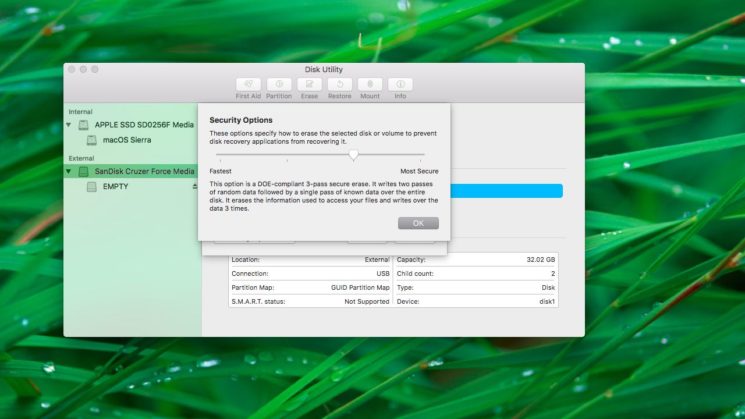

„Cel mai rapid”rescrierea nu oferă cu adevăratnivel adecvat de securitate, astfel încât datele să poată fi recuperate folosind programe speciale. Următoarea opțiune va scrie un set aleatoriu de date pe disc urmat de zerouri, ștergând astfel toate informațiile despre fișierele dvs.
Ultimele două niveluri suprascriu datele de trei ori (respectarea standardelor Departamentului Energiei din SUA) și de șapte ori (îndeplinirea Departamentului Apărării SUA 5220-22-M), respectiv.
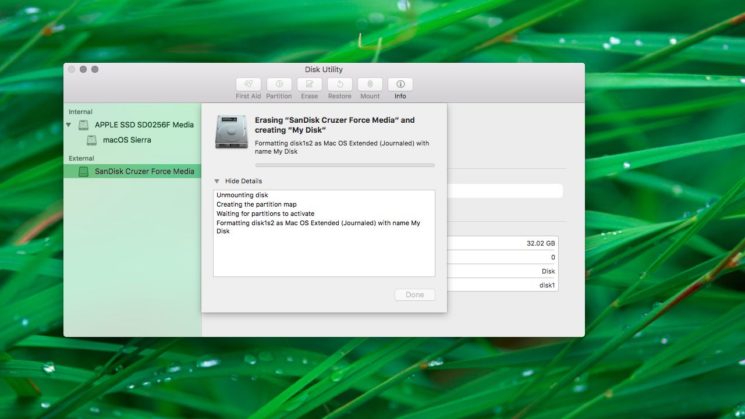
8)Faceți clic pe butonul"Şterge"pentru a începe formatarea discului.

publicitate
publicitate
Veți vedea că pictograma discului dispare de pe desktop. Nu vă faceți griji, va reveni de îndată ce utilitarul de disc a terminat formatarea.
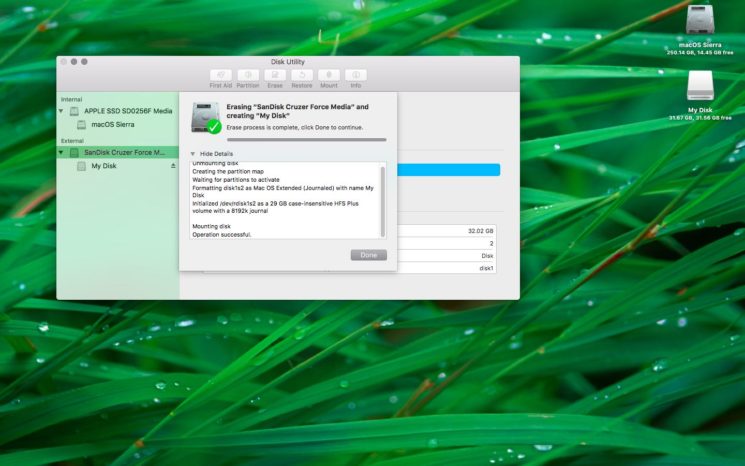

După cum sa menționat deja, această operațiune distruge toate datele de pe disc. Vă recomandăm din toată inima să salvați toate fișierele de care aveți nevoie pe o unitate diferită înainte de a continua.
9)După ce curățarea și formatarea discului este completă, închideți Disk Utility.
Felicitări, discul dvs. a fost curățat cu succes, formatat și gata de utilizare. Nu uitați să demontați dispozitivele de stocare externe după ce le-ați terminat de utilizat.
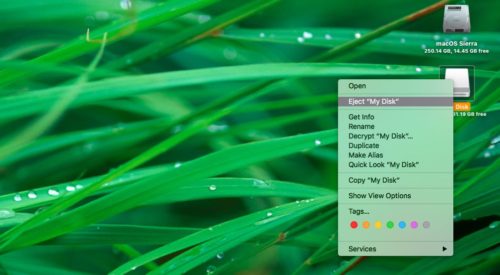

Pentru a face acest lucru, faceți clic dreapta sau Opțiune-clic pe pictograma unității externe de pe desktop și selectațiVerifică... De asemenea, îl puteți trage în Coșul de gunoi.
Nerespectarea acestor operațiuni înainte de deconectarea unității poate duce la pierderea datelor.
Dacă aveți întrebări cu privire la această instrucțiune, întrebați-le în comentarii. De asemenea, nu uitați să împărtășiți înregistrarea preferată cu prietenii!