Este posibil să fi pierdut din greșeală colecția de muzică de pe computer sau computerul să fi fost pierdut sau
Dar nu vă faceți griji, există o modalitate ușoară de a vă transfera toată muzica pe Mac. Tot ce ai nevoie – este să descărcați o aplicație terță parte și să petreceți câteva minute.
publicitate
publicitate
Nota:Când vă conectați dispozitivul iOS la un Mac sau PC cu care nu s-a sincronizat anterior, va apărea o fereastră iTunes care vă va întreba dacă doriți să sincronizați dispozitivul cu acel Mac. Nu face aia. În caz contrar, toate informațiile de pe dispozitivul dvs. vor fi șterse. Rețineți, de asemenea, că acest lucru va funcționa numai pentru muzica pe care ați transferat-o manual pe iPhone înainte, cu excepția pieselor descărcate de pe Apple Music.
Utilizați AnyTrans (licență temporară gratuită)
AnyTrans – aceasta este o aplicație cu marecapabilități de sincronizare și arhivare nu numai pentru Mac, ci și pentru computerele care rulează Windows. Una dintre funcțiile pe care le poate îndeplini este să extragă muzică de pe dispozitivele iOS și să o copieze pe computer. Aplicația oferă posibilitatea de utilizare temporară gratuită timp de 7 zile, după care va trebui să plătiți 35 USD. Dar utilizarea temporară este potrivită și pentru sarcina dvs.
Descărcați aplicația pentru sistemul dvs. de operare de aici (faceți clic pe butonul Descărcare gratuită din pagină), deschideți fișierul DMG și adăugați aplicația în folderul țintă prin simpla glisare și fixare.
publicitate
publicitate
Pasul 1:Lansați aplicația și conectați dispozitivul iOS la computer.
Pasul 2:Va fi recunoscut imediat și veți vedea o comandă rapidă care vă va ajuta să continuați. Faceți clic pe butonulMeniulîn colțul din dreapta, evidențiat în captura de ecran de mai jos.


Pasul 3:Apoi faceți clic peaudioși selectațimuzică.
publicitate
publicitate
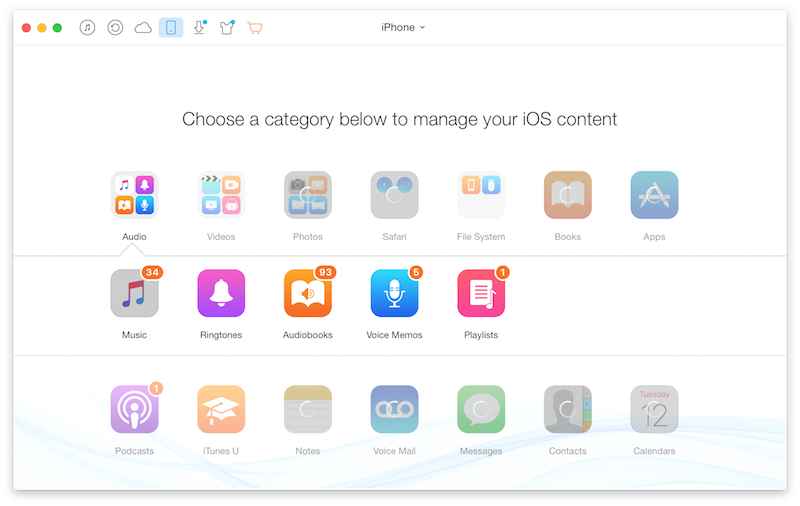

Pasul 4:Acum, vei vedea toate piesele tale aici. Selectați toate piesele pe care doriți să le transferați.
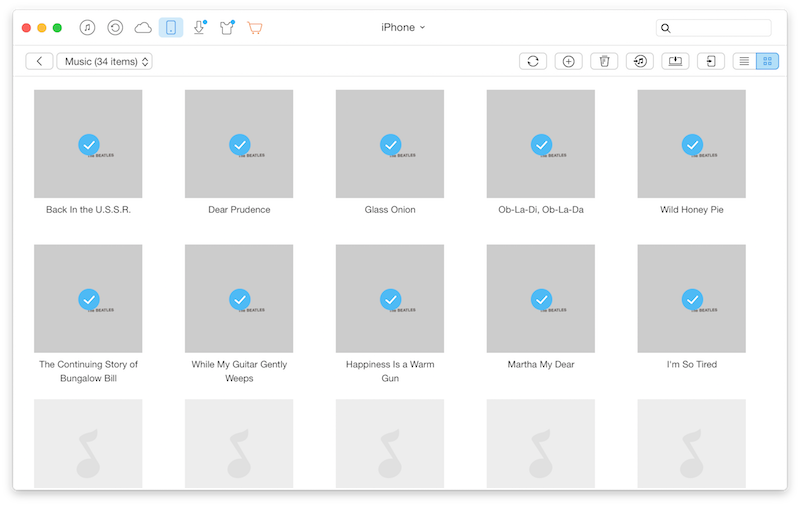

Pasul 5:Apoi priviți bara de instrumente din partea de sus și veți vedea două butoane –Trimiteți pe Mac(de exemplu, folosesc un Mac) șiTrimiteți pe iTunes... Dacă alegeți locul 2, adăugați melodii la lista bibliotecii iTunes.
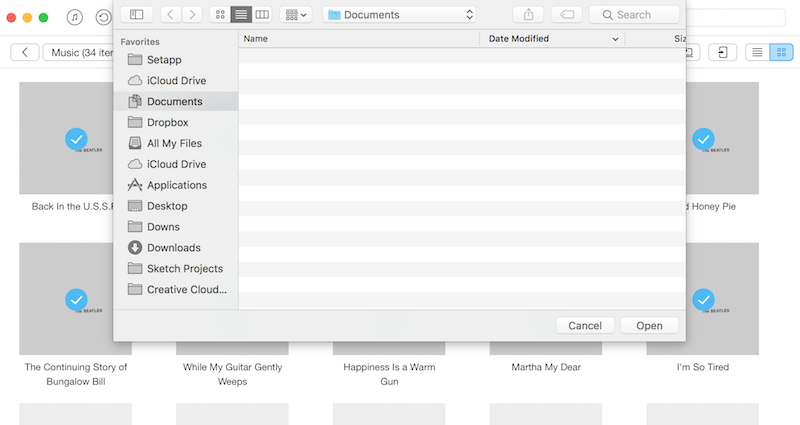
Pasul 6:Opțiunea Trimite pe Mac va deschide selecția fișierului. Selectați folderul de destinație și aplicați acțiunea. În acest moment, veți vedea o fereastră pop-up care vă anunță că aplicația a fost activată.

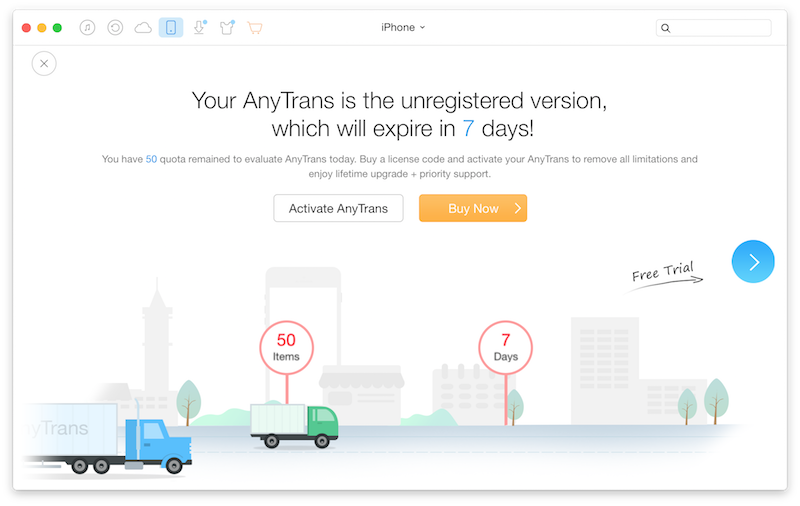
Așteptați câteva secunde și apoi selectați Continuare cu o licență temporară gratuită. Foarte curând, toate melodiile dvs. vor fi copiate în dosarul la alegere.

Folosiți servicii de streaming?
Folosiți servicii de streaming de muzică, cum ar fi Apple Music sau Spotify, sau toată muzica dvs. este pe suport media? Distribuiți cu noi în comentariile de mai jos.