Poate doriți să vă schimbați numele YouTube pentru a fi mai recunoscut sau doriți să îl schimbați complet
Rețineți că numele contului dvs. Google este întotdeaunava potrivi contul YouTube conectat la acesta. Același lucru este valabil și pentru numele canalului. Cu alte cuvinte, numele contului dvs. Google este numele dvs. YouTube. Dacă sunteți mulțumit de asta, puteți urma primii trei pași pentru a schimba numele oriunde în același timp.
publicitate
publicitate
Cu toate acestea, dacă doriți să vă păstrați numele pe Google, dar să vă schimbați numele YouTube, va trebui să vă schimbați setările canalului. În acest caz, puteți începe imediat de la al patrulea pas.
</ p>Accesați setările YouTube
Web–versiune:
publicitate
publicitate
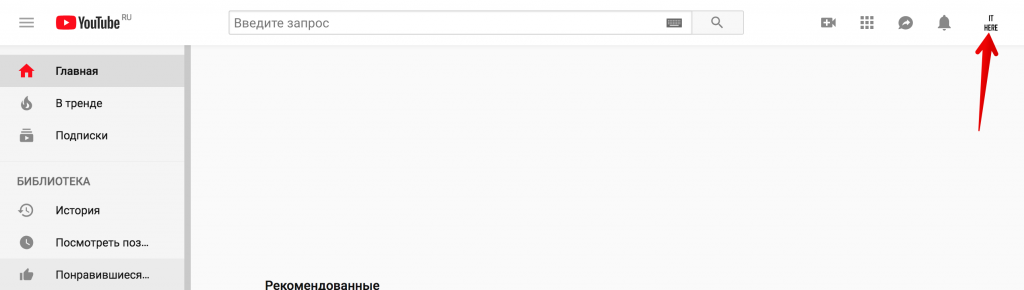
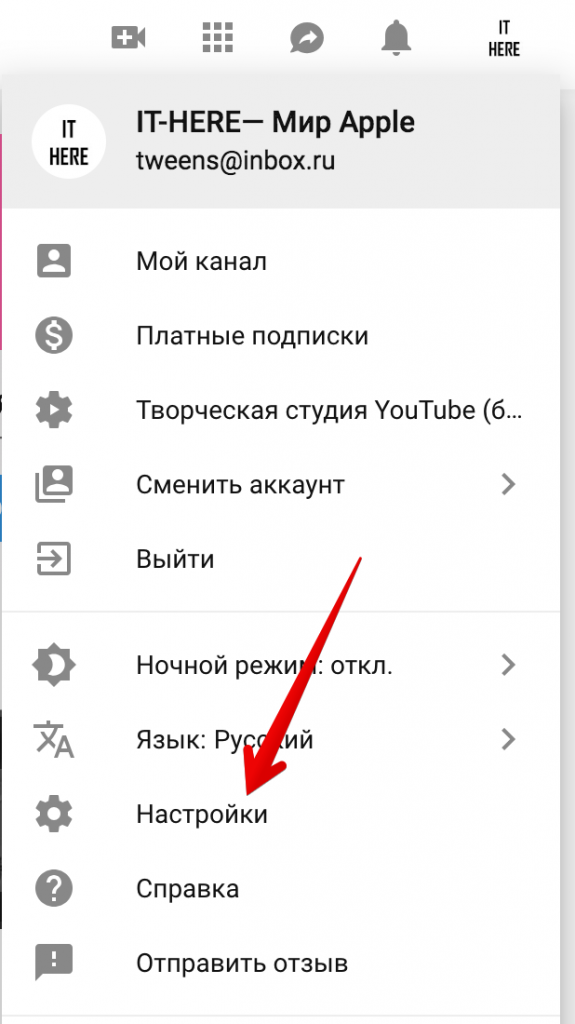
Accesați YouTube.com și conectați-vă la contul dvs. Faceți clic pe pictograma profilului dvs. în colțul din dreapta sus al ferestrei, apoi selectați Setări din meniul care se deschide.


Aplicație:
Deschideți aplicația, conectați-vă la contul dvs. (dacă nu ați făcut-o deja) și atingeți pictograma profilului dvs. din colțul din dreapta sus al ecranului.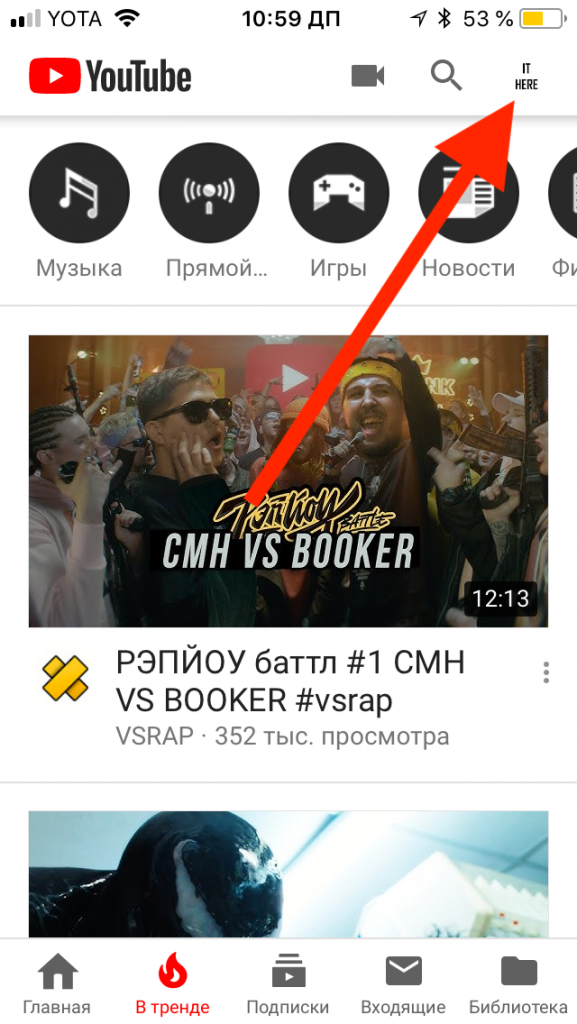

Deschideți editorul de nume
Versiune web:
ClicSchimba inGooglelângă numele tău.


Aplicație:
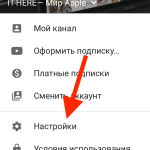
SelectațiCanalul meu. În fila următoare, faceți clicpictograma roții.

Setări
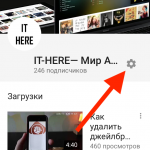

Unelte – setări
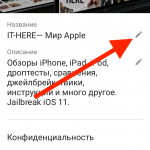

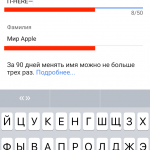
Schimba numele

Creați un cont de marcă doar dacă doriți să schimbați numele canalului
Mulți bloggeri se confruntă cu următoarea dilemă: vor să își păstreze numele real pe Google, dar își schimbă numele pe YouTube. În acest caz, crearea unui cont de marcă vă va ajuta.
Dacă canalul dvs. este conectat la un Cont Google, acestea auva fi întotdeauna același nume. Cu toate acestea, dacă creați un cont de marcă, puteți evita această limitare. Puteți trece cu ușurință între canalul principal și contul dvs. de marcă.
Acest lucru nu poate fi realizat prin aplicație, deci trebuie să accesați YouTube printr-un browser.
Doar versiunea web:
- Conectați-vă la contul dvs. și faceți clicpictograma profilului>setări.
- ClicAfișați toate canalele sau creați unul nou.
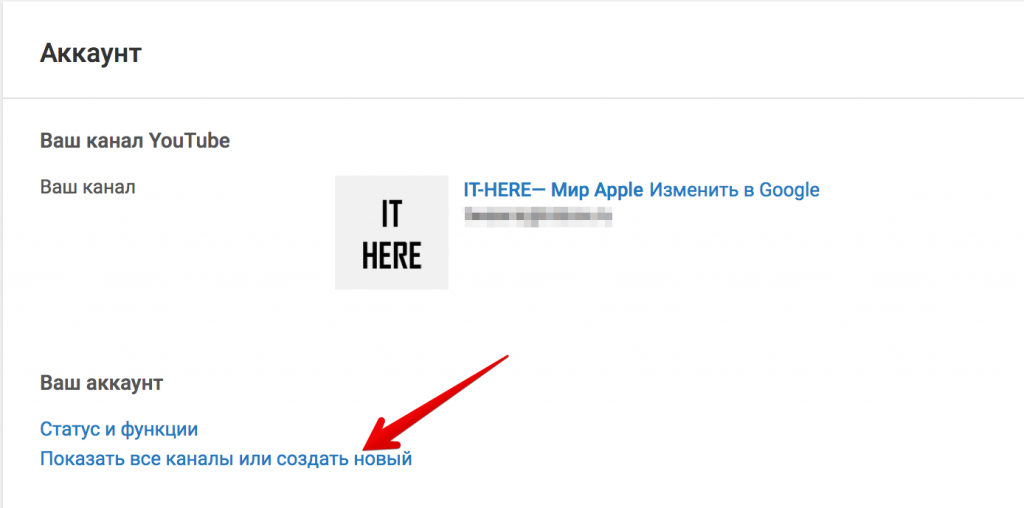

- SelectațiCreare canal.


- Introduceți numele dorit și apoi faceți cliccrea... Vei fi redirecționat către pagina canalului creat, pe care îl vei înlocui cu cel principal urmând acești pași.
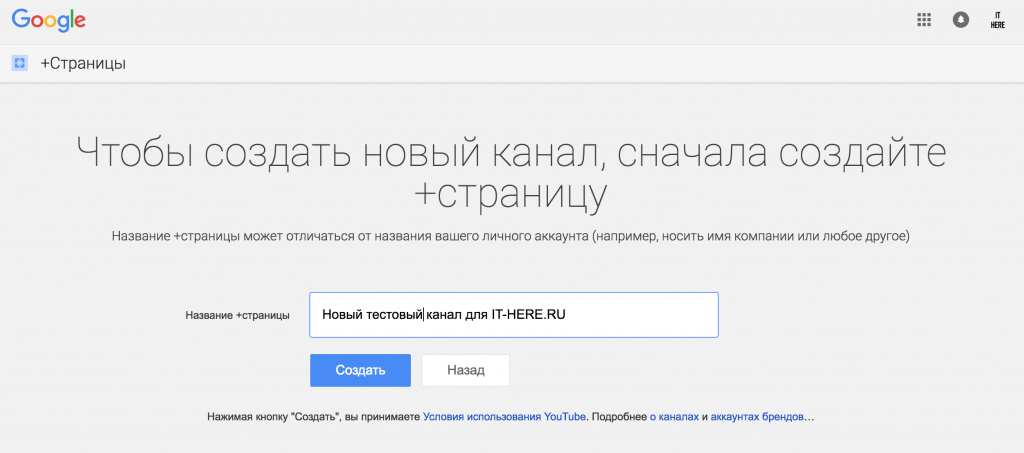

Înlocuiți contul de marcă cu unul principal
Pentru a reveni la contul principal, faceți clic pepictograma profilului gol>Schimba contulși selectați-o pe cea (cea pe care doriți să o redenumiți).
- presapictograma profilului>setări.
- ClicSetări avansate în meniul din stânga.


- ClicLink canal la pagina +.


- Conectați-vă din nou la contul dvs.
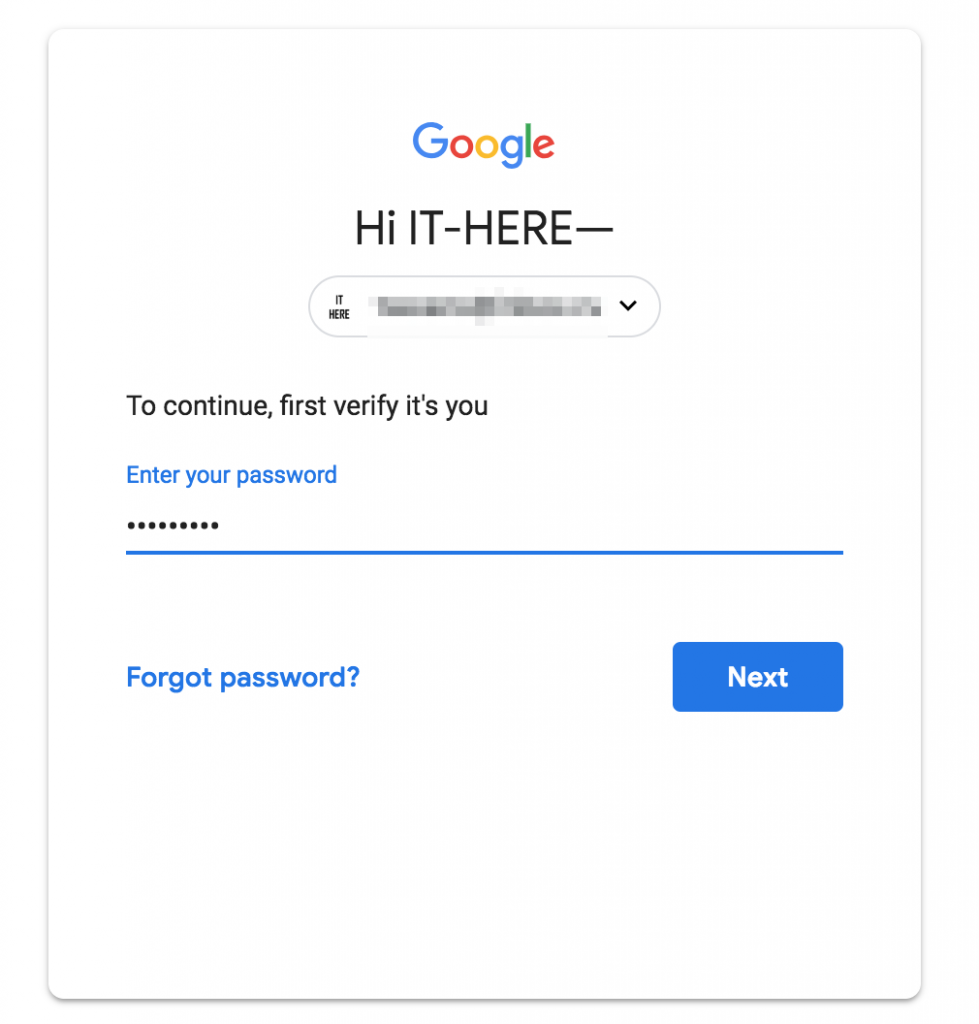

Notă:Dacă modificarea adresei URL este disponibilă pentru dvs., veți vedeaelement suplimentar în setările canalului. Pentru a face acest lucru, canalul dvs. trebuie să aibă cel puțin 30 de zile, trebuie să aveți cel puțin 100 de abonați și trebuie să aveți instalate o fotografie de profil și un antet de canal.
publicitate
publicitate
Confirmați acțiunea
Clicselecta cont.
Selectațicanal nou creat.
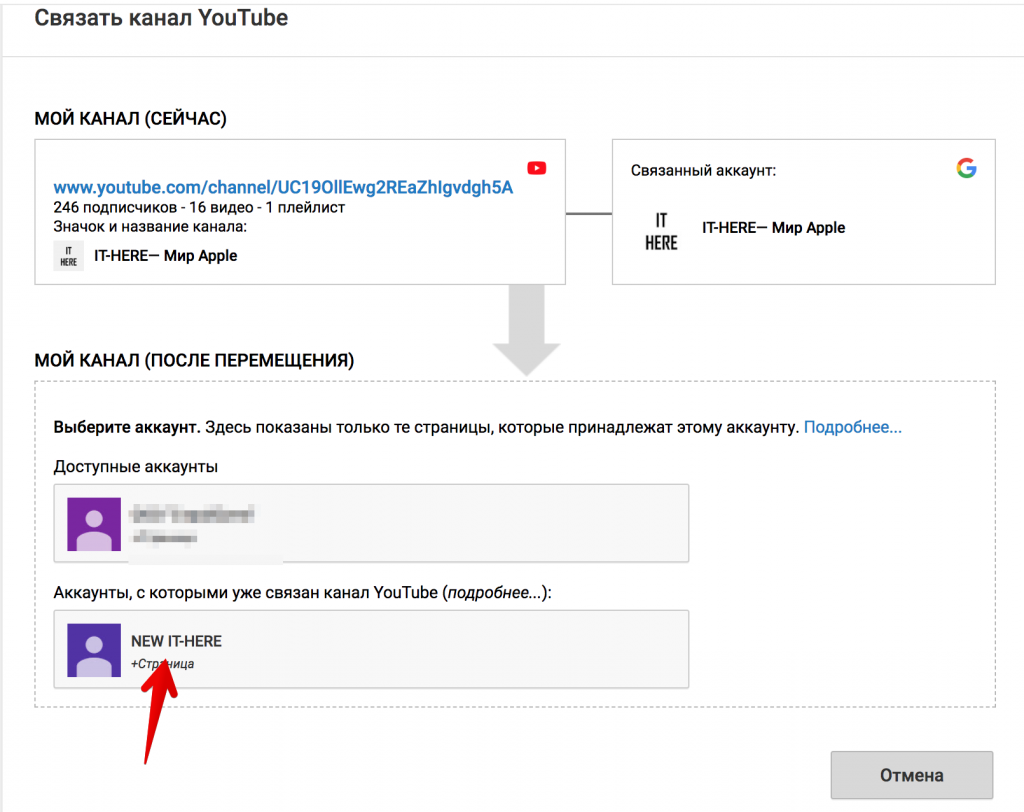

Va apărea un mesaj care arată că contul de marcă are deja un canal YouTube, iar conținutul acestuia va fi eliminat dacă conectați canalele. Nu contează, pentru că nu există nimic în contul nou creat.


ClicȘtergeți canalulȘiCanal de legăturăpentru a înlocui contul de marcă cu contul principal.
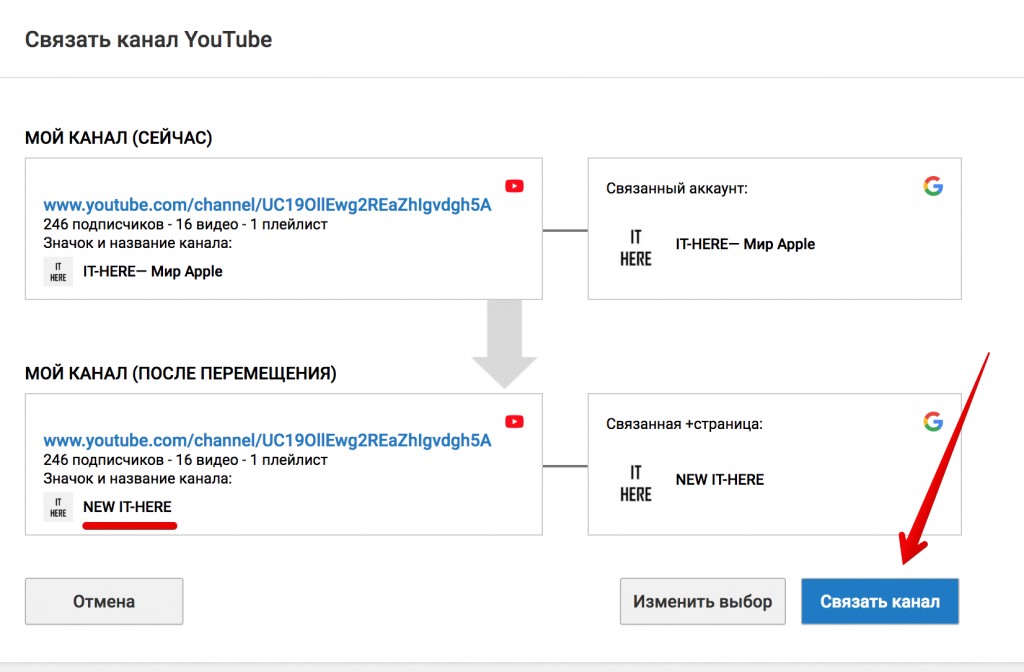

Cu toate acestea, ați redenumit canalul YouTube cu succes.