Tocmai ați început să utilizați un iPhone nou-nouț și trebuie să le transferați pe cele existente.
Cum să transferați contactele de pe dispozitivul Android
Sincronizarea cu serviciile Google
Sistemul de operare Android creează automat copii și vă sincronizează contactele cu contul dvs. Google conectat la dispozitiv.
publicitate
publicitate
Aceasta înseamnă că sincronizarea contactelorcu un iPhone este o chestiune de câteva secunde. În primul rând, să configurăm procesul corect pentru sincronizarea contactelor pe dispozitivul dvs. Android.
Pe dispozitivul Android, deschideți„Setări“și selectați meniul"Conturi".
Selectați contul dvs. Gmail și asigurați-vă că opțiunea este bifată„Sincronizarea contactelor”... Aceasta înseamnă că toate persoanele de contact sunt sincronizate cu contul dvs. Gmail.
publicitate
publicitate
Acum, pe iPhone, deschideți aplicația Setări.
Alege"Contacte"si echipa"Adaugă cont". Dacă v-ați conectat deja la contul dvs. Google pentru aplicația de e-mail, acel cont va fi deja prezent în acest meniu. Dacă nu, atunci selectați comanda"Adaugă cont".
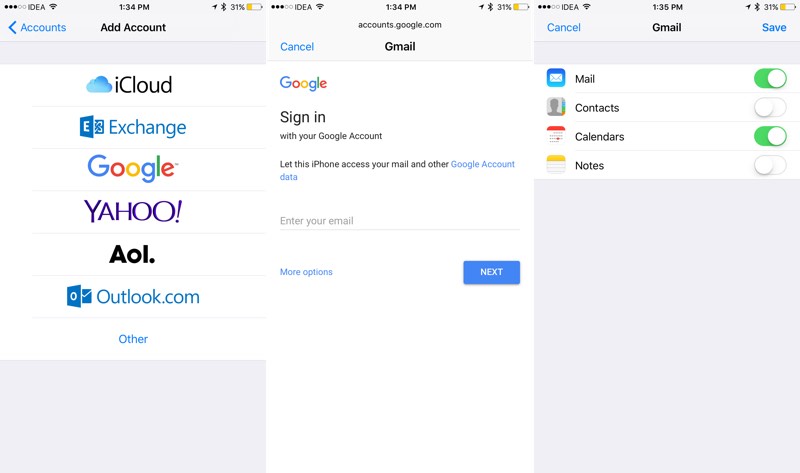

Apoi, selectați serviciile „Google” și introduceți contul dvs. cu detaliile ID-ului dvs.
Pe următorul ecran, porniți comutatorul de lângă opțiune"Contacte"pentru a activa procesul de sincronizare. Apoi faceți clic pe butonul"Salvați". După aceasta, va începe procesul de sincronizare a contactelor din serviciul Google cu iPhone. În câteva secunde vei găsi toate contactele tale în aplicație"Contacte".
Transferul informațiilor de contact din serviciul „Gmail” în serviciul „iCloud”
Dacă devine necesară schimbarea completălocația de stocare a contactelor, atunci va trebui să vă transferați toate contactele din serviciul „Gmail” în serviciul „iCloud”. Dacă acesta este cazul dvs., urmați instrucțiunile de mai jos.
Trebuie să parcurgeți toți pașii enumerați dinConsultați secțiunea anterioară pentru a sincroniza informațiile de contact ale dispozitivului dvs. Android cu Google. După aceea, treceți la utilizarea computerului sau a Mac-ului.
Pe un computer, deschideți linkul Gmail.com. În secțiunea din stânga sus a interfeței, faceți clic pe opțiune„Gmail”și selectați meniul"Contacte".


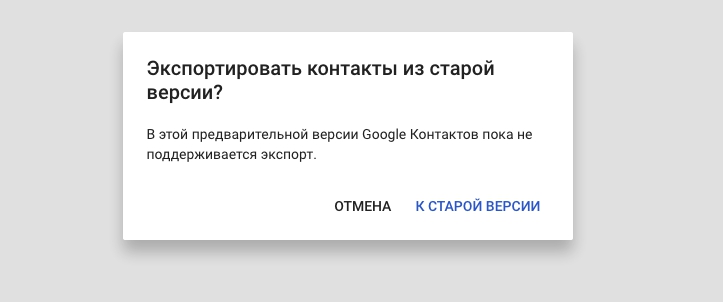
 O listă de contacte stocate în serviciul Google se va deschide într-un nou marcaj. În bara laterală, selectați"Inca"iar apoi comanda"Export". Un meniu pop-up care apare va spune că această funcție este disponibilă numai în versiunea veche a serviciului. Suntem de acord și facem clic pe butonul„Versiunea veche”.

În meniul care apare, bifați caseta din prima casetă de selectare pentru a selecta toate contactele sau selectați manual contactele care vor fi sincronizate și transferate.
După selectarea contactelor necesare, faceți clic pe butonul"Inca"Și"Export".

Pentru formatul de date, trebuie să selectați formatul„Contacte VCard”.


După aceea, va începe descărcarea fișierului, cu toate datele persoanelor de contact.
publicitate
publicitate
Apoi accesați serviciul „iCloud.com” și conectați-vă la contul dvs. Selectați un marcaj"Contacte"... Aici veți găsi o lipsă de contacte. Să importăm contactele din fișierul Gmail pe care tocmai l-am descărcat.
publicitate
publicitate
În partea de jos, faceți clic pe pictogramă„Setări”și selectați o echipă„Import vCard”... În meniul care apare, selectați fișierul pe care tocmai l-ați descărcat.


Într-o secundă sau două, toate contactele dvs. vor apărea în fila corespunzătoare.
Acum să trecem la dispozitivul dvs. iPhone.
Acum trebuie să vă sincronizați contactele stocate în contul de servicii cloud„iCloud”cu dispozitivul dvs., astfel încât acestea să apară în aplicație"Contacte".
Deschidere„Setări“și accesați setăriICloud. Asigurați-vă că opțiunea de sincronizare a contactelor este activată. După care, dacă rulați aplicația"Contacte"atunci veți găsi toate contactele sincronizate acolo.
Folosim aplicația „Mută pe iOS”
Apple a lansat propria sa aplicație numită„Mutați pe iOS”care vă permite să vă transferați datelecontul dvs. Google, mesageria instantanee și aplicațiile de pe iPhone. Această operație se efectuează numai în timpul configurării inițiale a iPhone-ului dvs., atunci când selectați opțiunea „Mutați datele de pe Android" [Transferați date de pe dispozitivul Andriod].
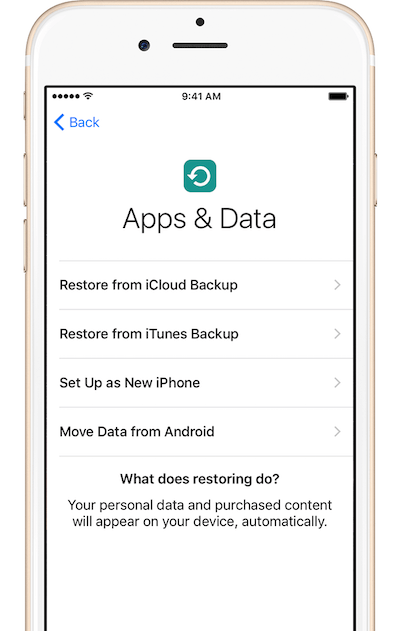

Pe dispozitivul dvs. Android, asigurați-văinformațiile de contact au fost sincronizate. Apoi, asigurați-vă că ambele dispozitive sunt conectate la aceeași rețea „Wi-Fi” și, după aceea, efectuați procedura de asociere a ambelor dispozitive între ele. Apoi, în meniu, marcați linia „Cont Google” ca obiect de mutat. Porniți procesul de transfer și așteptați puțin.
Din experiența mea tristă, pot spune că aplicația„Mutați pe iOS”nu merge bine. Aș recomanda să utilizați această aplicație numai dacă transferați datele contului dvs. dintr-un serviciu"Google"dar nu și greoaie de fișiere foto și video.
Cum să transferați contacte de pe iPhone vechi
Activăm sincronizarea serviciului „iCloud” la configurarea unui dispozitiv nou
Pe dispozitivul iPhone actual, trebuie să vă asigurați că toate datele de contact sunt sincronizate cu serviciile de serviciuICloud.
În caz de serviceICloud, mergi la„Setări“ apoi înICloudși asigurați-vă că datele de identificare specificate acolo vă aparțin cu adevărat.
Apoi ne asigurăm că opțiunea"Contacte"inclus.
publicitate
publicitate
Acum, selectați un marcaj"Copie de rezervă"și selectați o echipă„Creați o copie de rezervă”. iPhone-ul dvs. va începe să își sincronizeze datele cu serviciul cloudICloud... Acest lucru poate dura ceva timp.
După aceea, în timpul configurării inițiale a noului tău telefon, în secțiunea„Aplicații și date”, selectați o echipă„Recuperați din iCloud Copy”... Va trebui să introduceți detaliile contuluiînregistrează în serviciul „iCloud” și așteptați în timp ce procesul de recuperare a datelor este în desfășurare. La sfârșitul procesului de recuperare, datele contactelor dvs. vor apărea pe dispozitiv.
Sincronizarea cu Google Sync Services
Dacă intenționați să utilizați în continuare serviciile Google pentru a sincroniza datele contactelor dvs., iată cum să le transferați pe noul dvs. dispozitiv iPhone.
În primul rând, asigurați-vă că opțiunea de sincronizare a datelor cu serviciul cloud Google este activată pe vechiul iPhone.
Să mergem la„Setări“ -> „E-mail, adrese, calendare” -> "Conturi" -> „Gmail”și asigurați-vă că opțiunea"Contacte"inclus. De asemenea, asigurați-vă că aveți o conexiune la Internet, astfel încât datele să poată fi sincronizate cu serviciul Google.
Apoi, pe noul dispozitiv iPhone, rulați„Setări“, selectați un marcaj„E-mail, adrese, calendare” -> "Conturi", și faceți clic pe comandă"Adaugă cont".
Selectați un serviciu din listă"Google"și asigurați-vă că meniul"Contacte"selectat înainte de a da clic pe"Salvați". Toate datele de contact stocate în contul dvs. cloud"Google"va apărea pe noul dispozitiv iPhone.