Dacă aveți un Mac și utilizați browserul Safari, atunci sunteți deja familiarizat cu managerul de descărcare. Totuși, dacă ai
publicitate
publicitate
Download Manager este un panou cu o listă cu toate fișierele descărcate din rețea în Safari. Aici puteți monitoriza procesul de descărcare, precum și deschide rapid și convenabil fișierele descărcate.
Mai jos, vă vom arăta cum să folosiți managerul de descărcare Safari pe iPhone și iPad.
Cum să găsiți managerul de descărcare în Safari?
Puteți vedea pictograma managerului de descărcare numai după descărcarea unui fișier. Pictograma apare în colțul din dreapta sus al ecranului și arată ca o săgeată în jos.
publicitate
publicitate
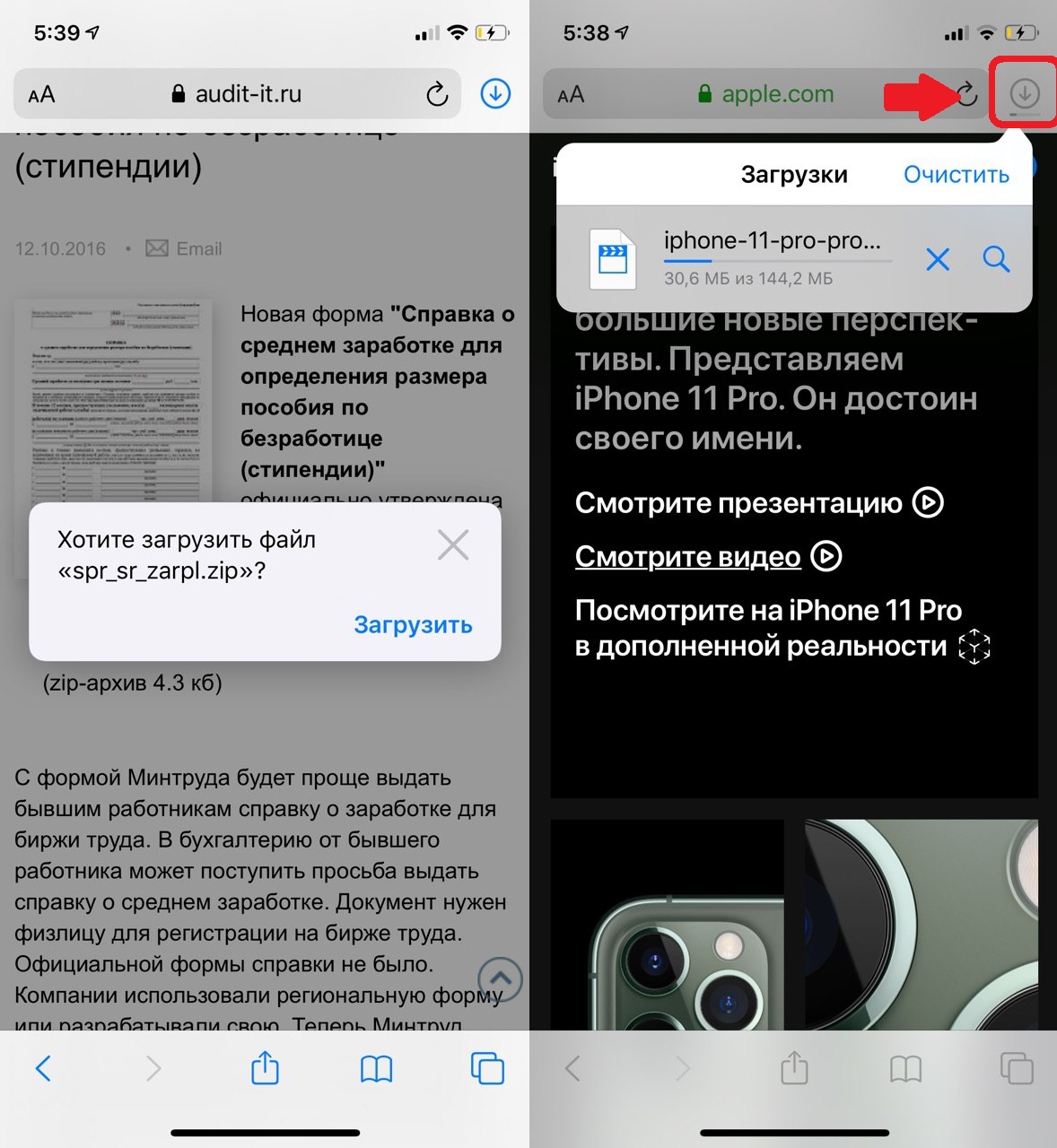

Atingeți această pictogramă și veți vedea o listă completă a fișierelor descărcate. Selectați oricare dintre ele pentru a merge direct la ea.
Cum să gestionați descărcările?
Putețiclarlista de descărcări făcând clic pe butonul corespunzător din partea de jos a listei. De asemenea, puteți șterge doar unele descărcări glisând spre stânga și atingândșterge.


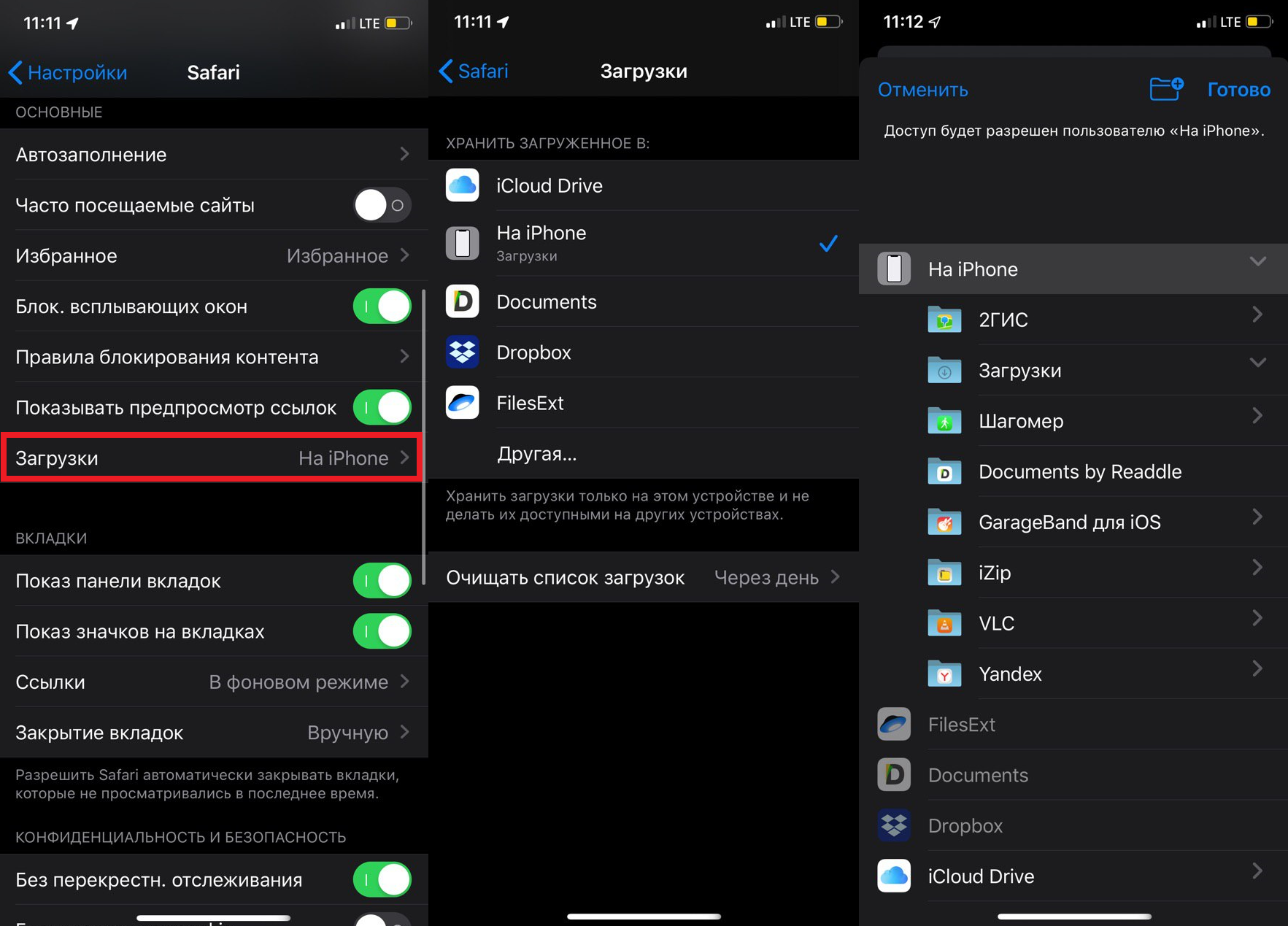
În mod implicit, fișierele descărcate din Safari apar în folderdescărcareaVicloud conduce... Aici puteți găsi rapid toate fișierele descărcate. Dosarul de salvare poate fi schimbat. Avem o instrucțiune separată despre acest lucru, dar pe scurt:
- Setări > Safari> Descărcări

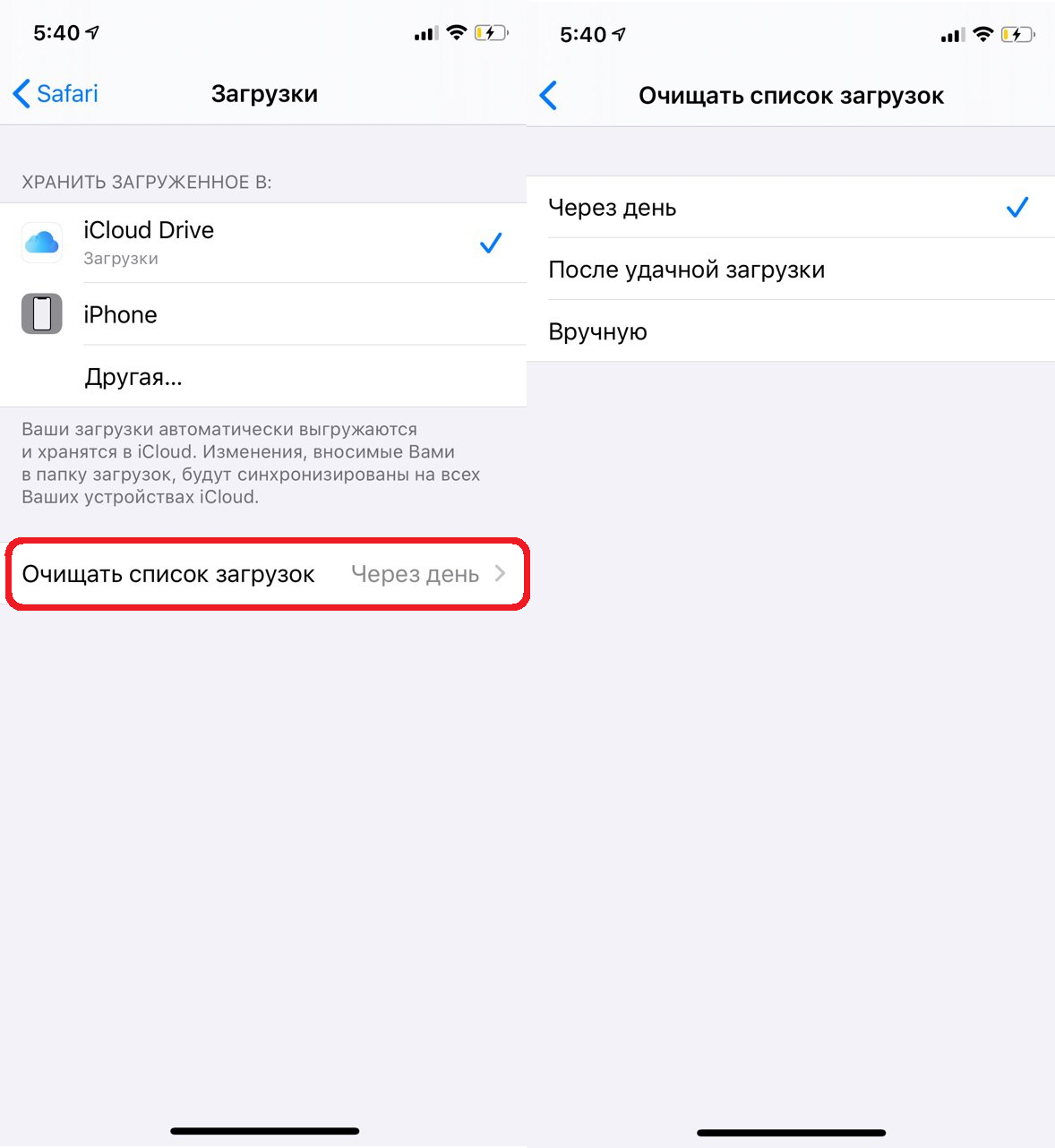
De asemenea, puteți ajusta timpul în care este disponibil managerul de descărcare. În mod implicit, pictograma dispare după o zi. Pentru a schimba data, procedați în felul următor:
1)Deschideți aplicațiasetăriși selectați o secțiuneSafari.
2)Selectați elementul aicidescărcarea.
3)Faceți clic mai josȘtergeți lista de descărcări.
4)Aici aveți de ales între: o dată la două zile, după o descărcare cu succes, sau manual.

Ce altceva poți face cu managerul de descărcări?
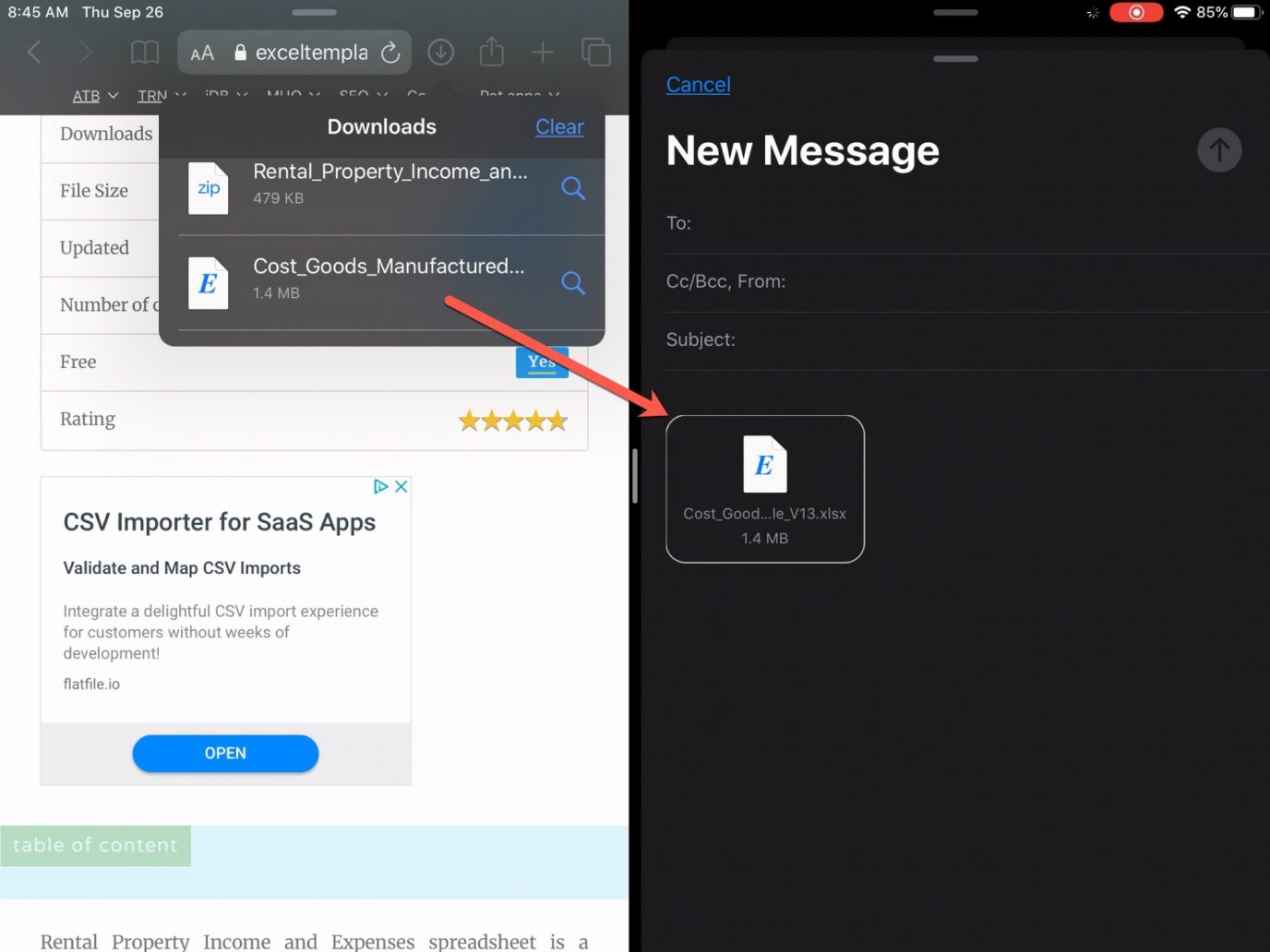
După ce deschideți managerul de descărcare, puteți trage orice fișier din acesta către o altă aplicație. Acest lucru este util mai ales în modul Split View sau Slide Over de pe iPad.
De exemplu, puteți trage un fișier din managerul de descărcare direct în Mail pentru al atașa la un e-mail.

Managerul de descărcare este, de asemenea, convenabil prin faptul că funcționează independent în fundal. Puteți începe să descărcați un fișier mare și să continuați să faceți alte lucruri în timp ce acesta se descarcă în fundal.
Asta este tot ce trebuie să știți despre managerul de descărcare Safari de pe iPhone și iPad.