Nu este important ca un utilizator obișnuit să știe unde sunt și ce drivere sunt instalate pe el, ci când
Cum să vizualizați o listă de drivere Windows instalate
În acest scop, Windows are un utilitar încorporat care listează toate driverele instalate, ceea ce ar trebui să vă ușureze viața. Tot ce trebuie să faceți este să introduceți comanda în linia de comandă:
publicitate
publicitate
cerere de șofer

 Comandă Driverquery. Vizualizarea unei liste de drivere instalate
Acest lucru vă va permite să vedeți o listă de drivere și data fiecăruia. Dacă doriți să obțineți mai multe informații despre drivere, puteți adăuga comutatorul “ la comandă./V”, care poate fi folosit cu “| Mai Mult” pentru a preveni derularea automată a listei.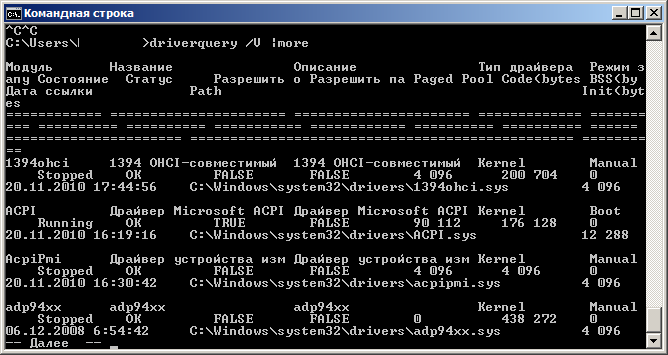
 Există și alte modalități de a obține listadriverele Windows instalate, încărcarea într-un fișier CSV și afișarea driverelor pe care le-ați semnat. Pentru a afla mai multe despre aceasta, utilizați tasta “/?“.
Folosind InstalledDriversList
Dacă sunteți speriat de tot ceea ce este asociat cu expresia “linia de comandă”, atunci puteți utiliza utilitarul gratuit InstalledDriversList.
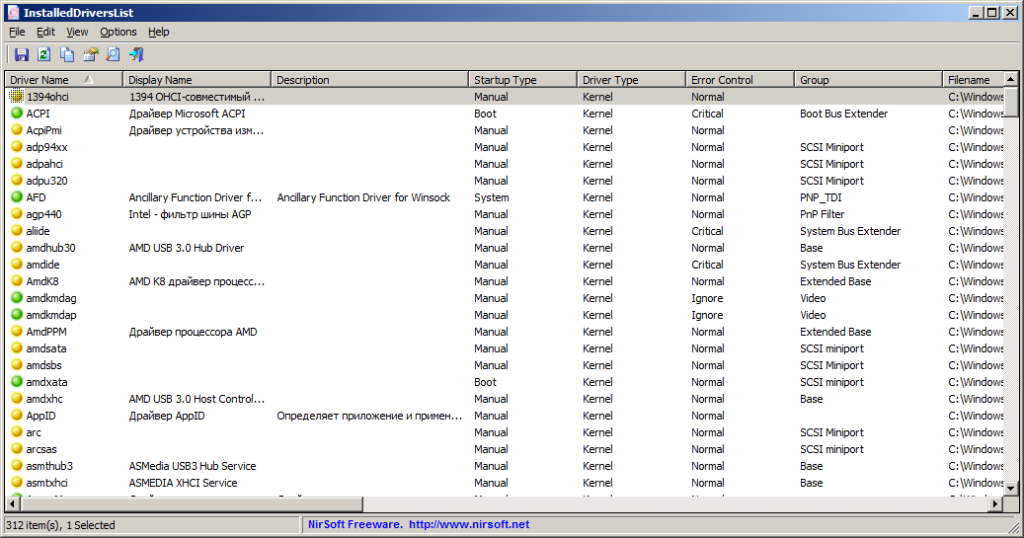
 InstalledDriversList pe Windows
După descărcarea arhivei cu programul,dezarhivați-l și rulați utilitarul ca administrator. Veți vedea o listă cu toate driverele Windows instalate cu toate detaliile. Făcând dublu clic pe driverul dorit, puteți obține mai multe informații, cum ar fi data, versiunea și locația driverului. O pictogramă verde înseamnă că driverul este în uz în prezent, dacă pictograma este galbenă — Driverul este instalat, dar nu este activ. Dacă vedeți o pictogramă roșie, înseamnă că există unele probleme cu driverul și le puteți remedia dezactivând sau dezinstalând acest driver.