Utilizatorii avansati de Mac pot arde programul de instalare beta macOS Catalina pe o unitate flash USB. Deci foarte
publicitate
publicitate
Folosind o unitate flash cu un instalator, puteți ușorformat și discuri de partiție pentru a instala macOS Catalina 10.15 beta pe Mac de la zero. Unitatea flash poate fi, de asemenea, utilizată pentru a actualiza macOS-ul la Catalina.
Mai jos vă vom spune cum să scrieți instalatorul macOS Catalina 10.15 beta pe un stick USB.
Cerințe pentru scrierea macOS Catalina 10.15 Beta pe o unitate flash
- Stick USB de 16 GB sau mai mult, care trebuie formatat pentru înregistrarea instalatorului.
- Fișierul de instalare „Instalați macOS 10.15 Beta.app” în folderul de programe Mac. Pentru a face acest lucru, va trebui să descărcați profilul beta de aici.
- Mac cu conexiune la internet și, de asemenea, compatibil cu macOS Catalina.
Pentru a urma instrucțiunile, trebuie să avețiabilități în linia de comandă. Pentru a crea un program de instalare dintr-o unitate flash, va trebui să utilizați programul Terminal. Toate comenzile trebuie introduse cu precizie pentru a evita problemele. Dacă toate acestea te sperie, este mai bine să nu continui instrucțiunile.
publicitate
publicitate
Cum se scrie programul de instalare MacOS Catalina 10.15 Beta pe o unitate flash
- Conectați un stick USB la Mac.
- Deschideți programul Terminal din folderul utilitare.
- Introduceți următoarea comandă, dar înlocuiți „UNTITLED” cu numele unității flash:
sudo /Applications/Install macOS 10.15 Beta.app/Contents/Resources/createinstallmedia –volume /Volumes/UNTITLED && echo Catalina Boot Drive Creat
- Verificați dacă ați introdus corect comanda și apăsați Enter / Return.
- Introduceți parola de administrator.
- Așteptați finalizarea procesului, va dura ceva timp.
Când instalatorul pentru macOS Catalina 10.15 va fi scris pe un stick USB, îl puteți utiliza cu orice Mac acceptat. Puteți instala imediat macOS Catalina 10.15 de pe o unitate flash pe Mac sau pe alt Mac. De asemenea, puteți reporni computerul pentru a lansa imediat programul de instalare de pe unitatea flash. Există multe opțiuni.
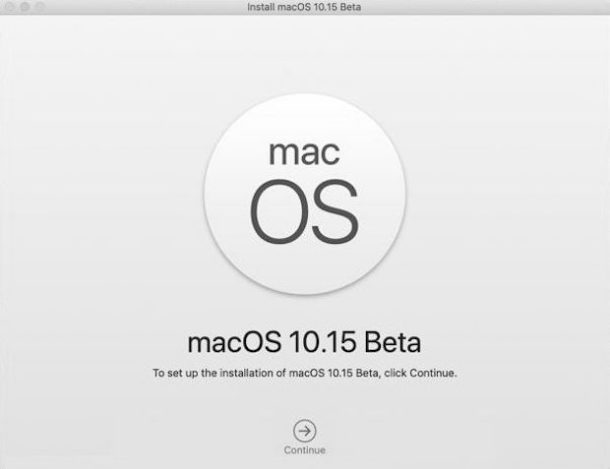

Dacă primiți eroarea „comanda nu a fost găsită”, cel mai probabil ați introdus comanda incorect sau fișierul „Instalare macOS 10.15 Beta.app” nu se află în folderul / Aplicații.
Metoda de mai sus este relevantă pentru crearea unui program de instalare beta pentru macOS Catalina pentru dezvoltatori. Beta publică va avea un fișier diferit, astfel încât metoda va fi ușor diferită.
Cum se instalează macOS Catalina Beta de pe un stick USB
- Conectați stick-ul de instalare la Mac.
- Reporniți Mac-ul.
- Când porniți, țineți apăsată tasta OPTION și continuați să țineți apăsată tasta până când apare meniul.
- Din meniu, selectați Instalare macOS Catalina 10.15 beta.
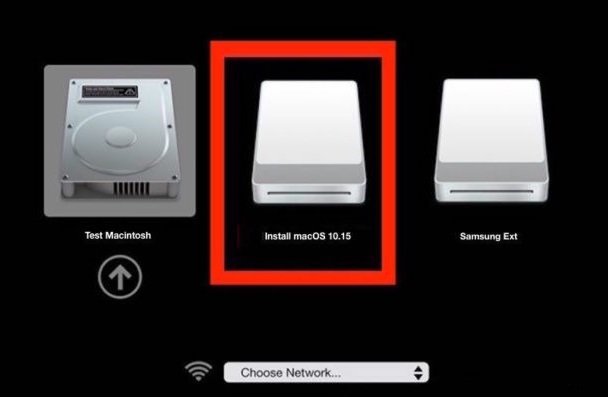

În timpul instalării, puteți formata unitatea, puteți selecta unitatea pentru a instala macOS 10.15, puteți utiliza Time Machine, puteți deschide terminalul și multe altele.