„Găsiți iPhone” – Sistemul Apple pentru urmărirea locației tuturor dispozitivelor dvs. Deși aplicația
În iOS 13, Apple a redenumit aplicația “Find My iPhone” în “Locator“.
Cum să activați sau să dezactivați funcția Găsește-miiPhone"
Pasul 1: Deschissetăripe iPhone sau iPad.
publicitate
Pasul 2: Faceți clic pe dvs măr ID-ulîn partea de sus a ecranului.
Pasul 3: Selectațiicloud și derulați în jos la GăsiiPhone.
Pasul 4: În ecranul următor, apăsați comutatorul pentru a activa sau dezactiva funcția.
publicitate
publicitate
Cum să activați funcția Găsește-miMac"
Pe computerele Mac, funcția se numește Găsește-mi Mac și se află în Preferințe sistem. Activând funcția, veți putea urmări Mac-ul dvs. în aplicația de pe iPhone.
Pasul 1: În setările de sistem, accesați Protecție și siguranță.
Pasul 2: Faceți clic pe pictograma de blocare din partea de jos a ferestrei și introduceți parola de administrator.
Pasul 3: plasați o bifă lângă element Servicii de geolocalizare.
Pasul 4: Intoarce-te Setările sistemuluiși du-te laicloud.
Pasul 5: Bifați caseta de lângă GăsiMac și confirmați acțiunea.
Find My Mac este acum activ. Veți putea afla locația computerului în aplicație pe iPhone.
Cum să urmărițiiPhone,iPad,Mac,măr Uita-te ȘiAirPods prin intermediul unui browser de pe un computer
Când porniți funcția pe toate dispozitivele dvs.dispozitive, puteți urmări locația fiecăruia chiar și pe internet. Nici nu ai nevoie de un iPhone pentru asta. Trebuie doar să vă conectați la iCloud cu ID-ul dvs. Apple.
Pasul 1: Accesați site-ul web iCloud.com pe calculatorul tau.
Pasul 2: Apoi apăsați butonul GăsiiPhone.
Pasul 3: Aici veți vedea o hartă cu pictograme ale tuturor dispozitivelor dvs.


Pasul 4: Faceți clic pe butonul dispozitive în partea de sus a ferestrei și selectați locațiape care vrei să-l cunoști. Veți găsi toate dispozitivele - de la Apple Watch la AirPods. În ceea ce privește AirPod-urile, puteți vedea locația în care au fost conectate ultima dată la smartphone-ul dvs. și, de asemenea, puteți reda audio pe ele.
publicitate
publicitate
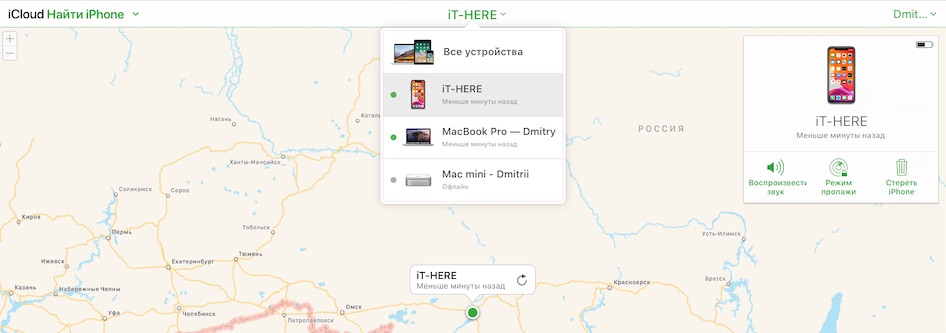

Pasul 5: Nu veți putea afla doar locațiadispozitivele de pe card, dar și redarea sunetului pe acesta, resetarea sau restaurarea dispozitivului. Dacă vă pierdeți dispozitivul, îl puteți face astfel încât, atunci când îl porniți, ecranul să afișeze un număr pe care îl puteți apela. De asemenea, puteți configura distrugerea completă a tuturor datelor. Acest lucru ar trebui făcut în cazul în care dispozitivul dvs. este furat.
Cum să utilizați aplicația FindiPhone
Pasul 1: Similar cu site-ul iCloud, în aplicație veți vedea o hartă cu locația tuturor dispozitivelor dvs.


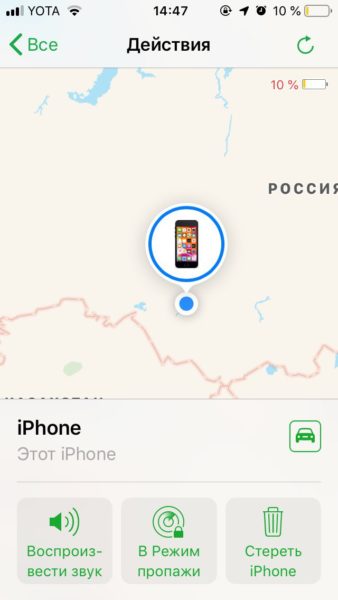

Pasul 2: Selectați un dispozitiv din listă pentru a vedea locația exactă a acestuia.
Pasul 3: În meniul cu acțiuni, puteți face tot ce este pe site.
Pasul 4: Dacă v-ați pierdut dispozitivul, dar datele despre locația sa sunt primite, puteți urmări locația dispozitivului în Hărți făcând clic pe pictograma cu mașina.