Noua aplicație Clips va înlocui editorul video iMovie? Nu chiar. Aplicația Clips este generațională
Acest articol vă va arăta cum puteți crea și edita videoclipuri cu aplicația Clips, cea mai recentă aplicație Apple concepută în principal pentru divertisment.
publicitate
Care este noua aplicațieclipuri?
Clipsuri noi este o aplicație distractivă și simplăApple pentru crearea și editarea videoclipurilor. Aplicația de pe iPhone este adaptată în mod clar pentru crearea videoclipurilor selfie - atunci când deschideți aplicația, camera frontală este lansată. Versiunea iPad este axată pe prezentări. Cu toate acestea, în principiu, funcționalitatea versiunilor Clips pentru iPhone și iPad este aceeași: ceea ce creezi și modul în care îl folosești, depinde doar de tine. Potrivit Apple, Clips este „o nouă aplicație iOS pentru crearea și partajarea videoclipurilor distractive cu text, efecte, grafică”.
Dacă dețineți un iPhone cu iOSiOS 10.3 sau o versiune ulterioară, puteți descărca aplicația Clips din App Store. Poate unul dintre avantajele incontestabile ale Clipurilor este posibilitatea de a înregistra videoclipuri de până la 30 de minute (acesta poate fi unul sau mai multe clipuri conexe).
Cum se descarcăclipuri+ lista de dispozitive compatibile
După cum am menționat mai sus, dacă avețidispozitiv cu iOS 10.3 sau o versiune ulterioară, puteți descărca aplicația Clips din App Store. Aceasta înseamnă că aplicația este compatibilă atât cu dispozitive noi, cât și vechi, inclusiv (dar fără a se limita la) iPhone 5, iPhone 6s, iPhone 7 și iPad Air, iPad Pro și iPad mini 4. Pentru a descărca Clips pe iPhone sau iPad :
publicitate
publicitate
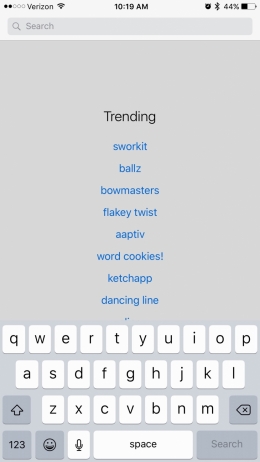
- Deschideți App Store.
- Faceți clic pe „Căutare” și introduceți „Apple Clips”.
- Prima aplicație care apare este Clips.

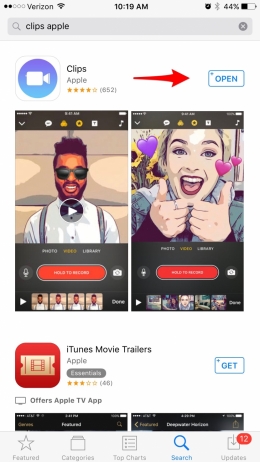

- Faceți clic pe pictograma norului cu o săgeată orientată în jos.
Descărcarea aplicației va începe.
Cum se utilizează aplicațiaclipuripentru filmare și schimbarea videoclipului îniPhonesauiPad
Imediat ce lansați aplicația Clips pe iPhone, camera se va deschide în modul Selfie, adică. uitandu-ma la tine. Deci, câteva informații de bază despre Clipuri:
- În partea de jos, veți vedea un buton roșu mare etichetat „Mențineți înregistrare”. Pe măsură ce devine clar, pentru a înregistra video trebuie să îl țineți.


- În mod implicit, video este înregistrat. De asemenea, puteți selecta „Foto” deasupra butonului roșu și puteți face o fotografie pentru a fi adăugată videoclipului dvs.
- De asemenea, puteți încărca fotografii sau videoclipuri direct de pe dispozitiv atingând Biblioteca foto.
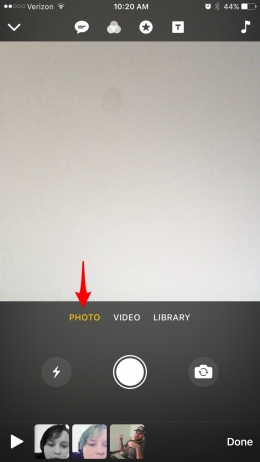

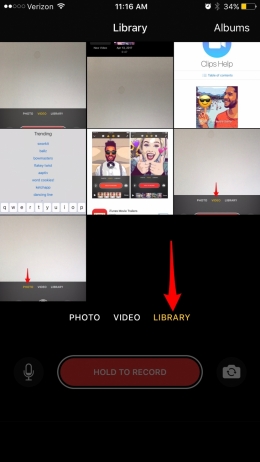

- De asemenea, puteți filma clipuri și fotografii compuse(sau alegeți gata pregătite în bibliotecă pe iPhone). Atât timp cât timpul total de înregistrare nu depășește 30 de minute, puteți adăuga orice număr de fotografii și clipuri diferite. Vor fi cusute împreună într-un videoclip nou.
- În descrierea regulilor de editare video, acest articol vă va spune cum să schimbați clipurile și fotografiile care alcătuiesc videoclipul dvs.
- Întrucât videoclipul pe care îl creați este format din multe videoclipuri și fotografii mici, puteți edita componentele separat sau le puteți face același stil pentru o singură imagine generală.
- Faceți clic pe săgeata din colțul din stânga sus al aplicației pentru a selecta un videoclip de editat sau pentru a crea un videoclip nou.


- O conexiune la Internet este necesară pentru a accesa toate funcțiile Clips.
Acestea sunt însă principalele caracteristici ale aplicației Clipsexistă mai multe caracteristici suplimentare. Cel mai notabil dintre acestea este Live Titles, care vă permite să înregistrați audio cu subtitrare în timp real. Alte caracteristici ale aplicației, care vor fi acoperite și în textul instrucțiunii, sunt filtrele video, efectele, screensaverele, posibilitatea de a adăuga muzică, de a edita videoclipuri și de a le trimite prietenilor.
"Anteturi live"
Când opțiunea „Live Titles” este activată, Clipuricreează subtitrări în sincronizare cu vocea utilizatorului. Funcția nu funcționează perfect. Va fi necesar să se creeze condiții în care să existe un minim de zgomot extern (de exemplu, înregistrarea din Piața Roșie nu va funcționa deloc); va trebui să vorbești foarte clar și într-un ritm normal. Până în prezent, aplicația nu este capabilă să gestioneze bine intonațiile și accentele vocale. Cu toate acestea, dacă Clips face o greșeală în recunoaștere, subtitrările pot fi editate. Așadar, pentru a utiliza opțiunea „Live Titles” și pentru a edita subtitrări automate, trebuie să:
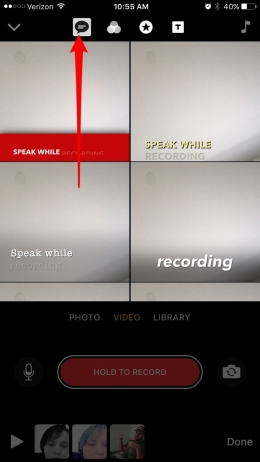
- În aplicația care rulează, faceți clic pe prima dintre pictogramele de sus (sub forma unui nor cu text).
- Alegeți dintre șapte fonturi și stiluri posibile pentru legendă.
- În același meniu, puteți dezactiva funcția „Titluri live”.
- Dacă faceți clic pe stilul pe care doriți să-l utilizați, vă va duce pe ecranul de înregistrare.
- Țineți apăsat butonul roșu pentru a trage. Pe măsură ce rostiți cuvintele, aplicația le va traduce în subtitrări.


- Eliberați butonul pentru a opri înregistrarea.
- În partea de jos a ecranului este piesa filmului. Pentru a reda videoclipul pe care tocmai l-ați filmat și pentru a verifica dacă subtitrările sunt corecte, selectați videoclipul creat și redați-l.


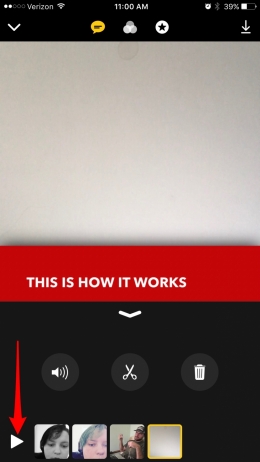

- Dacă se constată erori, faceți clic pe pictograma pauză și faceți dublu clic pe text. Se va deschide o fereastră de editare.
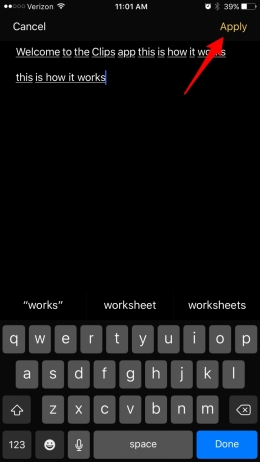
- Faceți toate modificările necesare textului și faceți clic pe „Aplicați”.
- Când subtitrările par adecvate, faceți clic pe săgeata de sub videoclip pentru a reveni la ecranul de înregistrare.



- Dacă doriți să suprascrieți videoclipul, faceți clic pe pictograma coș de gunoi pentru a șterge. Următoarele instrucțiuni vor descrie modul de editare și compunere a clipurilor individuale.
De asemenea, puteți înregistra mai întâi un videoclip și apoi, făcând clic pe cloud cu textul, selectați tipul dorit de subtitrări însoțitoare.
Filtre
Detalii despre filtrele pe care le utilizați atunci cândpostând fotografii pe Instagram, aplicația Clips oferă propriile filtre pentru fotografii și videoclipuri. Puteți utiliza diferite filtre pentru clipuri de filme individuale sau, invers, pentru a oferi componentelor un stil unic. Filtrele sunt în prezent limitate, însă Apple intenționează să lanseze o actualizare a aplicației. Se speră că opțiunile disponibile vor fi extinse în viitor. Filtrul poate fi aplicat atât înainte, cât și după înregistrare; pentru asta aveți nevoie:
publicitate
publicitate
- Faceți clic pe a doua dintre pictogramele de sus, care arată ca trei cercuri suprapuse.
- Se va deschide o pagină de filtru cu o previzualizare pentru fiecare opțiune.


- Selectați filtrul pe care doriți să-l utilizați.
Făcând clic pe un singur clip, puteți repeta acești pași pentru aceasta, adăugând sau modificând filtre pentru diferite clipuri.
Efecte: Autocolante și Emoticoni
Puteți adăuga, de asemenea, stickere la videoclipuri în Clipuri șiemoticonuri. Aplicația prezintă cele 30 de emoticoane cele mai utilizate în mod implicit, dar puteți alege dintre altele (așa cum se va arăta mai jos). Dacă doriți să adăugați efecte videoclipului dvs. Clips:
- Faceți clic pe a treia pictogramă de sus - steaua din cerc.
- Pe ecran vor apărea autocolante disponibile pentru adăugare. Unele dintre ele includ afișarea automată a orei, datei sau locației.
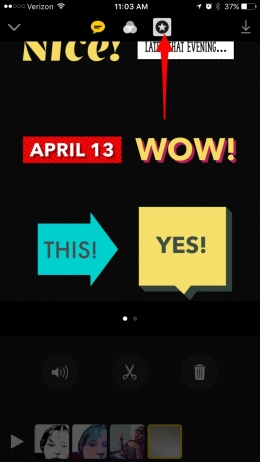


- Faceți clic pe autocolantul pe care doriți să îl adăugați la videoclip.
- Pentru a vedea emoji, glisați ecranul autocolant spre stânga. Vor apărea cele 30 de emoji-uri cele mai frecvent utilizate. Alege-ți preferatul.
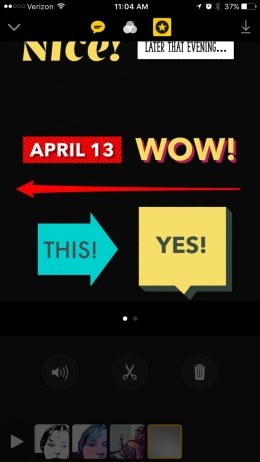


consiliu: Dacă emoticonul dorit nu este prezent, selectațiorice. Acesta va fi adăugat la videoclipul dvs. Apoi faceți dublu clic pe el pentru a-l selecta. Apare tastatura de pe ecran a iPhone-ului. Deschideți tastatura emoji standard și selectați emoji-ul dorit și faceți clic pe „Aplicați”.
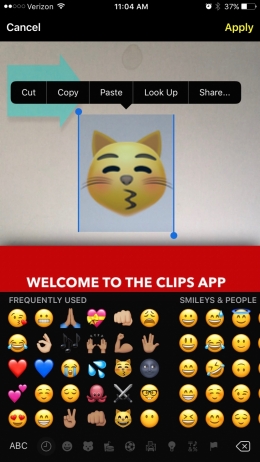


Cum se inserează și se editează autocolante și emoticoane
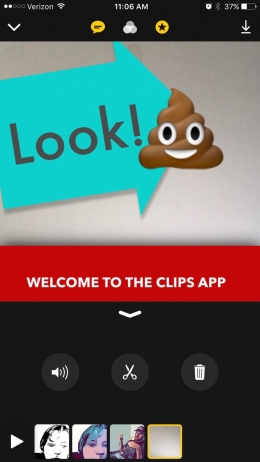
După alegerea unui autocolant sau a unui emoji, există mai multe opțiuni pentru setare:
- Țineți apăsat pe un autocolant pentru a edita textul însoțitor.
- O singură atingere pe un autocolant sau un emoji va face să apară un X pentru ștergere.
- O singură atingere vă permite, de asemenea, să selectați un autocolantsau o emoticon pentru a o muta pe ecran. Pentru a schimba dimensiunea unui emoji sau a unui autocolant, plasați două degete pe ecran și strângeți-le sau depărtați-le pentru a le face mai mari sau, respectiv, mai mici.



Screensavere
Pentru o atingere profesională, puteți adăuga un ecran de presă la videoclipul dvs. Clips. Pentru a selecta și edita economizorul de ecran:
publicitate
publicitate
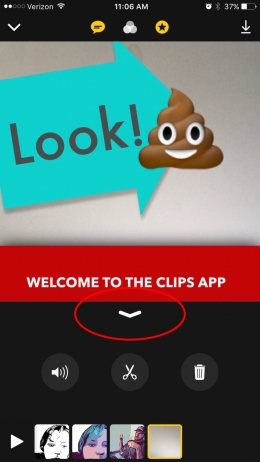
- În primul rând, asigurați-vă că sunteți în principalpagina aplicației. Dacă ați intrat în modul de selecție video, nu veți vedea pictograma splash. Atingeți săgeata de sub role pentru a reveni la pagina de pornire.
- Faceți clic pe a patra pictogramă din rândul de sus, care arată ca o literă T încadrată.


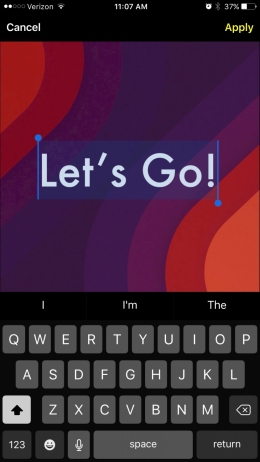
- Aplicația are o varietate de screensaver-uri pentru a alege. Selectați-l pe cel pe care doriți să îl utilizați. Când alegeți, nu vă lăsați ghidați de text - îl puteți schimba.
- După ce ați selectat un screensaver, atingeți textul pentru al edita.
- Faceți clic pe Aplicați.
- Acum apăsați butonul care spune „Hold to Record”. Screensaver-ul animat va începe redarea; durata acestuia poate fi ajustată variind timpul în care țineți apăsat butonul de înregistrare.


- După finalizarea filmării, noua introducere adăugată va apărea în cronologia proiectului dvs. video. Oriunde se află, îl puteți apuca și trage în locul potrivit în orice moment.
Puteți crea mai multe salvatoare de ecran.Dacă doriți să adăugați un screensaver de deschidere și închidere, creați două și trageți la începutul și la sfârșitul cronologiei proiectului. Salvatorii de ecran vă pot ajuta, de asemenea, să împărțiți un videoclip în părțile sale componente.
Adăugarea de muzică
Puteți adăuga muzică la videoclip.Când este adăugat, acesta se bucură, deci trebuie să îl încorporați în proiectul asamblat. Nu puteți adăuga muzică la videoclipuri individuale. Mai multe melodii gratuite sunt disponibile în aplicație și le puteți adăuga și pe cele proprii prin iTunes Store. Cu toate acestea, muzica de la Apple Music nu poate fi utilizată aici. Pentru a încorpora muzică într-un proiect în aplicația Clips:
- În primul rând, asigurați-vă că sunteți în principalpagina aplicației. Dacă ați intrat în modul de selecție video, nu veți vedea pictograma splash. Atingeți săgeata de sub role pentru a reveni la pagina de pornire.
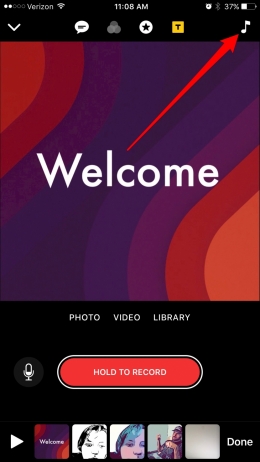
- Atingeți imaginea notei din colțul din dreapta sus al ecranului.
- Selectați opțiunea Coloane sonore sau Muzică. Dacă doriți, puteți dezactiva și adăugarea unei piese muzicale aici.

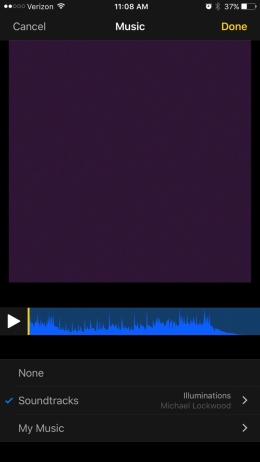

- Pentru a selecta o melodie din achizițiile dvs. din iTunes Store, faceți clic pe Muzică.
- Odată selectată, compoziția va apărea sub cronologia proiectului video. Trageți piesa acolo unde doriți să înceapă.
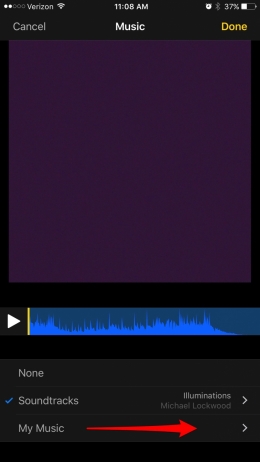

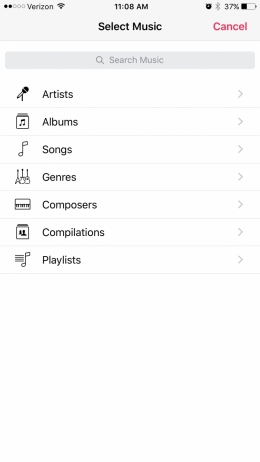

- Faceți clic pe „Coloane sonore” pentru a alege dintre opțiuni gratuite. Apropo, lista propusă este destul de extinsă. Faceți clic pe cel pe care doriți să îl descărcați.
- Atingeți din nou melodia de previzualizare și selectați-o.
- Reveniți folosind săgeata situată în colțul din stânga.
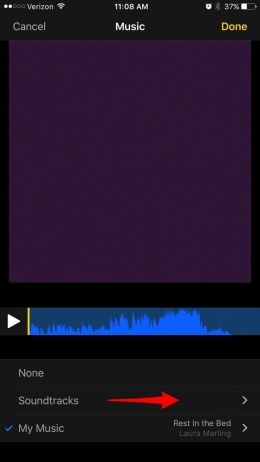


- Dacă te hotărăști să nu faci muzică, dă clic pe „Nu”.
- Când ați terminat, faceți clic pe „Terminat” pentru a adăuga muzică la videoclip.
Dacă doriți să încorporați o compoziție muzicală într-un videoclip care are deja sunet, sarcina este destul de fezabilă. Volumul muzicii se va regla automat la volumul secvenței audio.
Editarea și modificarea setărilor video
Deci, ați creat un videoclip în Clips și ați configurat software-ulpropria ta discreție. Este timpul pentru editarea finală. Puteți muta videoclipuri în ordine diferită, puteți activa sau dezactiva pista audio în videoclipuri individuale, tăia clipuri și șterge-le. Pentru a edita un videoclip în Clipuri:
- Primul pas este să vă asigurați că vă aflați pe pagina principală a aplicației. Atingeți săgeata de sub role pentru a reveni la pagina de pornire.
- Cronologia video este afișată în partea de jos a paginii de pornire. Faceți clic pe triunghi pentru a juca.
- Dacă este necesar, apucați și trageți clipurile video pentru a le plasa în ordinea dorită.
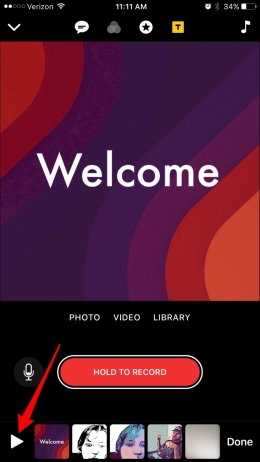

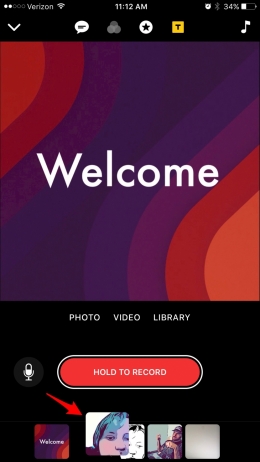

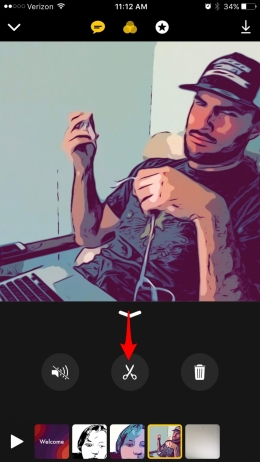
- Pentru a edita o anumită secțiune a videoclipului, atingeți-l cu degetul.
- Se va deschide meniul de setări al videoclipului editat, care conține trei pictograme: microfon, foarfece și un coș.
- Apăsați microfonul pentru a dezactiva sunetul. Dacă îl apăsați din nou, sunetul va reveni la locul său.


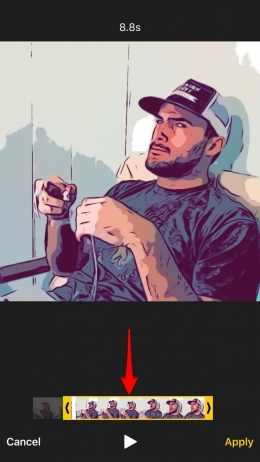
- Atingeți pictograma foarfece dacă doriți să tăiați videoclipul. Trageți începutul și sfârșitul în locația dorită. Când ați terminat, faceți clic pe Aplicare pentru a salva noile setări sau pe Anulare pentru a le renunța.


- Pentru a șterge un videoclip, faceți clic pe pictograma coș de gunoi.
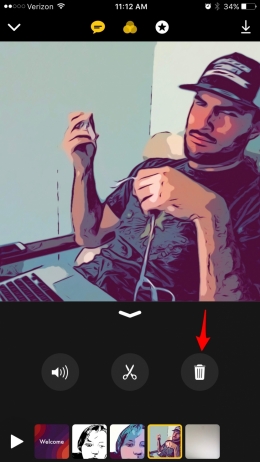

Pentru a trece la editarea unui alt videoclip sau pentru a finaliza editarea unui proiect, reveniți la ecranul principal atingând săgeata de sub videoclip.
Cum să salvați și să partajați videoclipuri
După ce ați creat și editat videoclipul,este timpul să-l împărtășiți prietenilor! Apple a oferit Clipurilor posibilitatea de a trimite rapid videoclipuri prietenilor prin mesaje. Când doriți să partajați un videoclip, o listă de prieteni cu care corespondați destul de des va fi afișată în partea de sus. De asemenea, puteți partaja videoclipuri Clips pe social media sau le puteți descărca în Fotografii de pe iPhone. Pentru a salva un videoclip și a-l partaja:
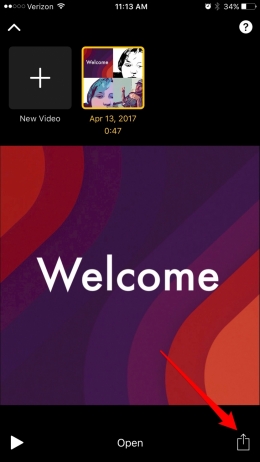
- Accesați pagina principală a aplicației Clips. Cronica video va apărea în partea de jos. Atinge „Terminat” în colțul din dreapta jos.
- Faceți clic pe butonul de redare situat în partea stângă jos a ecranului pentru a începe previzualizarea videoclipului.


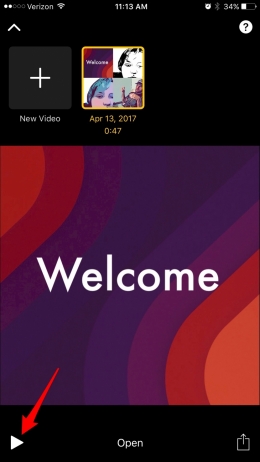

- Dacă doriți să faceți alte modificări, faceți clic pe „Deschidere”.
- Pentru a salva videoclipul și/sau a-l partaja, atingeți pictograma corespunzătoare din colțul din dreapta jos al ecranului.

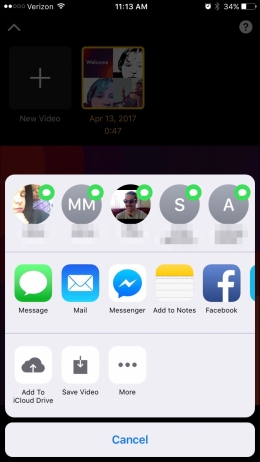

- O listă a persoanelor cu care corespondați frecvent va fi afișată în partea de sus; pentru a trimite videoclipul prin mesaje, faceți clic pe pictograma de contact de lângă acestea.
- În centrul ecranului sunt afișate alte modalități de a trimite videoclipuri prietenilor - prin e-mail, mesagerie instantanee, Facebook, Instagram etc. Selectați-l pe cel dorit.
- Dacă doriți, salvați videoclipul în rola aparatului foto făcând clic pe butonul corespunzător.
- De asemenea, puteți adăuga videoclipuri pe iCloud Drive, care vă va permite să îl accesați ulterior de pe oricare dintre dispozitivele dvs.
Manual de utilizare încorporatmăr clipuri
Deoarece aplicația Clips a fost lansată destul de recent,Apple a încorporat un manual în el. Dacă aveți nevoie de o reîmprospătare a listei de funcții Clips și elementele de bază ale utilizării acestora, puteți lansa manualul direct din aplicație. Pentru a deschide un ghid Clips:
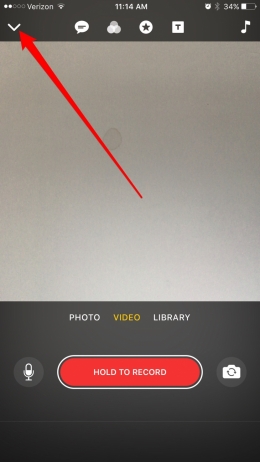
- Pe pagina de pornire care se lansează când deschideți o aplicație, atingeți săgeata din colțul din stânga sus al ecranului.
- Se va deschide o pagină cu o listă a tuturor videoclipurilor pe care le-ați filmat și cu opțiunea de a crea un videoclip nou.
- Pentru a lansa ghidul, atingeți semnul de întrebare situat în colțul din dreapta sus.

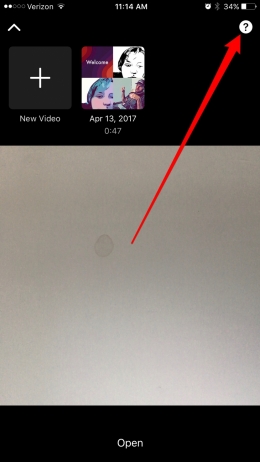

- Acesta este ghidul detaliat al Apple pentru utilizarea aplicației Clips. Pentru a accesa cuprinsul, faceți clic pe pictograma din colțul din stânga sus al ecranului.
- După ce ați terminat de citit manualul de utilizare, atingeți butonul Terminat din colțul din dreapta sus.

