Fiecare dispozitiv care rulează iOS sau macOS trebuie să fie asociat cu un ID Apple. ID-ul Apple nu este doar necesar
Astăzi vă vom arăta cum puteți crea unul nou gratuit.ID Apple direct pe un dispozitiv iOS. Se dau două versiuni de instrucțiuni - pentru iOS 10.3 și firmware 10.2.1 și versiuni ulterioare. Procedura pentru iPhone și iPad este aceeași.
publicitate
publicitate
- Cum se creează un nou ID Apple (și american) pe iOS 10.3 și mai târziu firmware
- Cum se creează un nou ID Apple pe iOS 10.2.1 și firmware-ul anterior
- Cum să creați un ID Apple de pe un computer pentru un iPhone
- Cum se creează un ID Apple fără legarea hărții
Cum se creează un nou ID Apple (și american) pe iOS 10.3 și mai târziu firmware
Dacă ați făcut upgrade la iOS 10.3, urmați instrucțiunile de mai jos pentru a crea un cont Apple ID nou pe un iPhone sau iPad. Procedura s-a schimbat de la versiunile anterioare ale sistemului de operare.
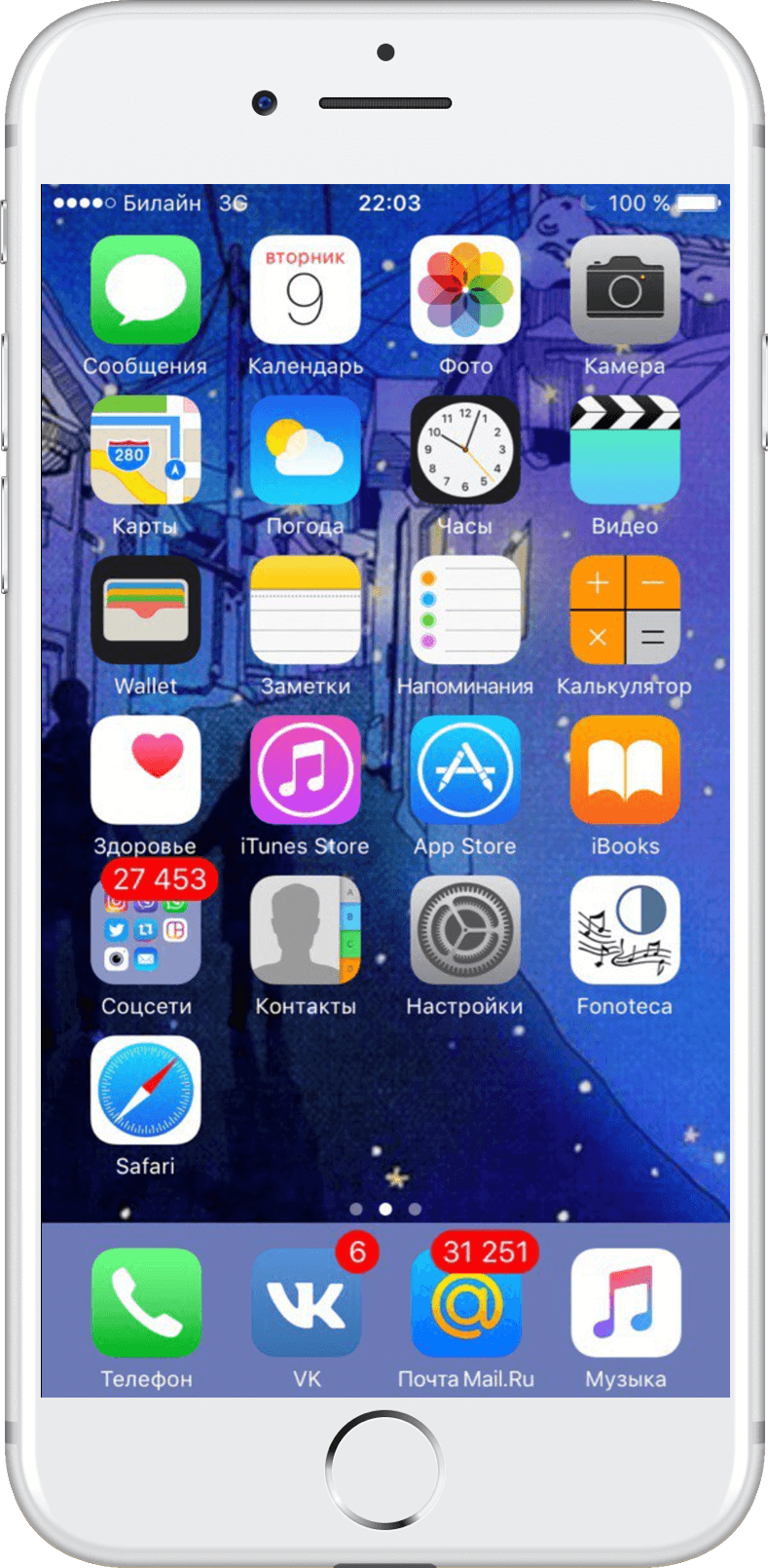
Pasul 1:Accesați „Setări” din ecranul de pornire.

publicitate
publicitate
Pasul 2:În meniul de setări, selectați „Conectați-vă la iPhone / iPad”.


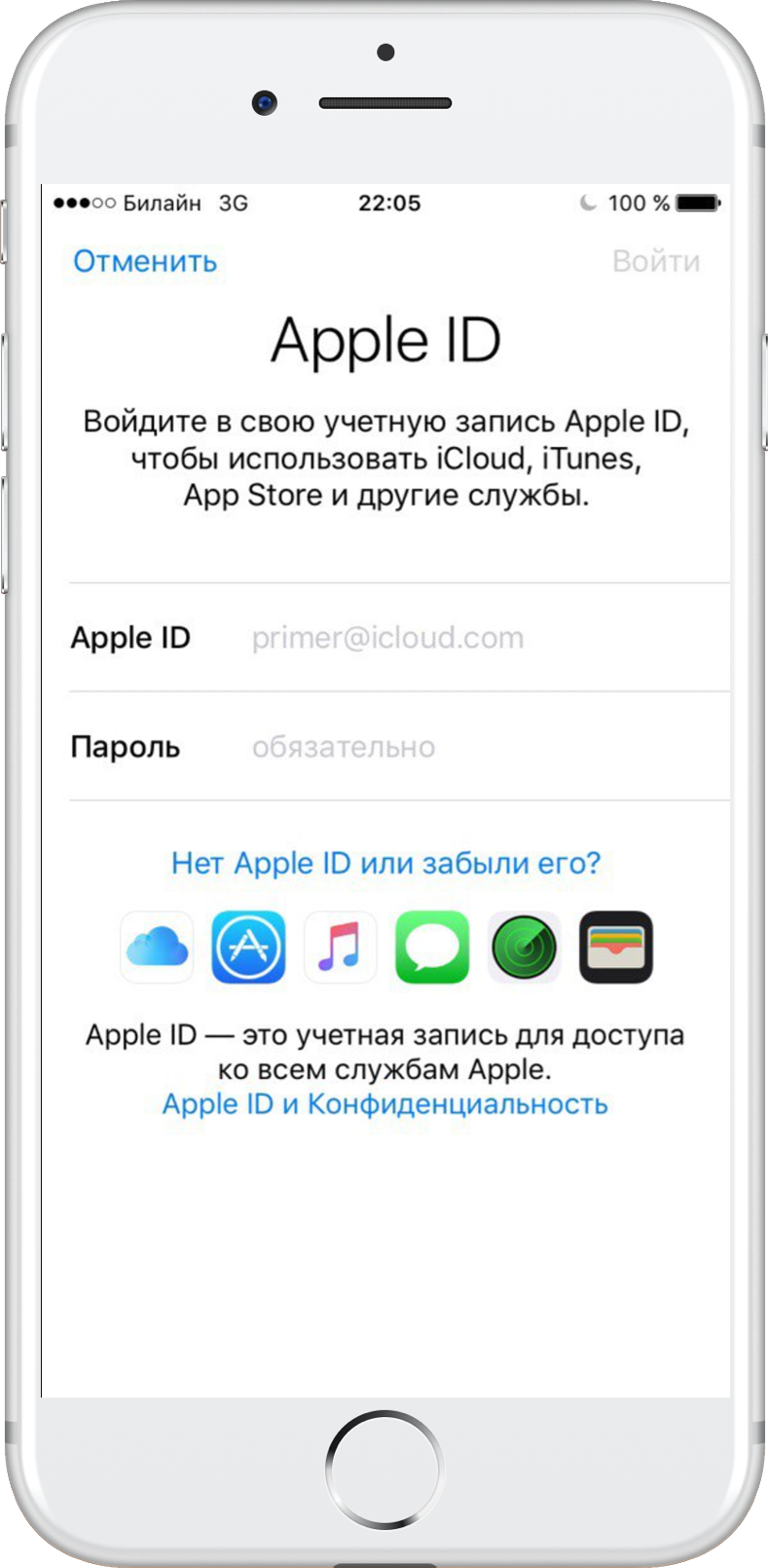
Pasul 3:Sistemul de operare vă va solicita să introduceți ID-ul Apple și parola pentru autorizare. Pentru a crea un ID Apple nou, faceți clic pe „Fără ID Apple sau nu l-ați uitat?”

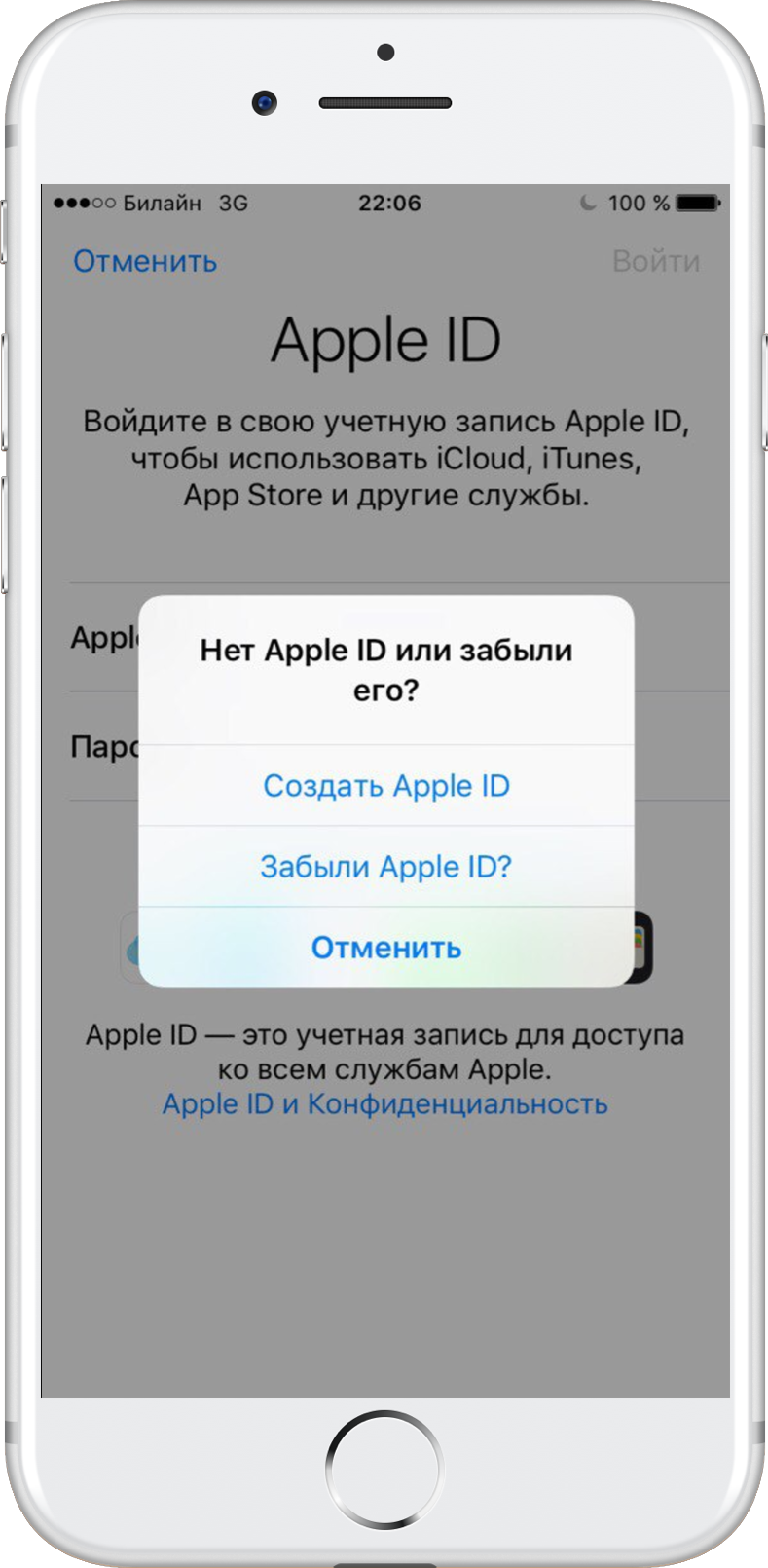
Pasul 4:În fereastra nouă, selectați Creare ID Apple.

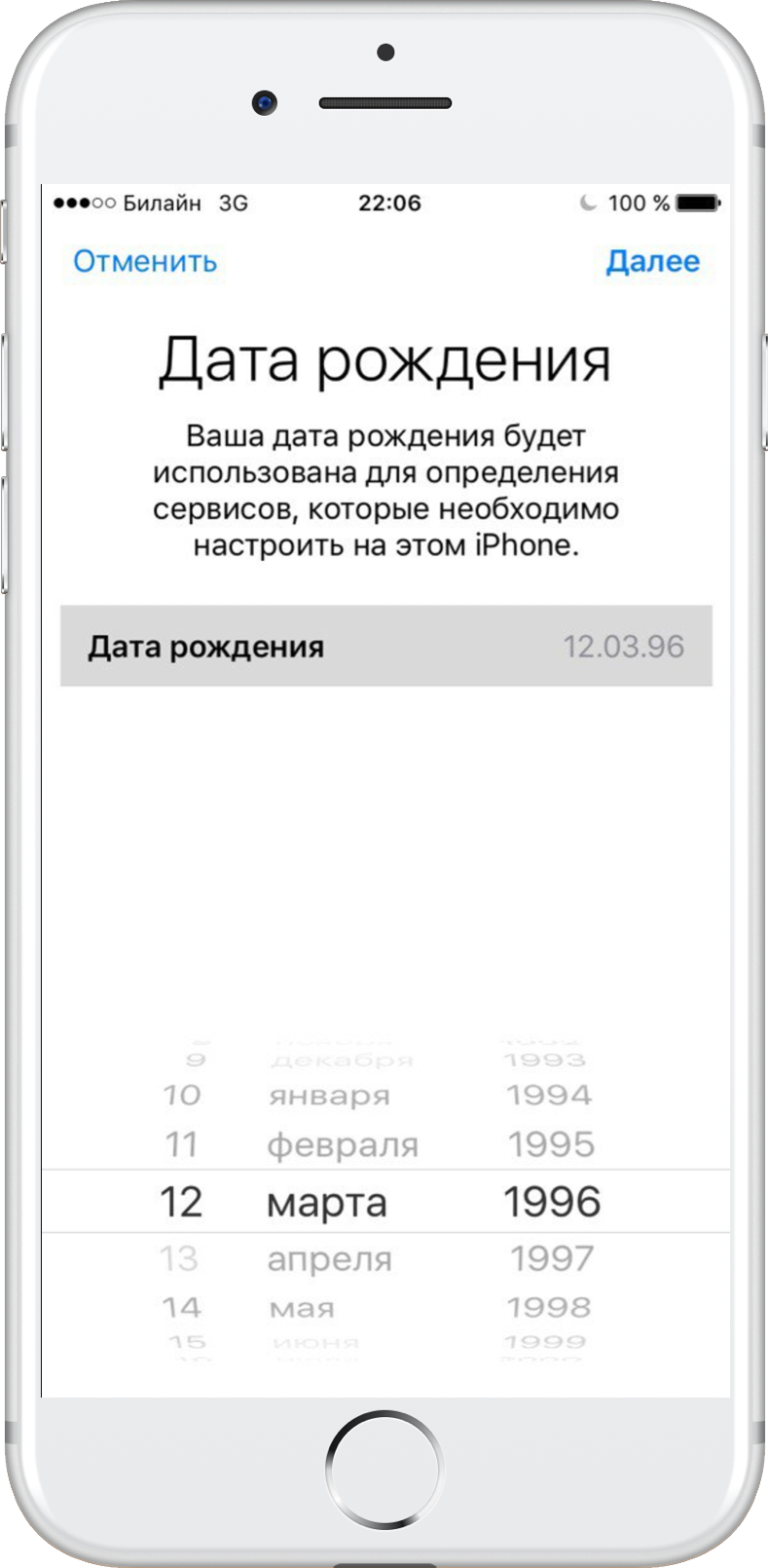
pas5:Parcurgeți data nașterii, apoi faceți clic pe Următorul.

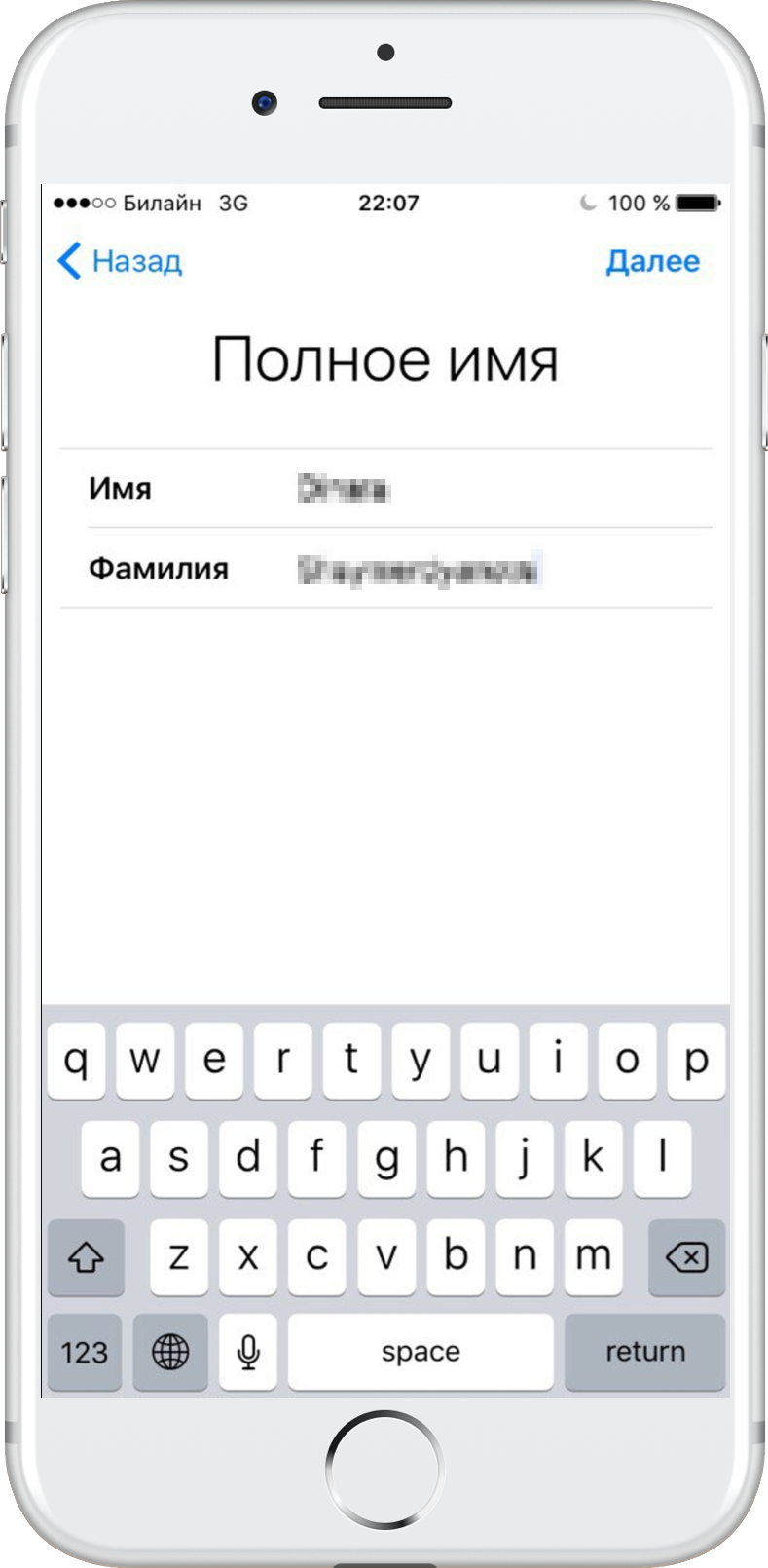
pas6:Introduceți numele și prenumele în caseta corespunzătoare. Faceți clic pe „Următorul”.

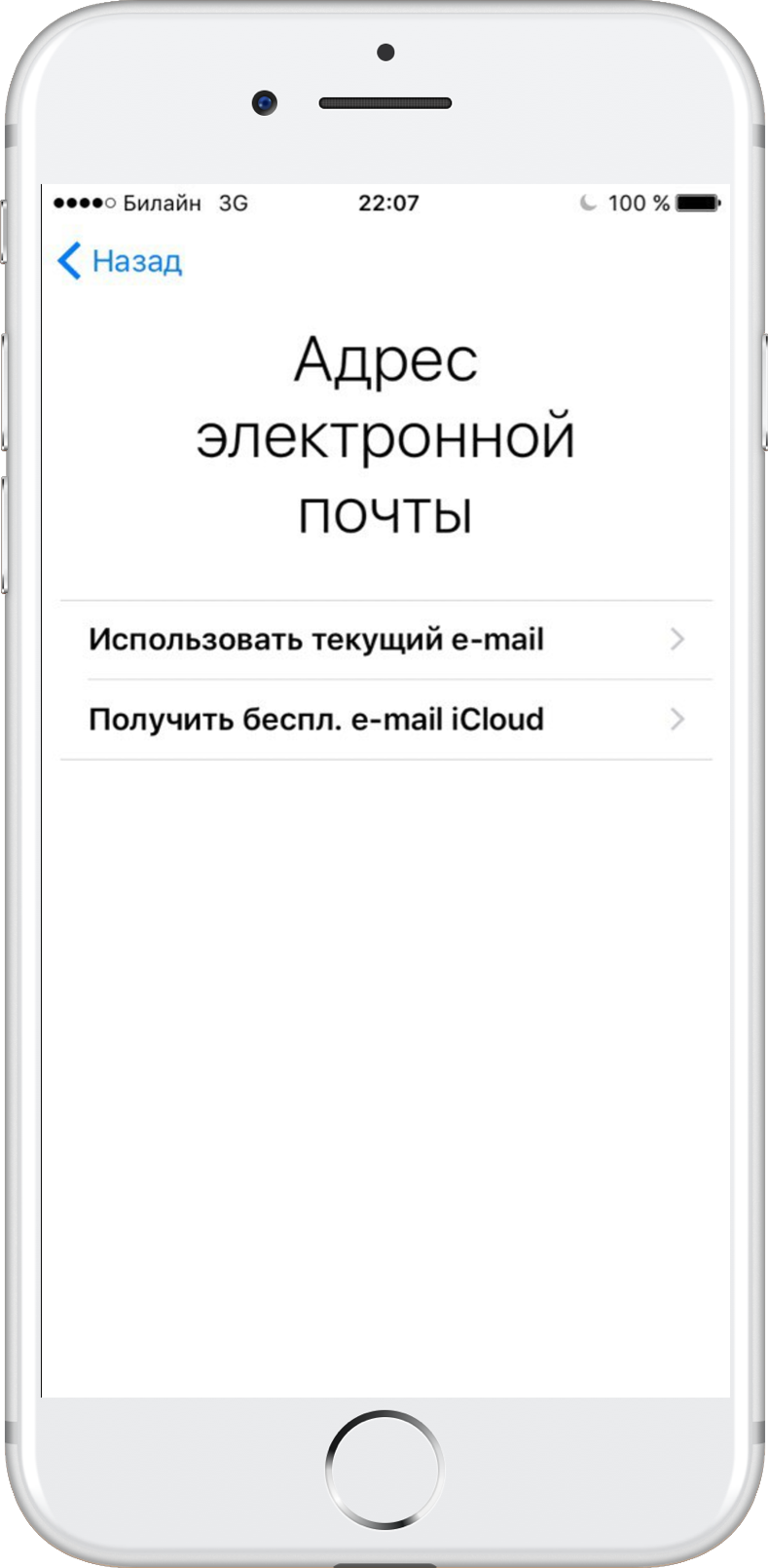
Pasul 7:În câmpul de e-mail poțifolosește-ți e-mailul sau creează e-mail iCloud gratuit. În acest manual, vă sugerăm să creați un cont Apple ID folosind un e-mail existent, așa că faceți clic pe „Utilizați e-mailul curent”.
Important! Dacă doriți să utilizați adresa de e-mail iCloud ca ID Apple, selectați „Creați o adresă de e-mail pe iCloud”, apoi urmați instrucțiunile de pe ecran.

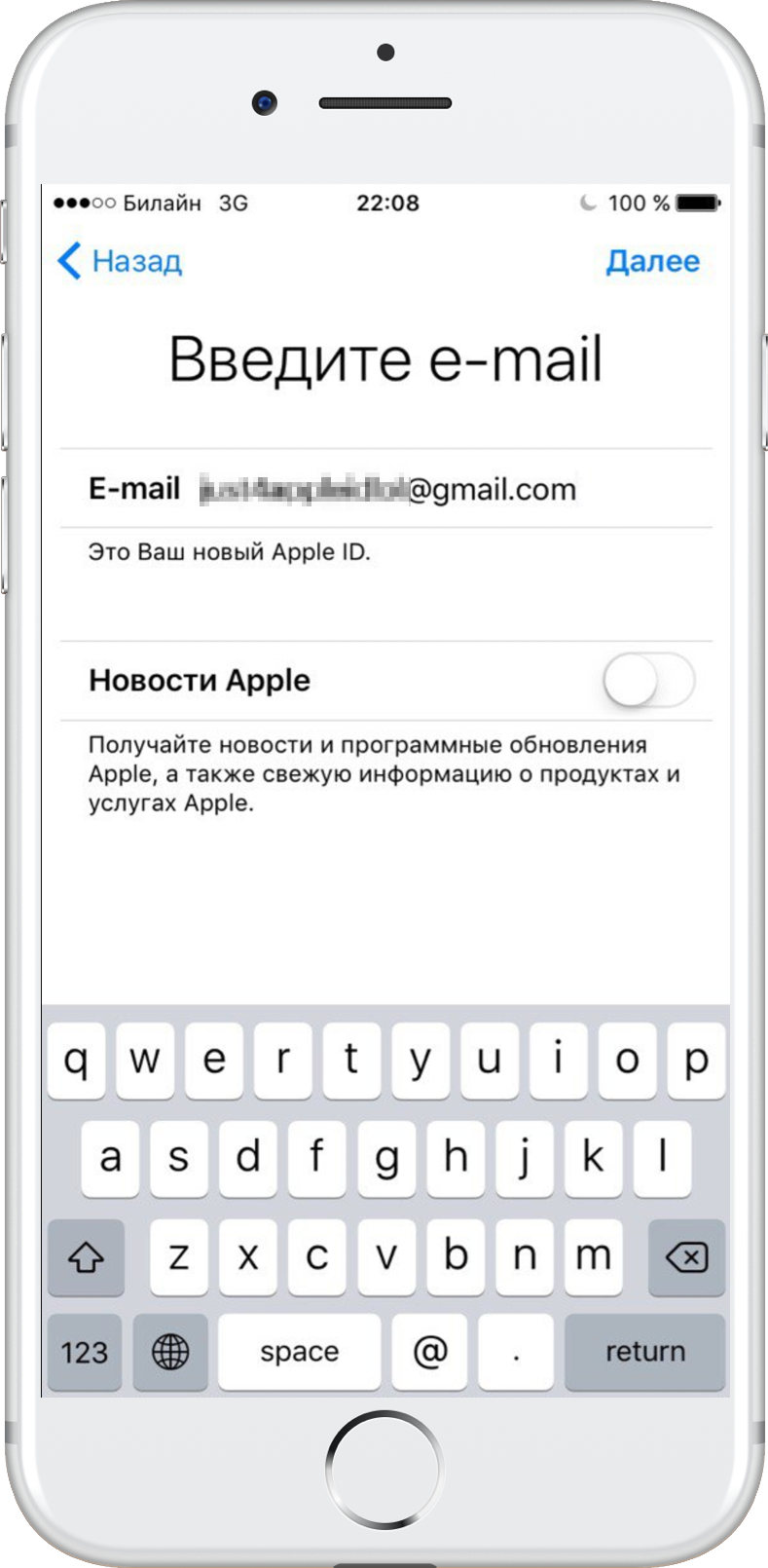
pas8:În câmpul de introducere, introduceți adresa de e-mail pe care doriți să o utilizați ca ID Apple. Faceți clic pe „Următorul”.

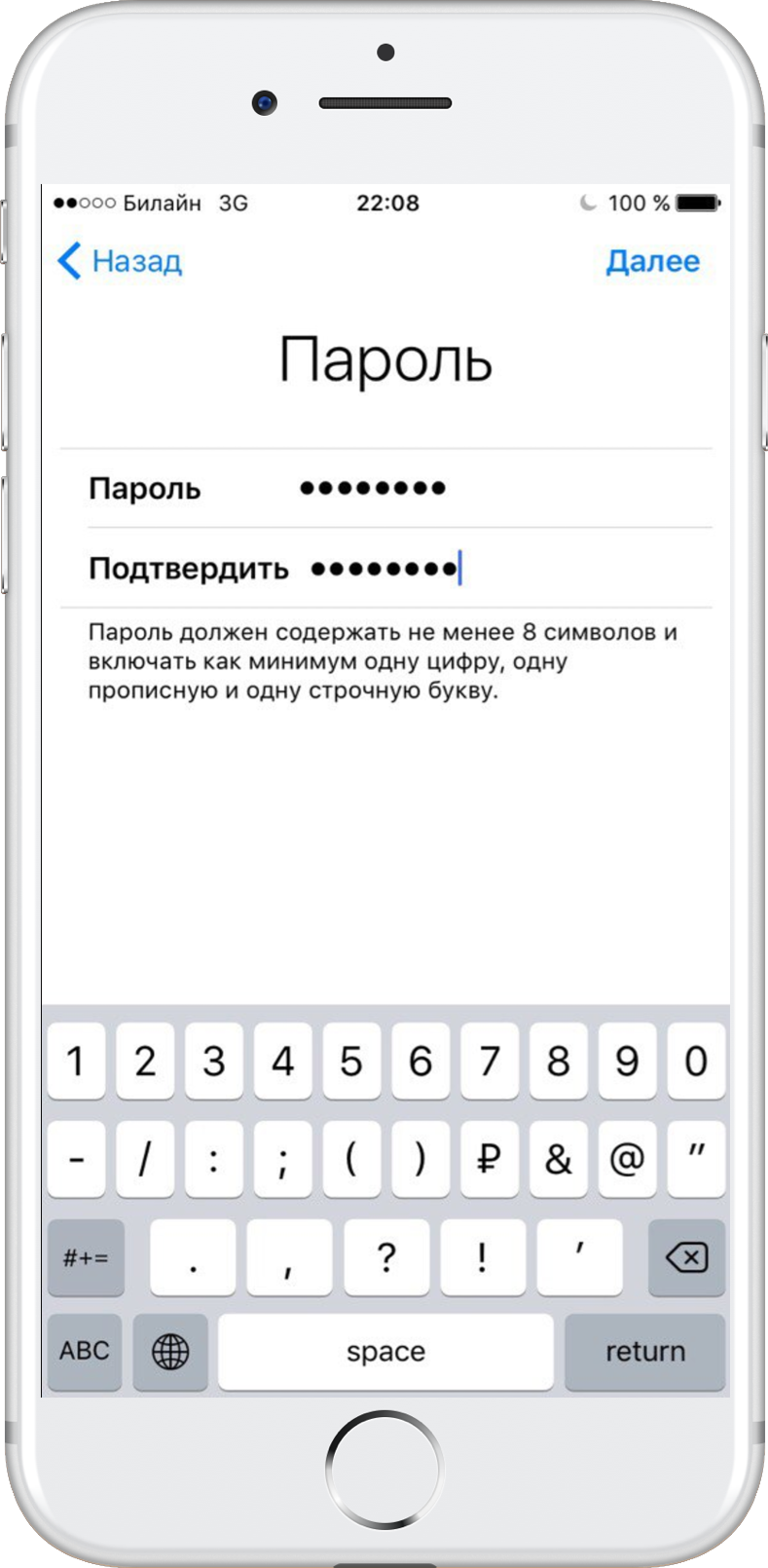
pas9:Setați și confirmați parola pentru noul ID Apple. Faceți clic din nou pe Următorul.

Pasul 10:Pentru a vă confirma identitatea în timpul autorizăriiUtilizând ID-ul Apple pe noul dispozitiv sau browser sau dacă trebuie să vă resetați parola, va trebui să introduceți numărul de telefon mobil. Selectați o țară și introduceți numărul dvs. de telefon real. Continuați mai departe.
Notă:Puteți selecta articolul țara SUA pentrucreați un ID Apple american. Acest lucru este necesar pentru a deschide accesul la unele servicii și aplicații care nu sunt disponibile în Rusia și alte țări CSI. În plus, noi jocuri și aplicații apar mai devreme în App Store-ul american, iar gama lor este mult mai largă. Cu un ID Apple american, veți avea acces la toate serviciile, aplicațiile și funcțiile disponibile pe iPhone.
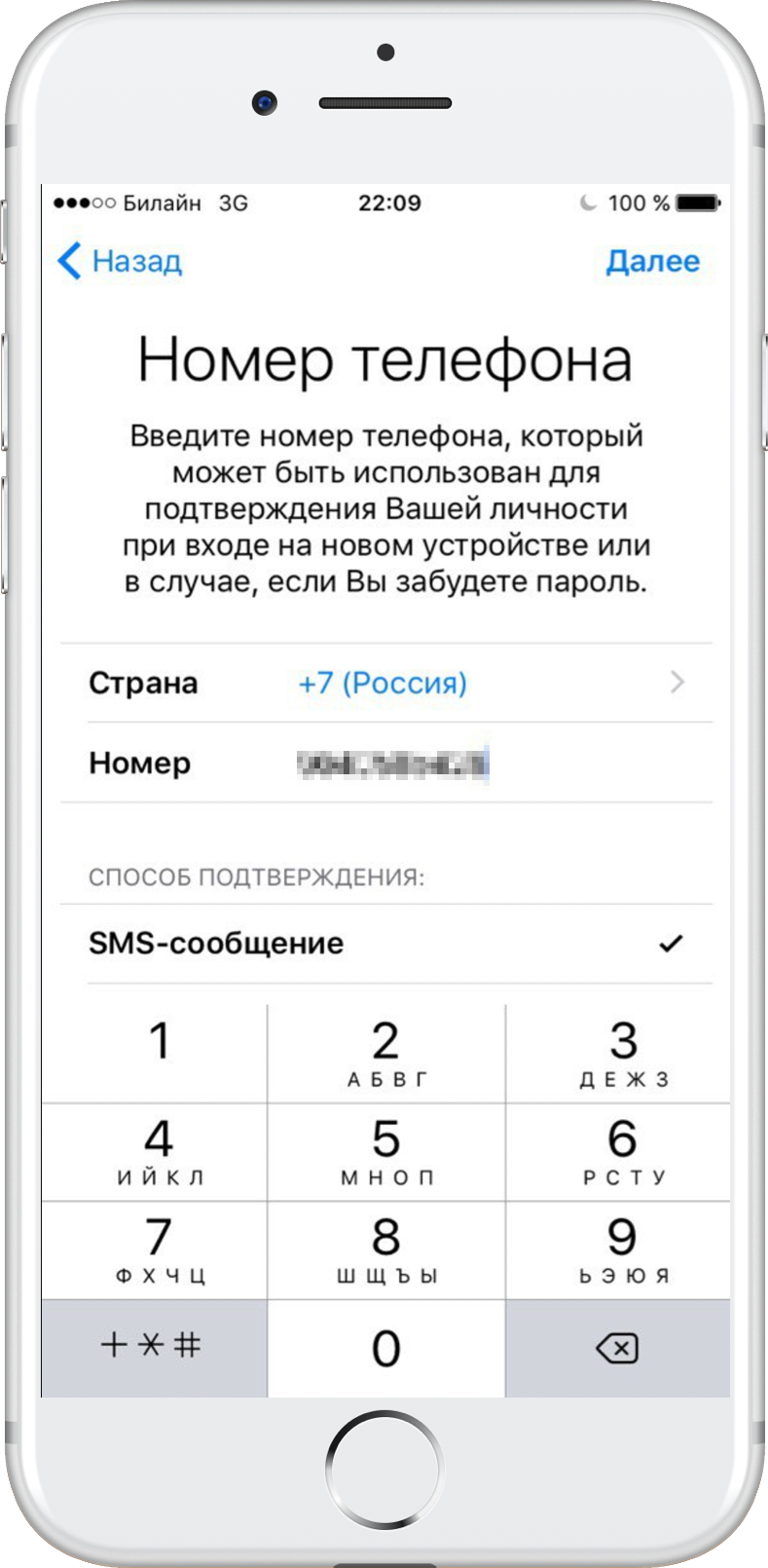

Pasul 11:Un număr cu un cod de verificare va fi trimis la numărul de telefon pe care l-ați introdus. Introduceți-l în câmpul corespunzător la cerere.
publicitate
publicitate
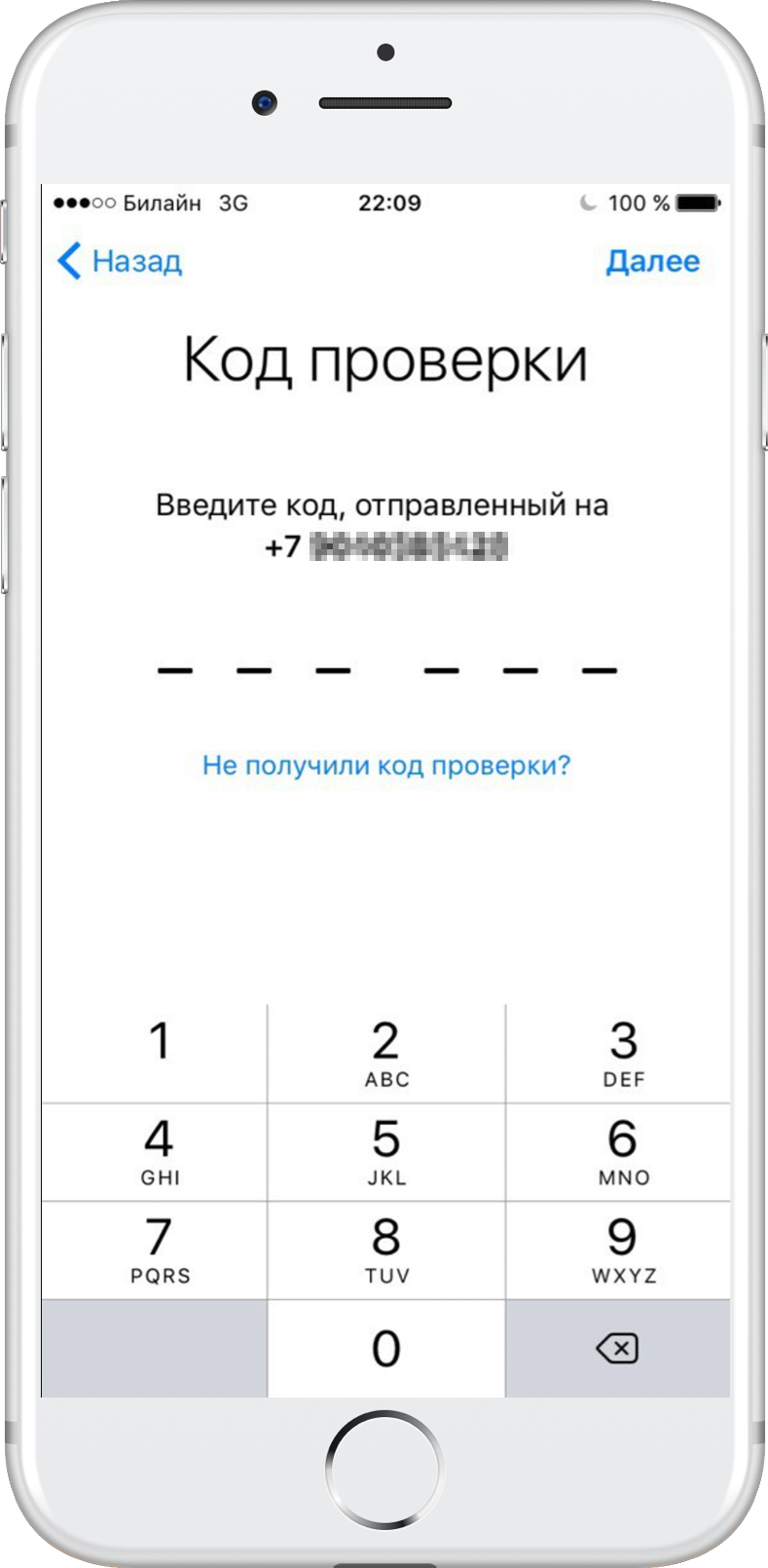

pas12:Pentru a continua, trebuie să acceptați Termenii și condițiile. Alege Accept.
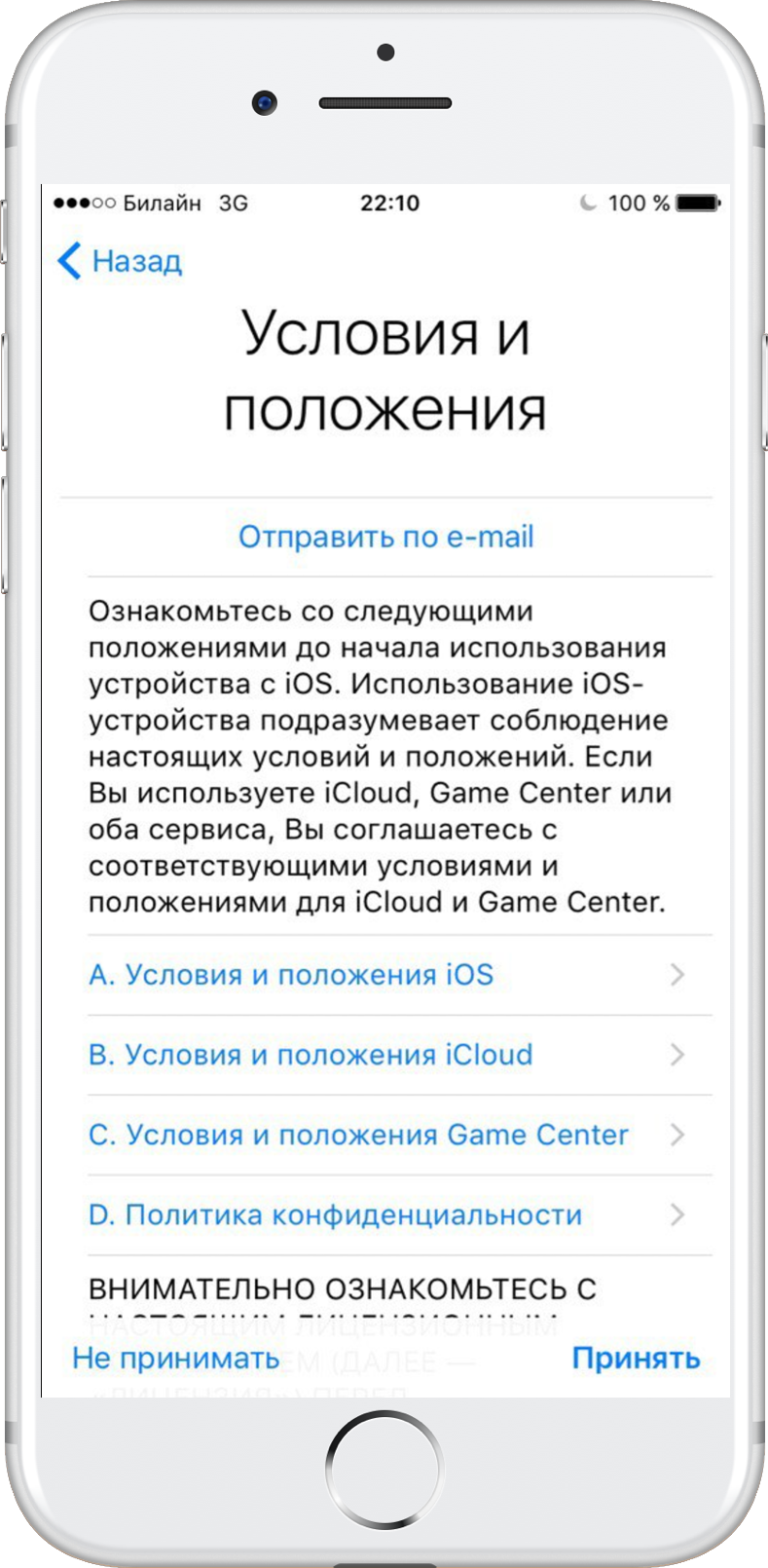

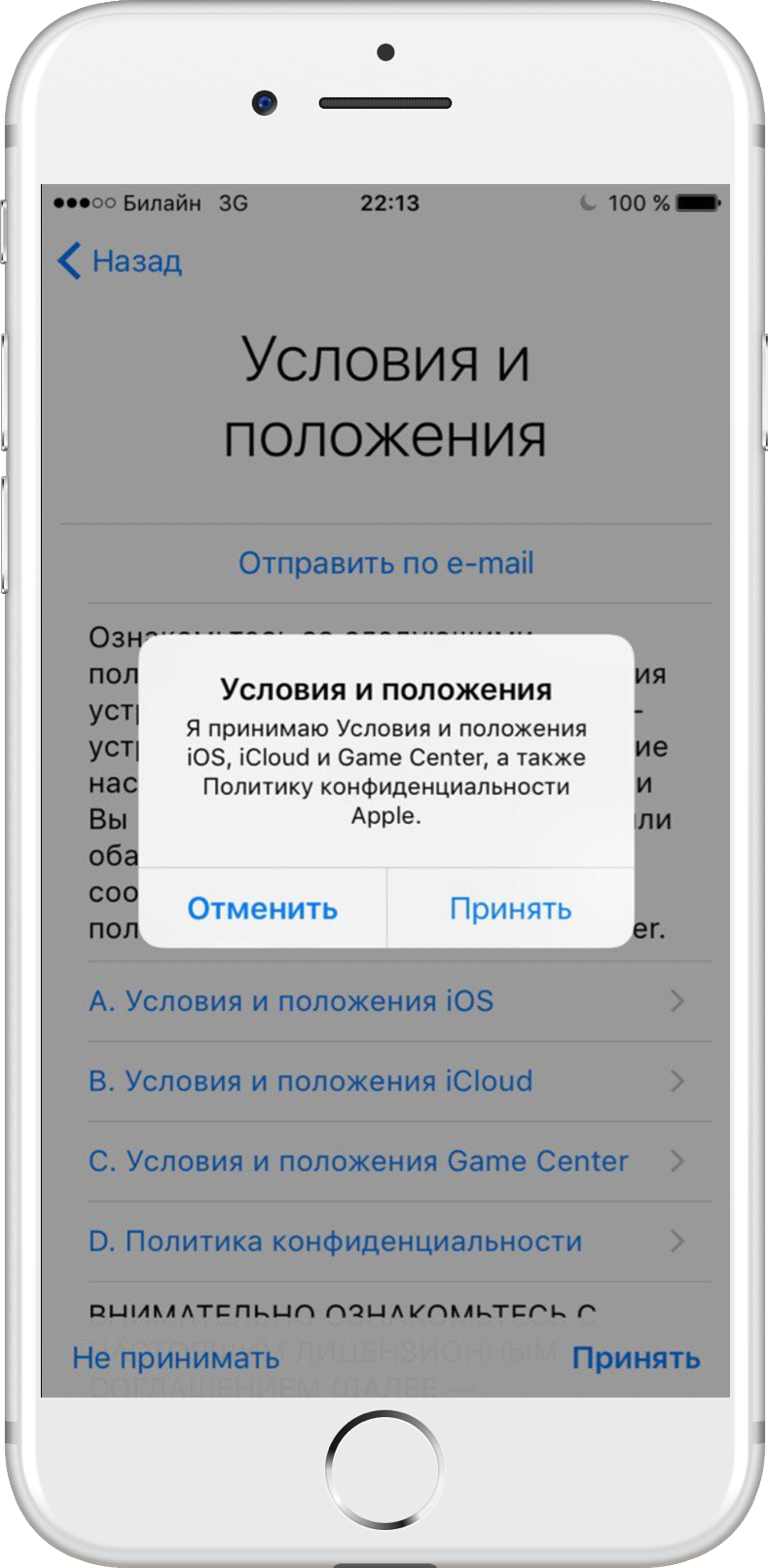
Pasul 13:Faceți clic din nou pe Accept când apare un alt acord pe ecran.

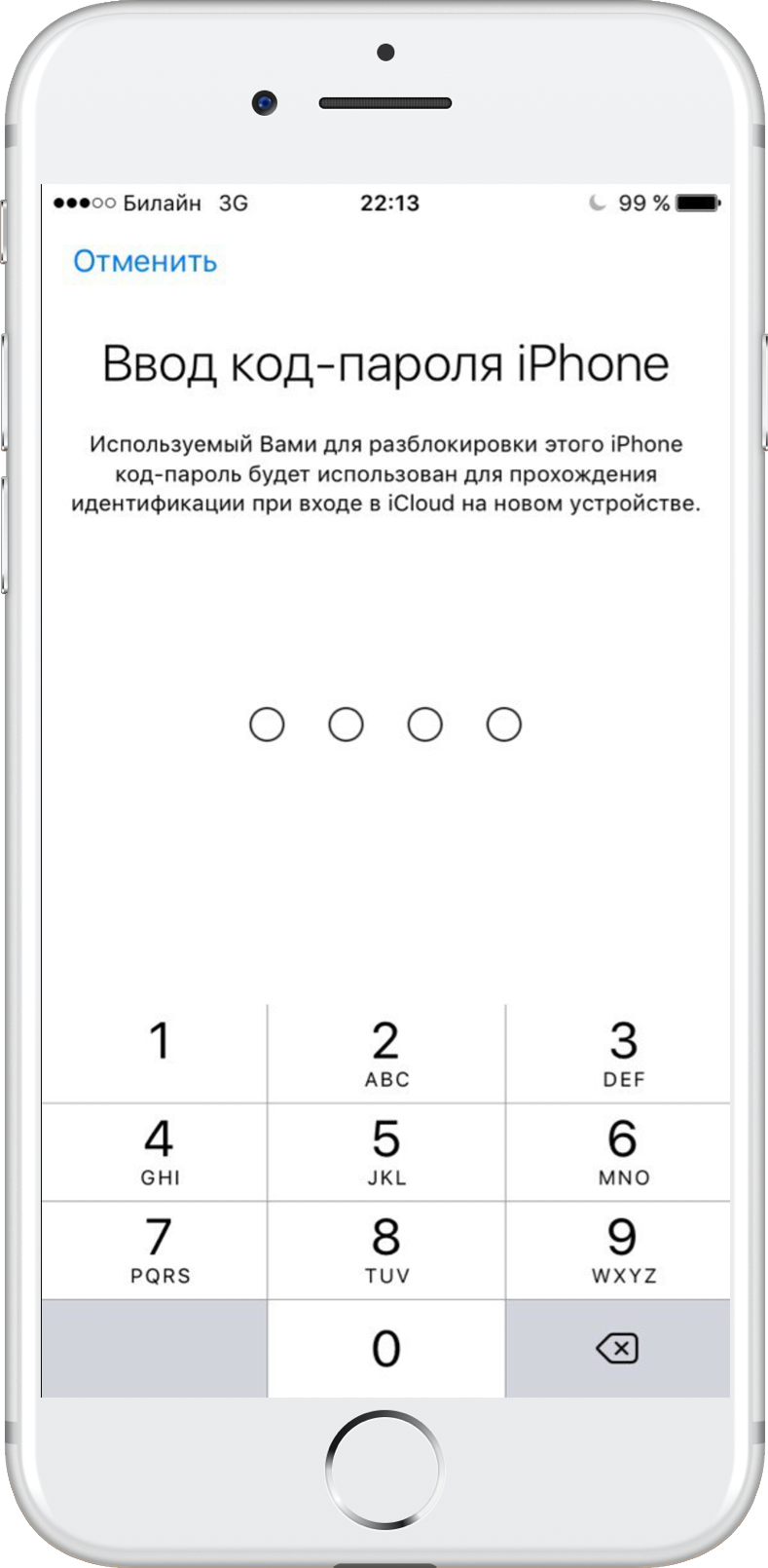
Pasul 14:Introduceți parola pe care o utilizați pentru a debloca dispozitivul iOS.

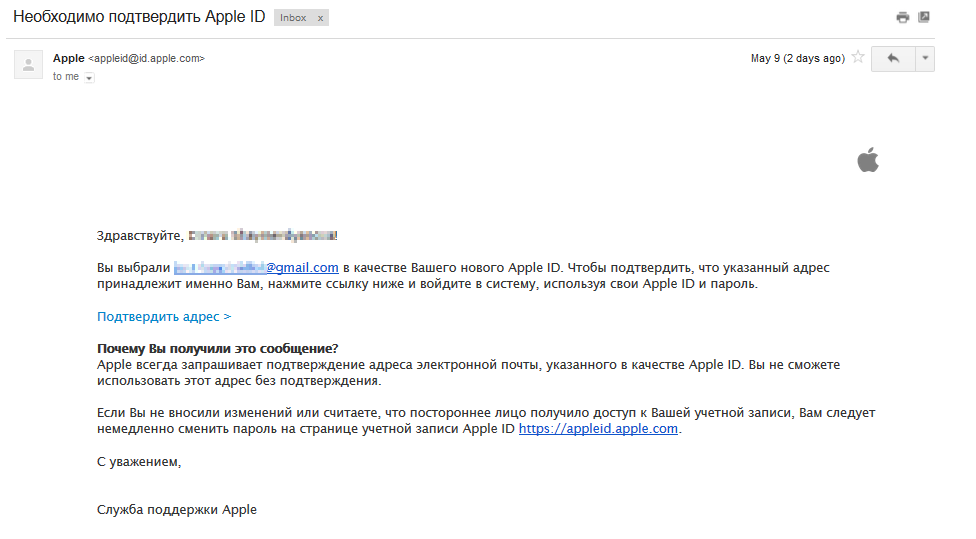
pas15:Acum trebuie să confirmați e-mailul introdus. Verificați adresa dvs. de e-mail și faceți clic pe link pentru a confirma adresa.

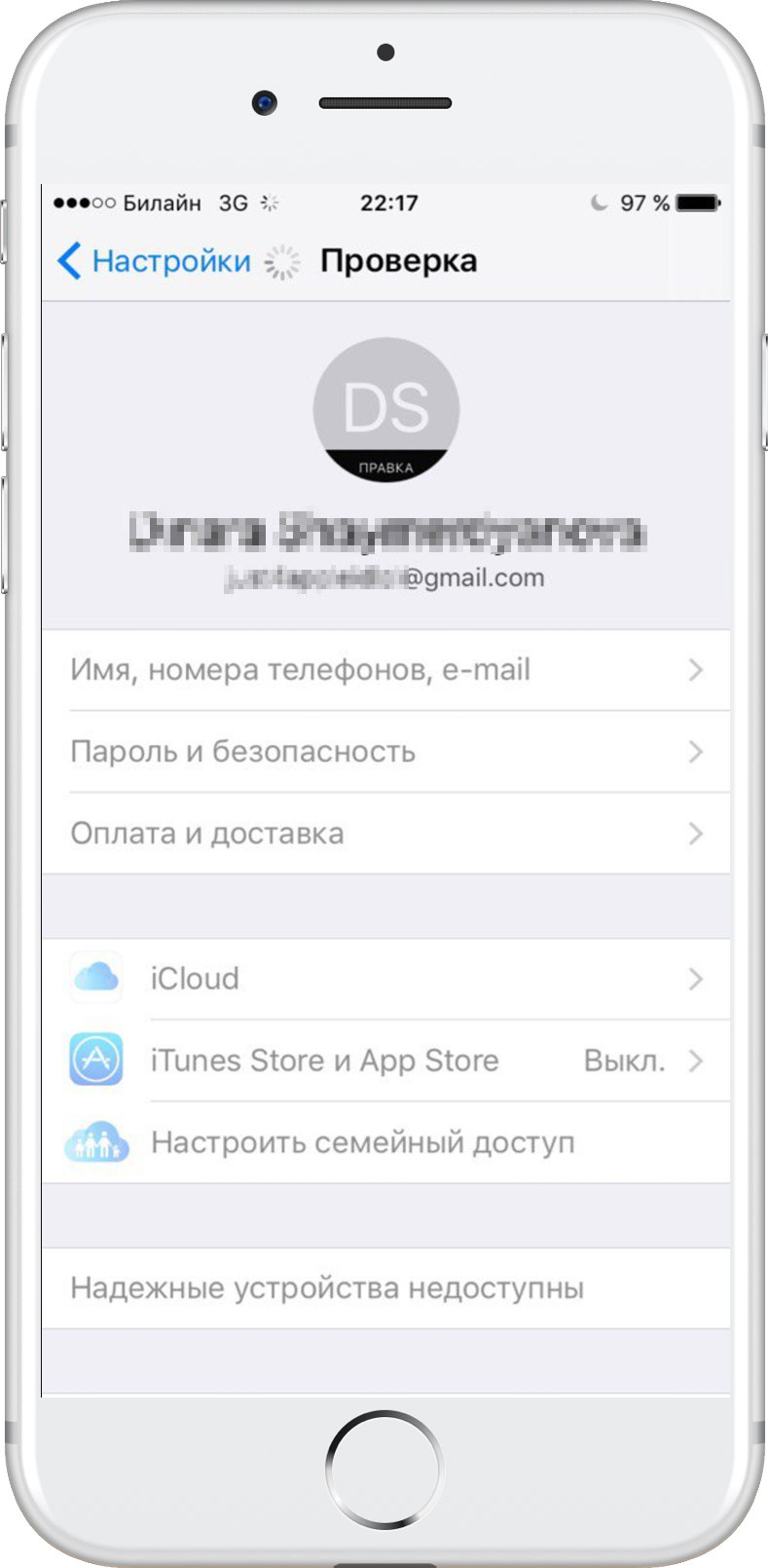
Pasul 16:Pe ecranul dispozitivului va apărea un mesaj de verificare.

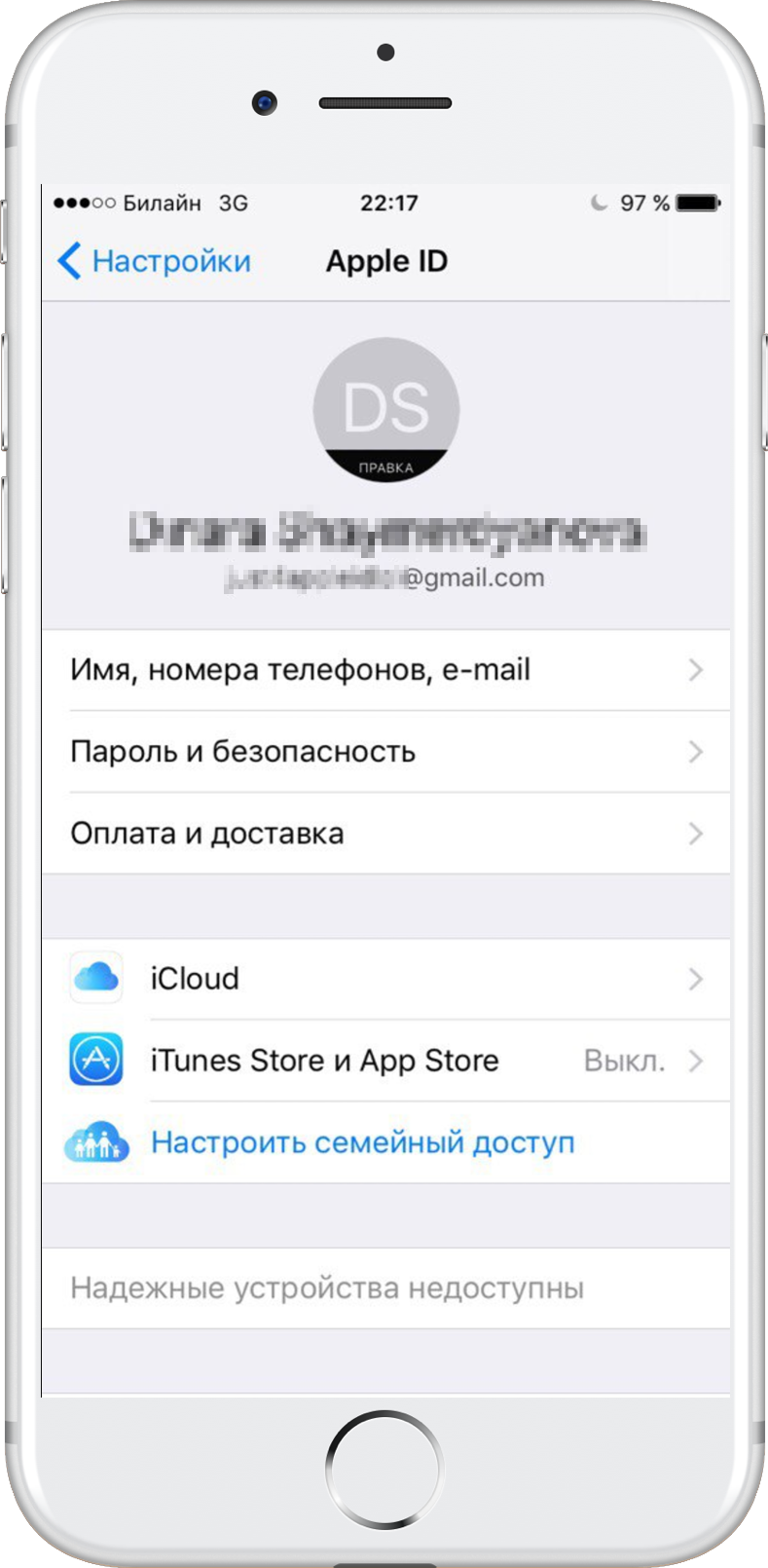
pas17:După confirmarea e-mailului, veți fi autorizat automat pe dispozitiv utilizând noul cont Apple ID.

Cum se creează un nou ID Apple pe iOS 10.2.1 și firmware-ul anterior
Dacă utilizați iOS 10.2.1 sau o versiune anterioară, va trebui să faceți următoarele pentru a crea un cont Apple ID nou.
Pasul 1:Accesați „Setări” din ecranul de pornire.
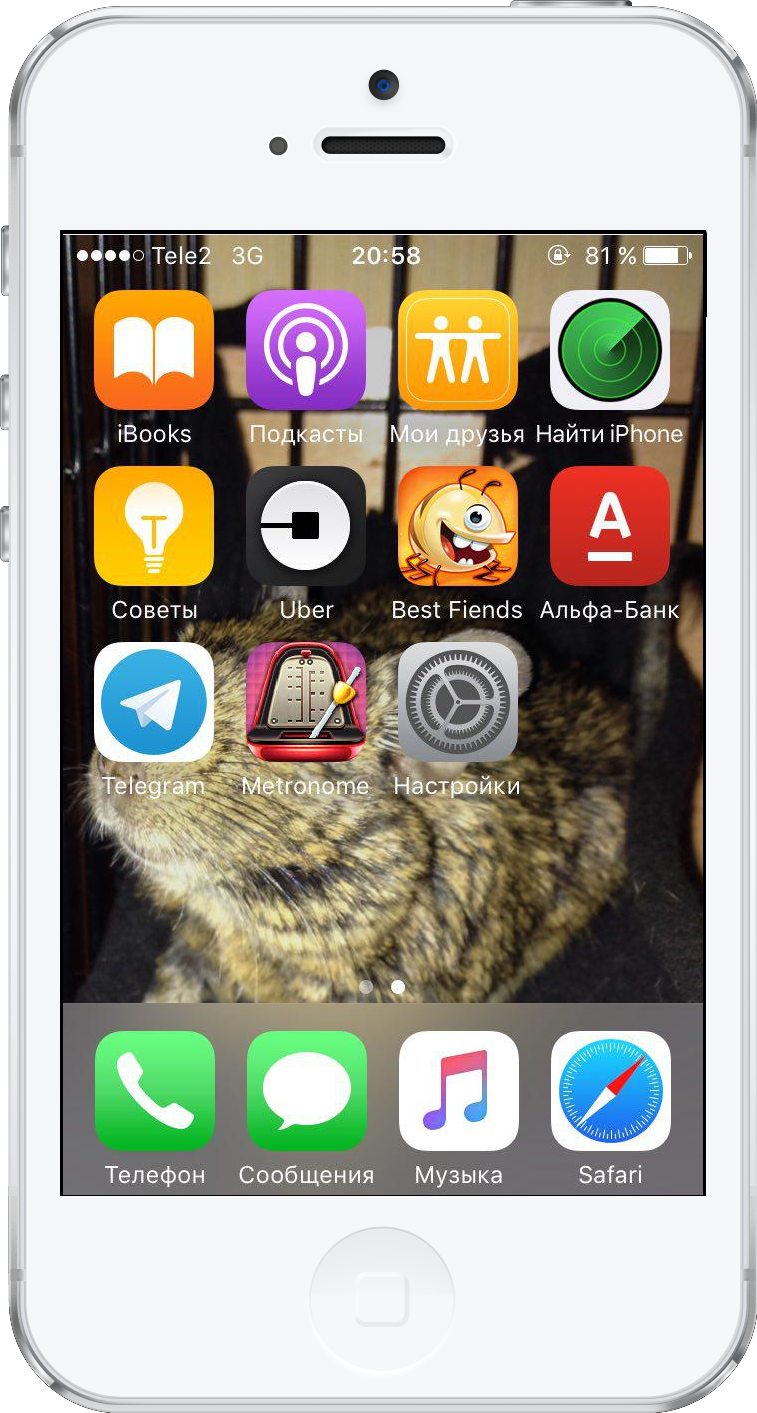

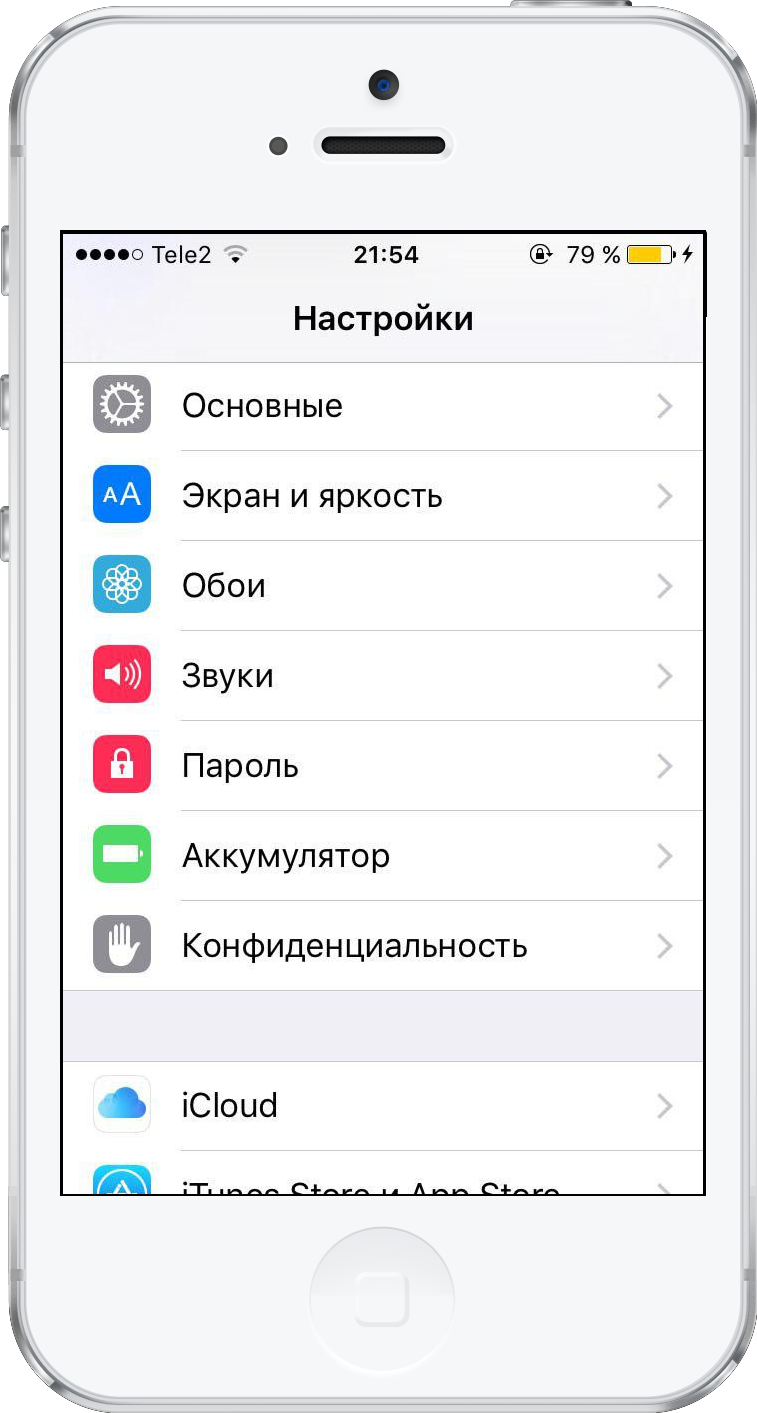
Pasul 2:Din meniul de setări, selectați iCloud și apoi Creare ID Apple.

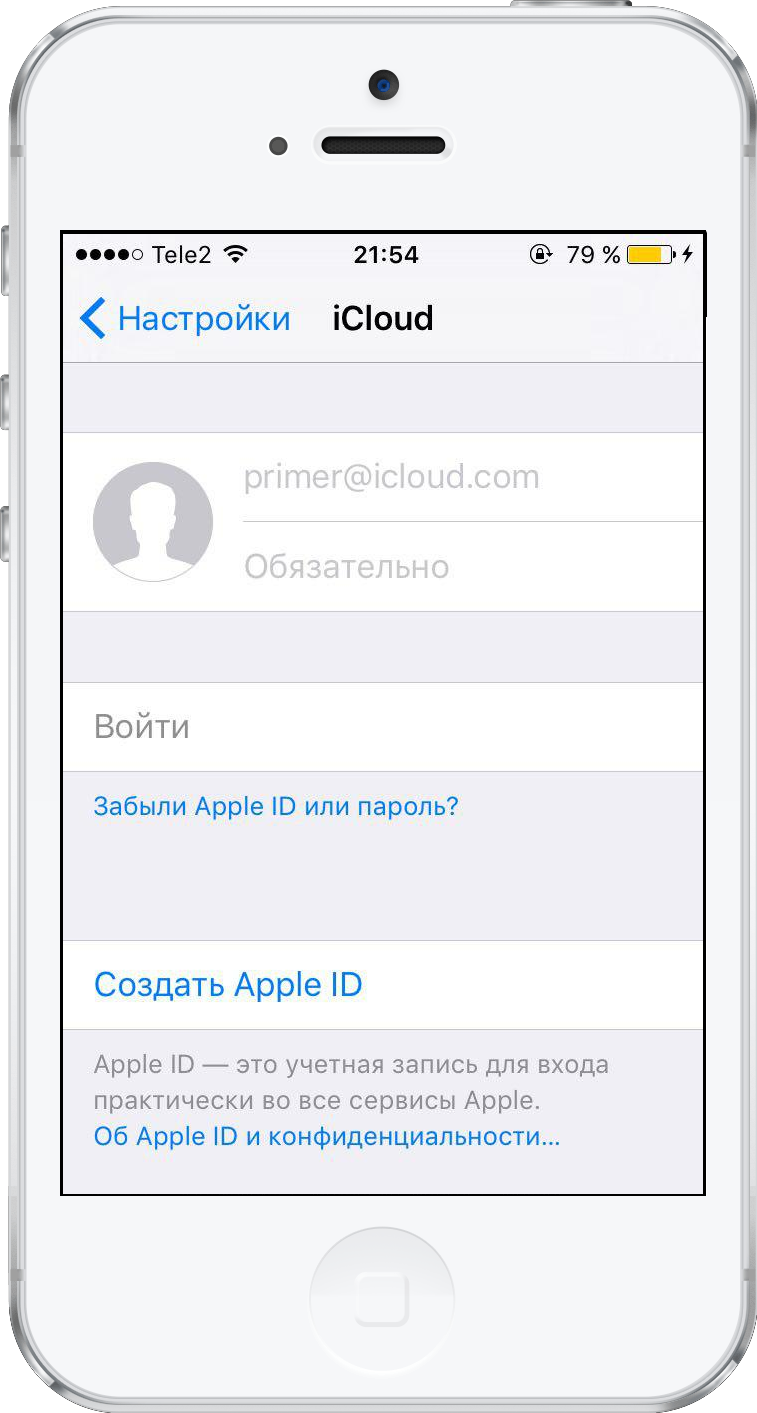

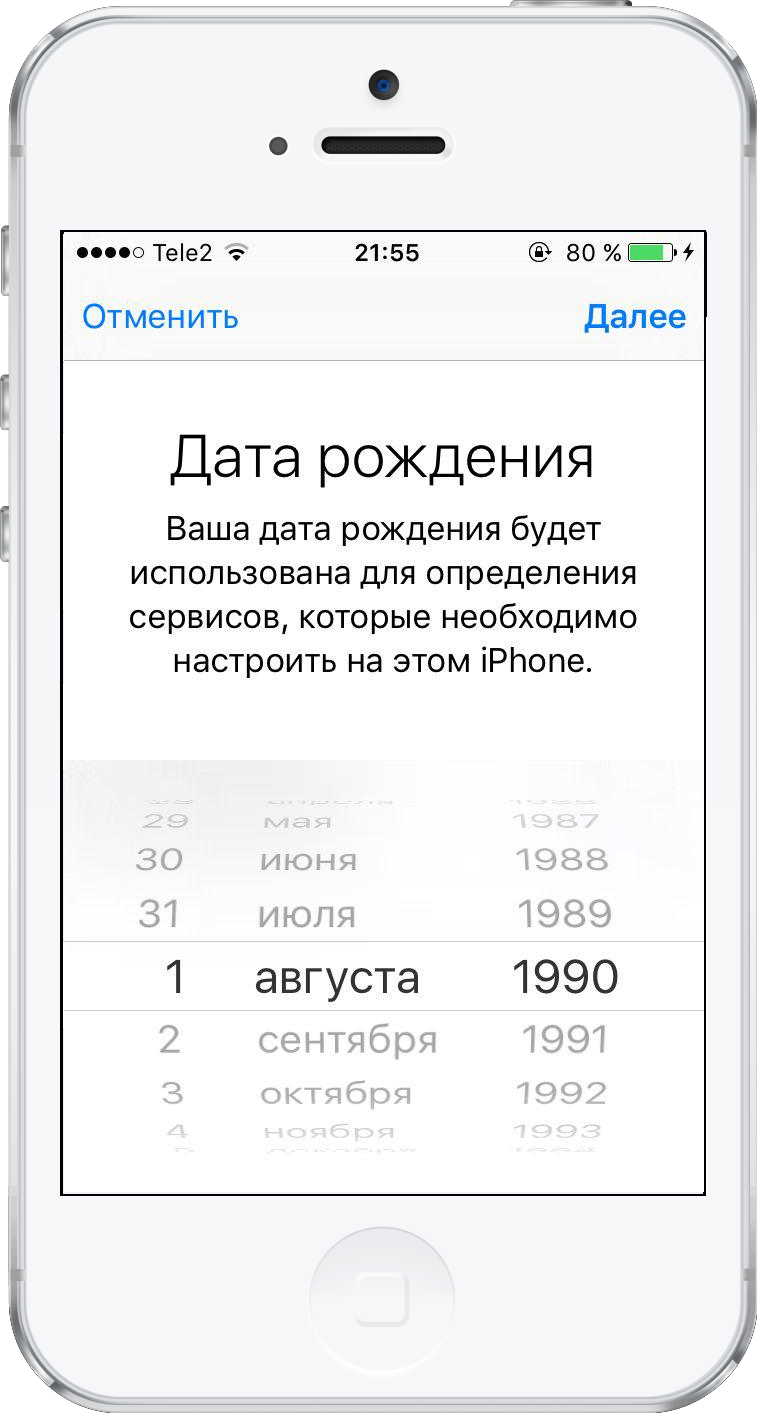
pas3:Parcurgeți data nașterii, apoi faceți clic pe Următorul.

pas4:Introduceți numele și prenumele în caseta corespunzătoare. Faceți clic pe „Următorul”.


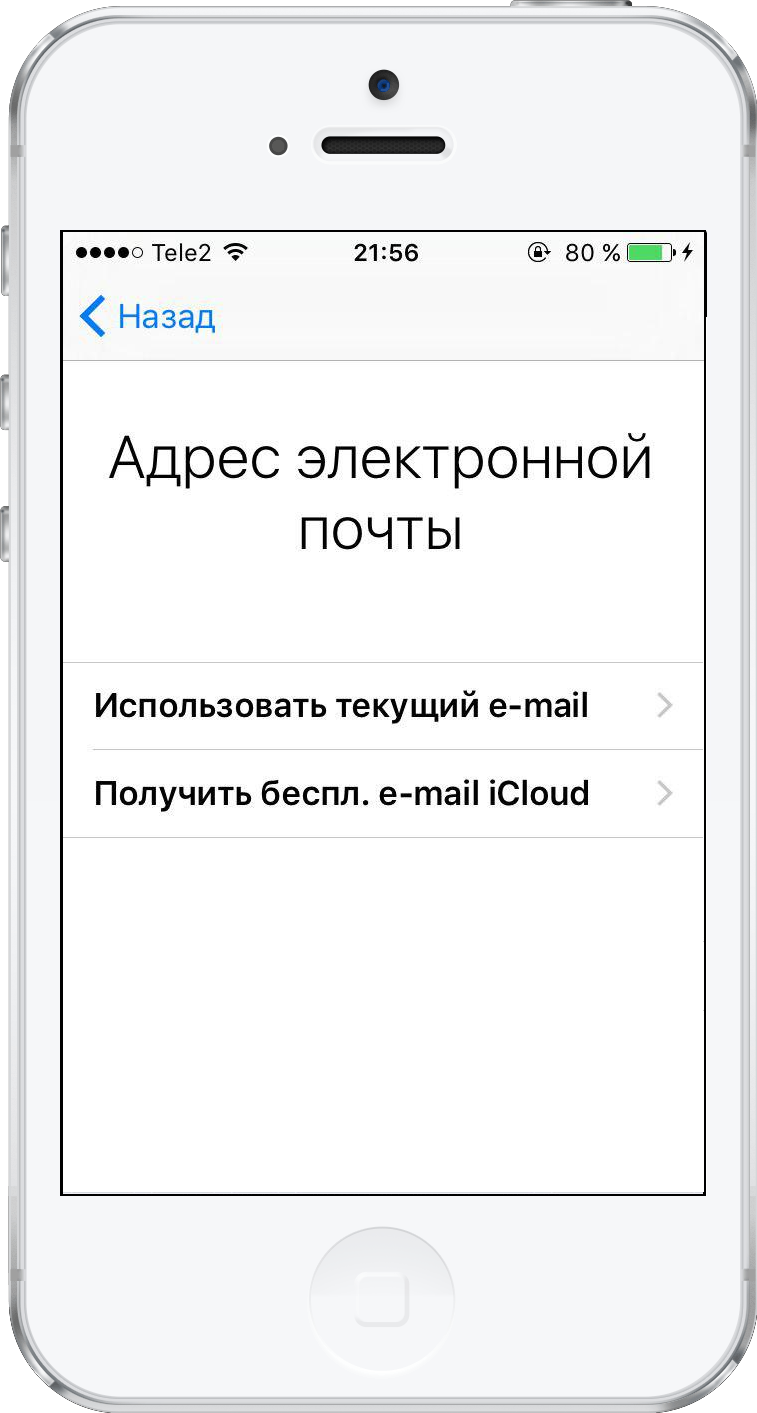
Pasul 5:În câmpul de e-mail poțifolosește-ți e-mailul sau creează un mail iCloud gratuit. În acest ghid, vă sugerăm să creați un ID Apple utilizând e-mailul dvs. existent, așa că faceți clic pe „Utilizați e-mailul curent”.
Este important!Dacă doriți să utilizați adresa de e-mail iCloud ca ID Apple, selectați „Setați un e-mail pe iCloud” și apoi urmați instrucțiunile de pe ecran.

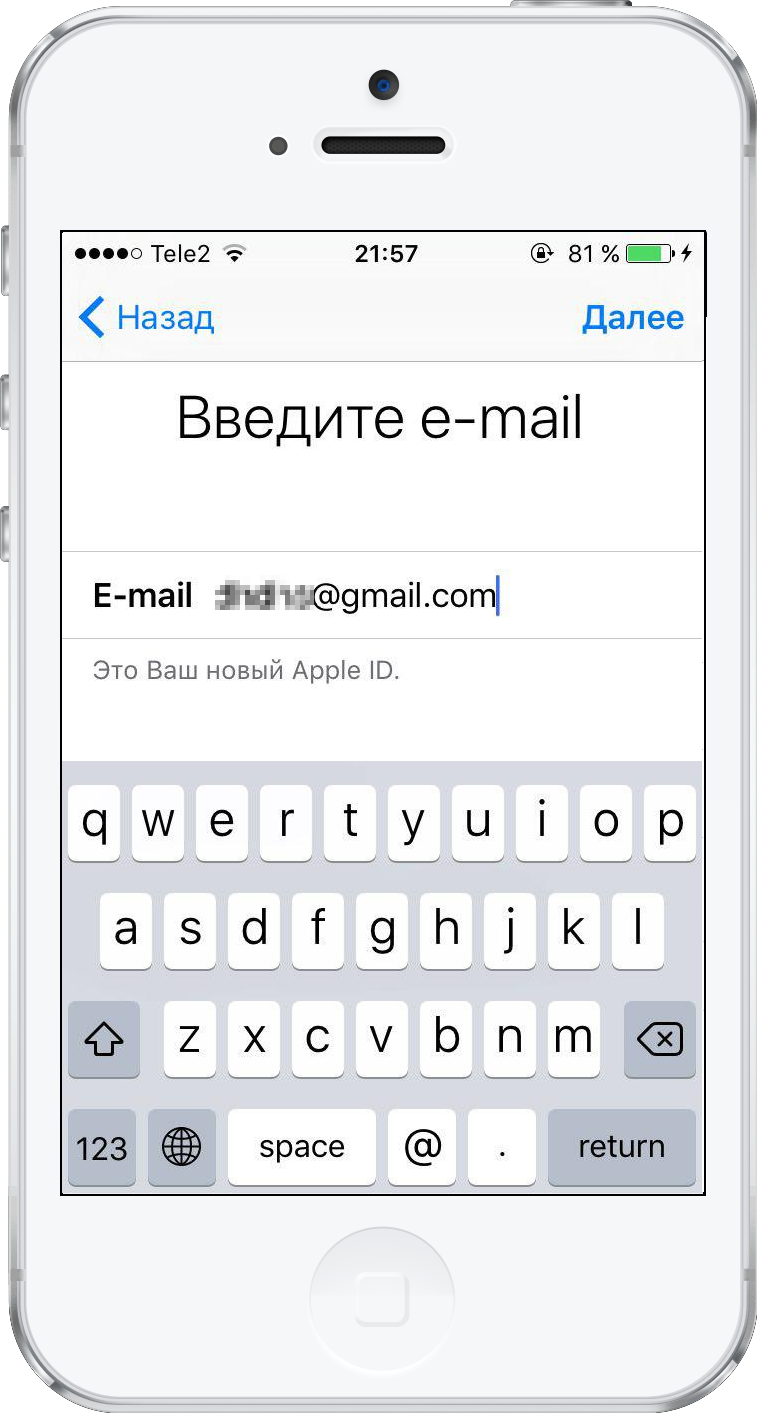
pas6:În câmpul de introducere, introduceți adresa de e-mail pe care doriți să o utilizați ca ID Apple. Faceți clic pe „Următorul”.

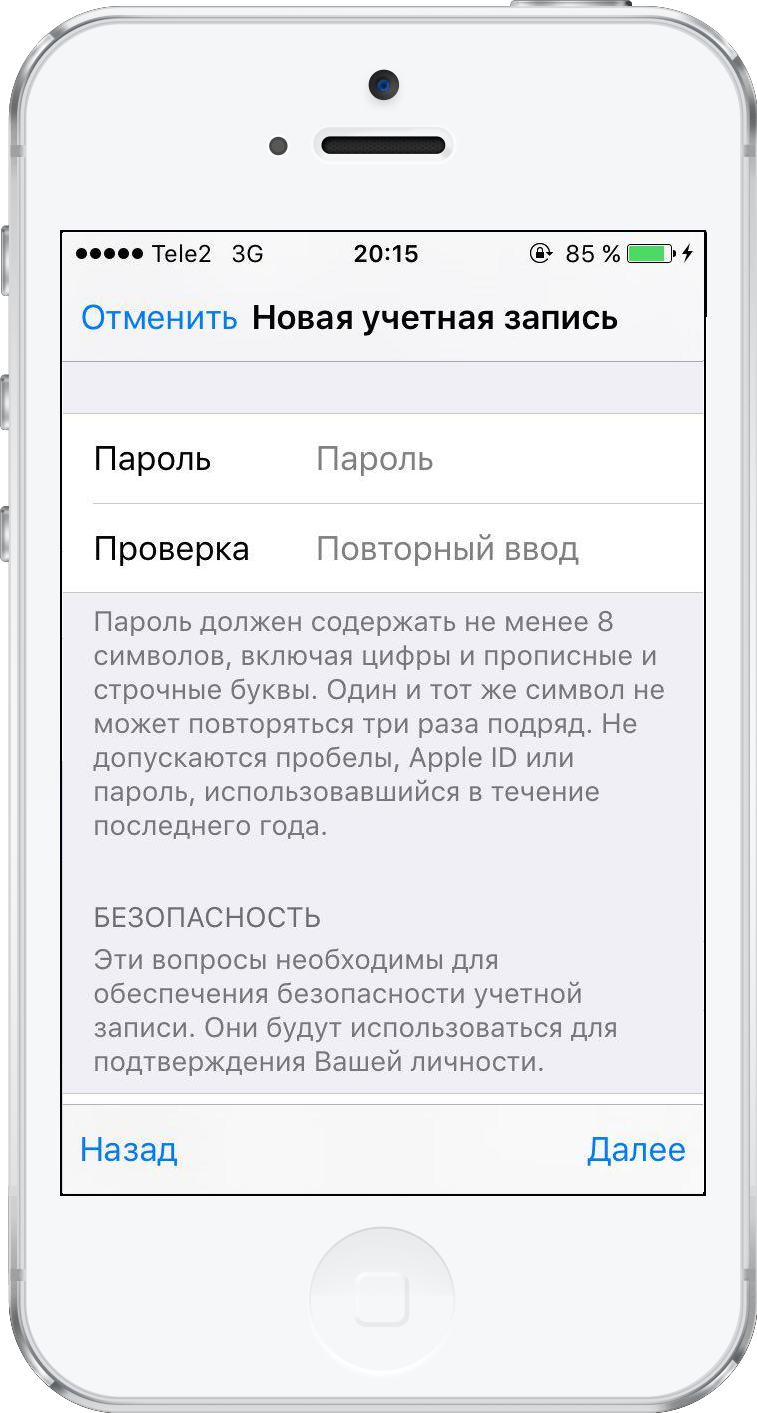
pas7:Setați și confirmați parola pentru noul ID Apple. Faceți clic din nou pe Următorul.

Pasul 8:Va apărea o pagină de securitate care vă solicită să selectați trei întrebări de securitate. Faceți clic pe prima întrebare pentru a deschide meniul de selecție.
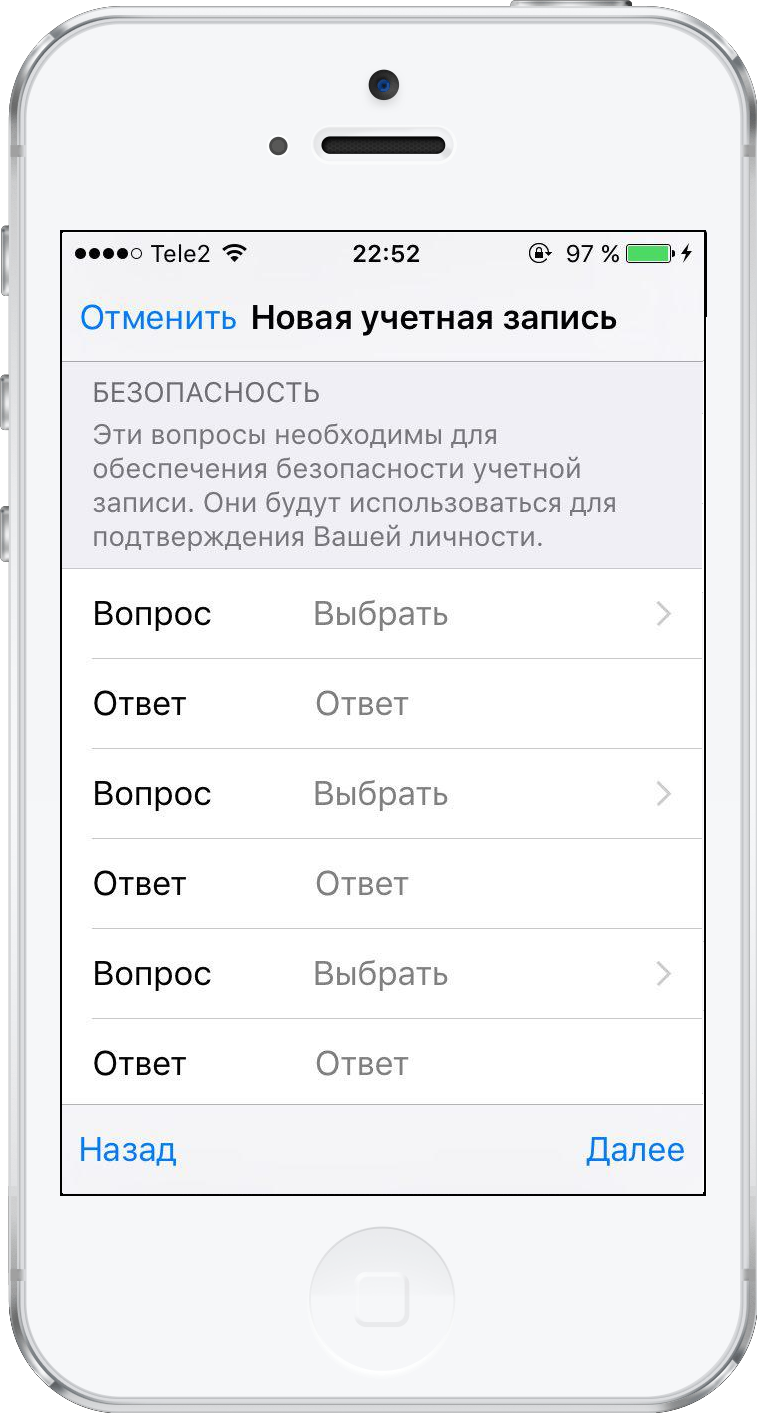

Pasul 9:În caseta de dialog care apare, selectați întrebarea care vă place.
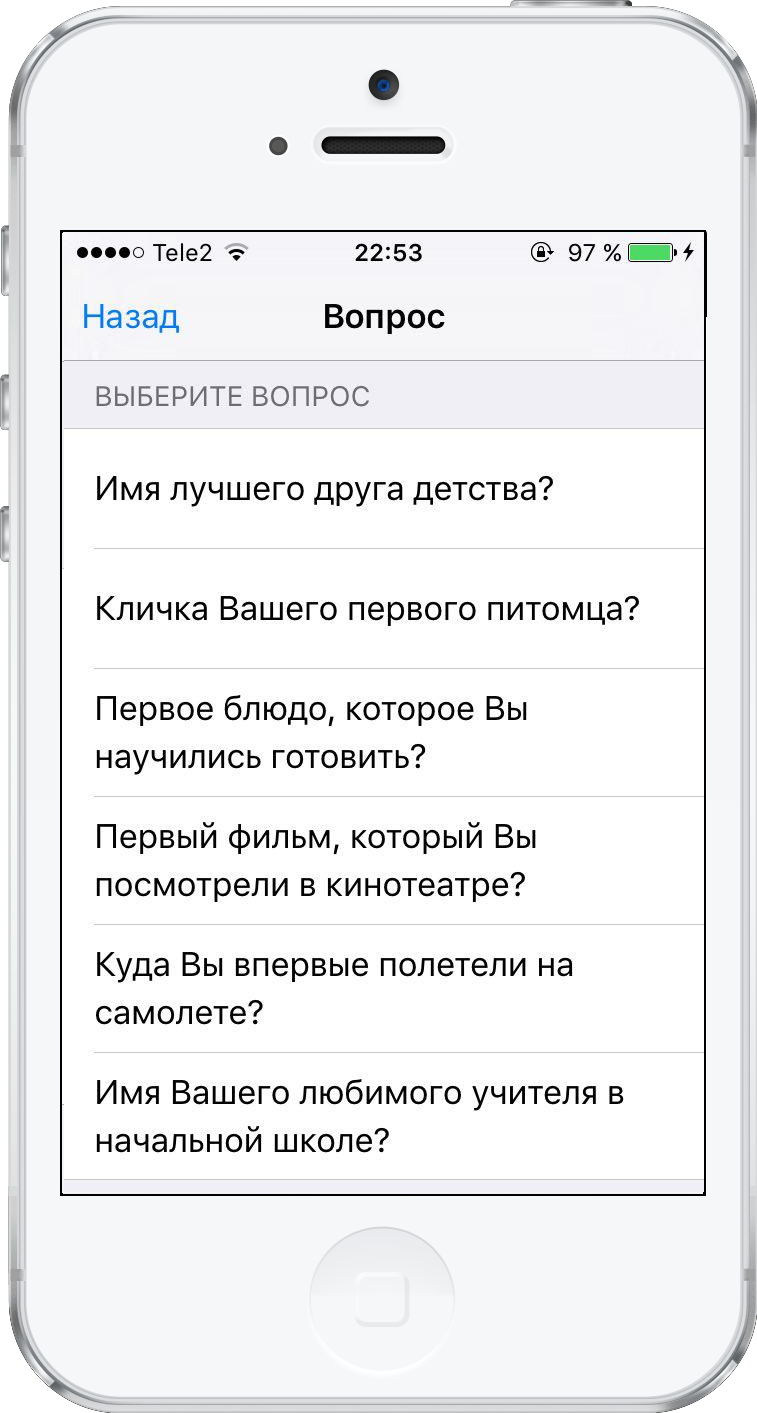

Pasul 10:Veți fi redirecționat automat către pagina de securitate. Faceți clic pe câmpul de răspuns gol pentru întrebarea selectată pentru a începe să tastați răspunsul.
Repetați pașii 8-10 pentru celelalte două întrebări.
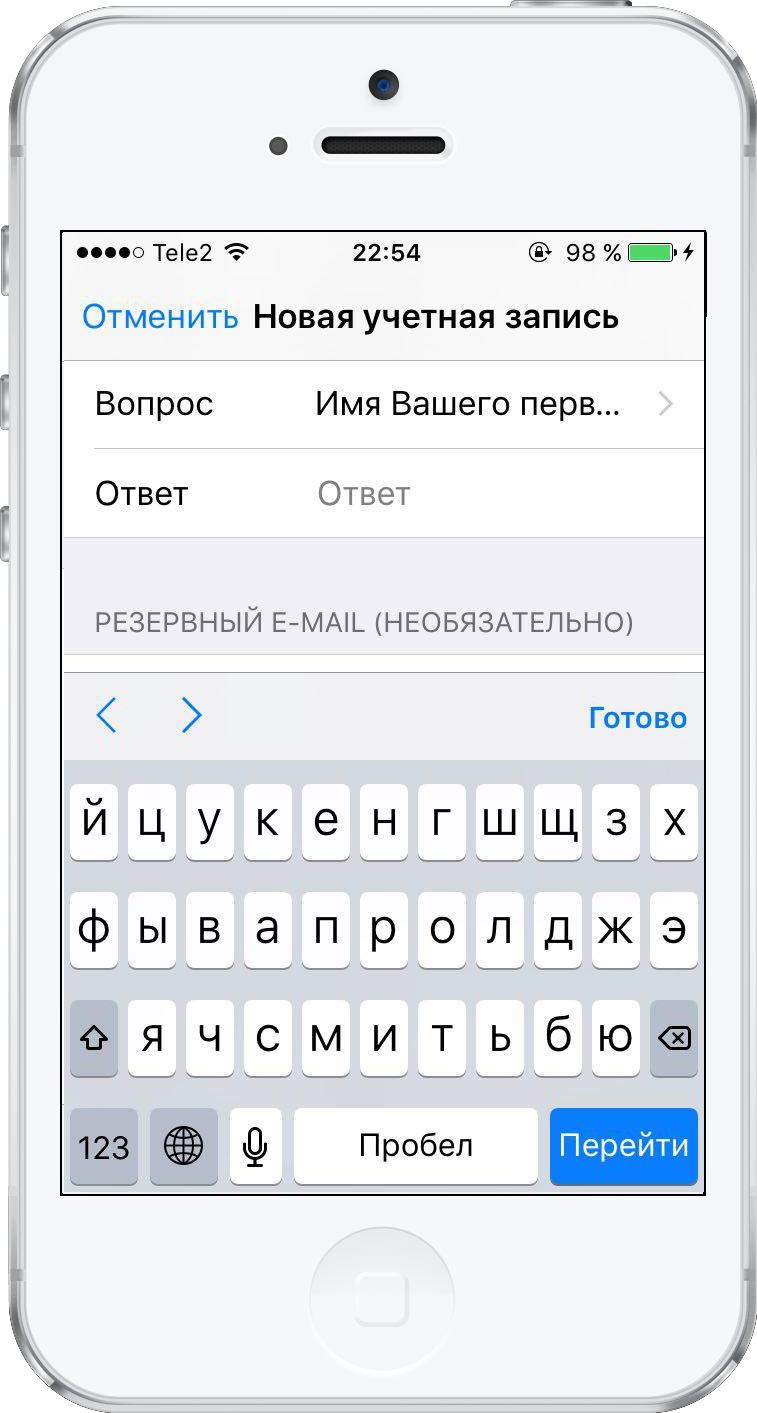

Pasul 11:După ce selectați trei întrebări de securitate, va trebui să fiți de acord cu „Termenii și condițiile” făcând clic pe „Accept”.
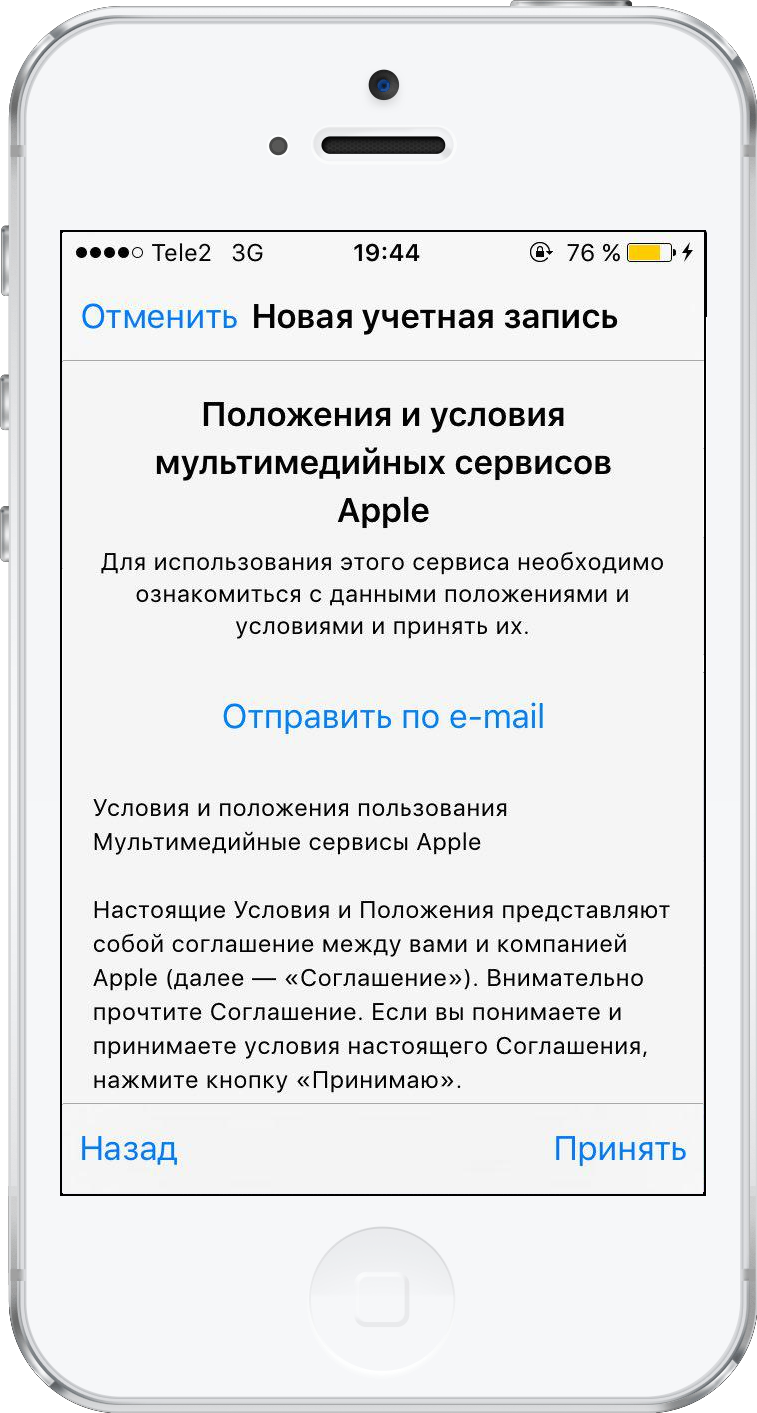

Pasul 12:Faceți clic din nou pe Accept când apare un alt acord pe ecran.
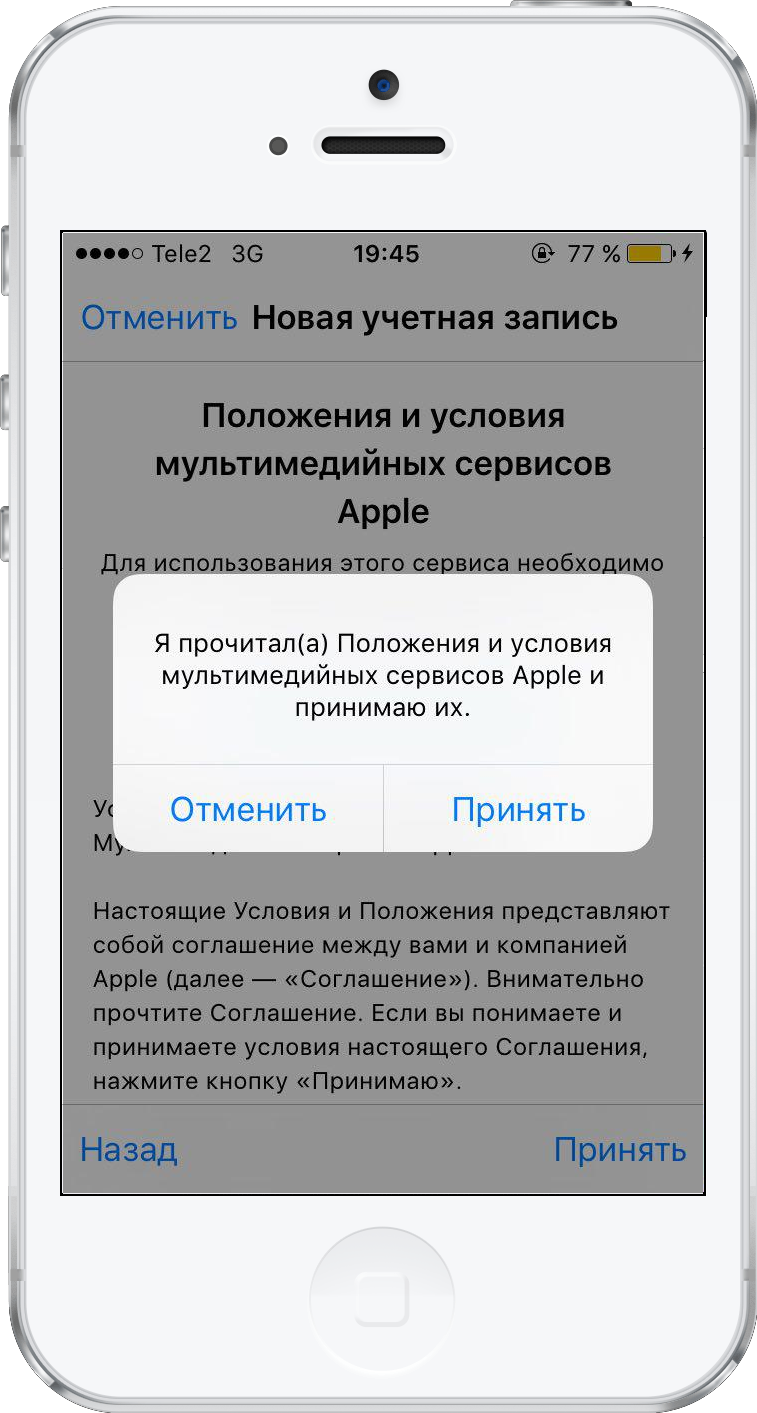

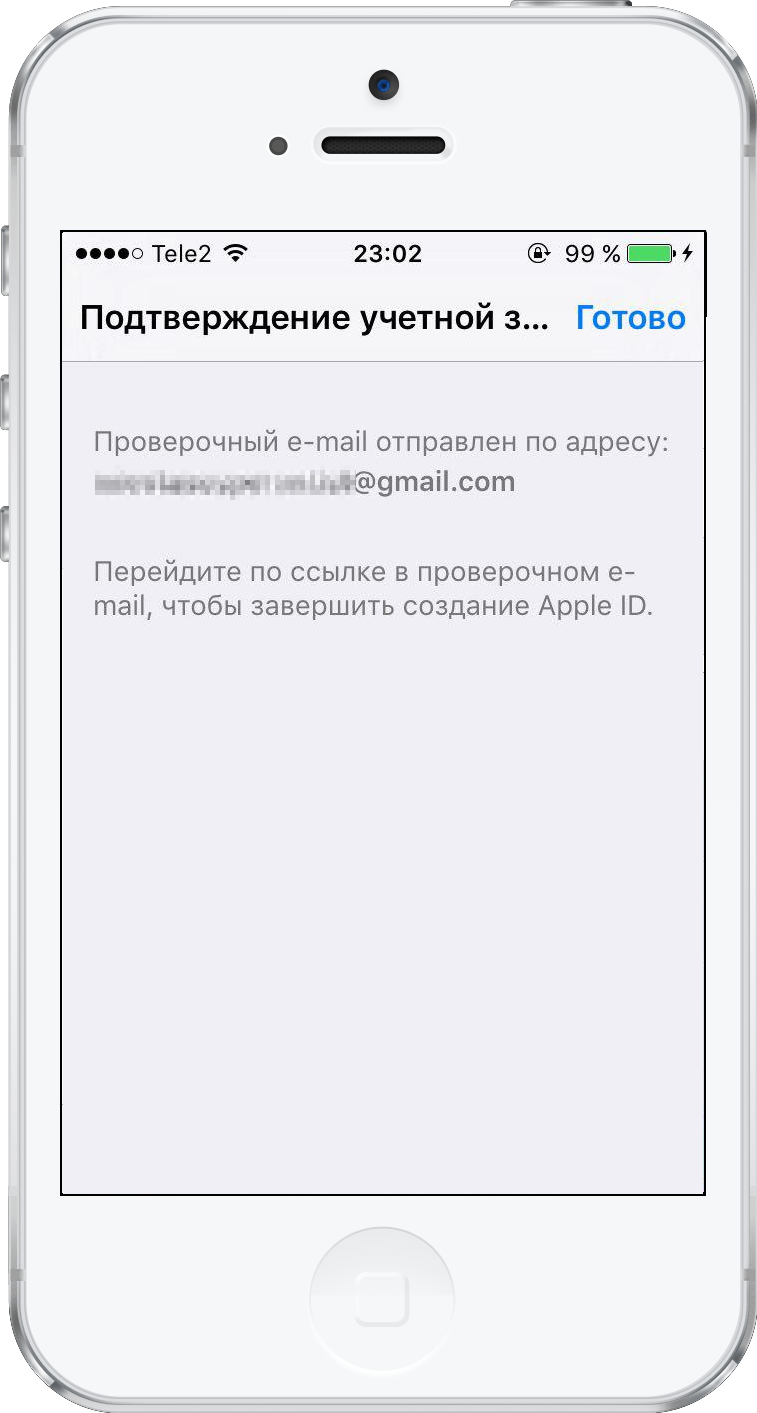
Pasul 13:Pe ecranul dispozitivului va apărea un mesaj de verificare.

publicitate
publicitate
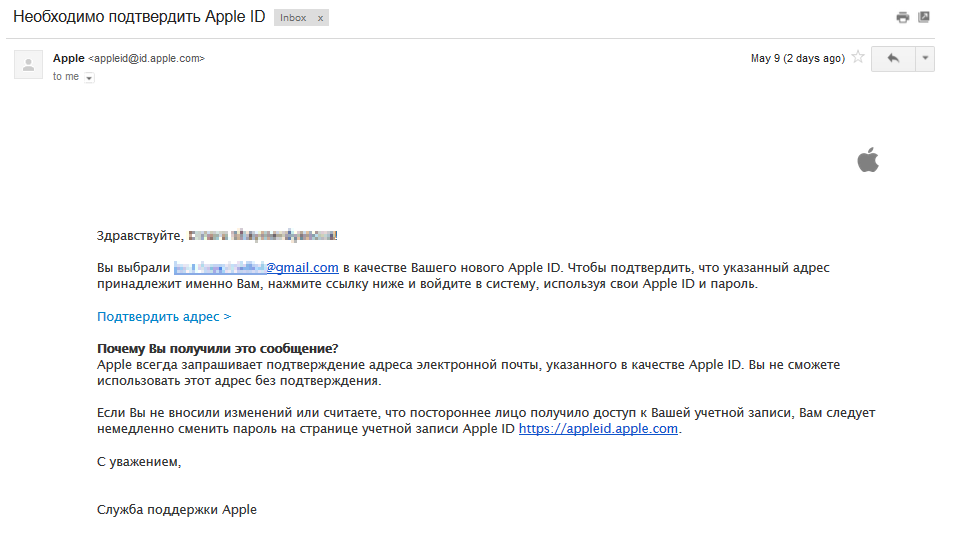
pas14:Acum trebuie să confirmați e-mailul introdus. Verificați adresa dvs. de e-mail și faceți clic pe link pentru a confirma adresa.

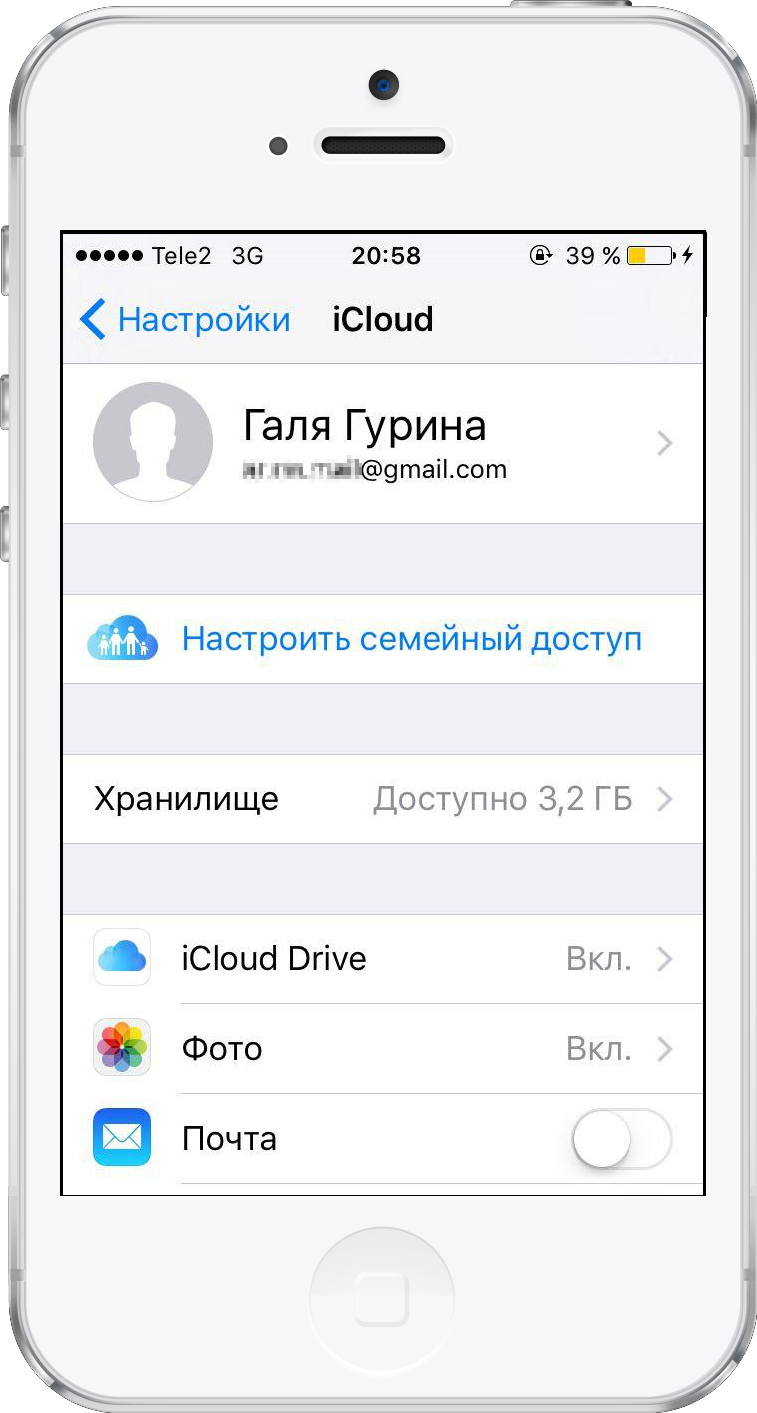
pas15:După confirmarea e-mailului dvs., veți fi autorizat automat pe dispozitiv utilizând noul dvs. ID Apple.

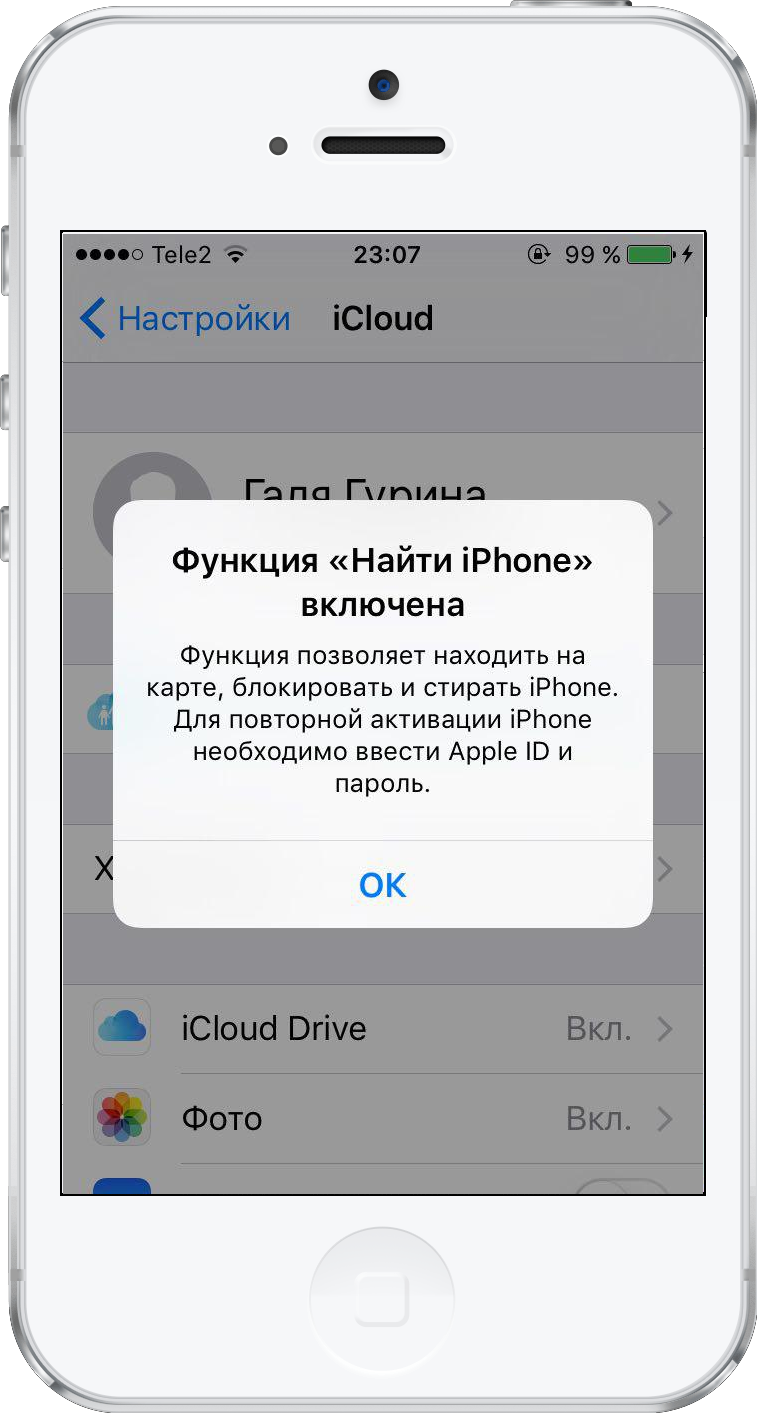
Pasul 16:Găsiți iPhone / iPad va deveni automat activ. Faceți clic pe OK.

Cum să creați un ID Apple de pe un computer pentru un iPhone
De asemenea, puteți crea un nou ID Apple din computerul dvs. în browserul dvs., făcând clic pe Creare ID Apple pe site-ul Apple ID (https://appleid.apple.com/).
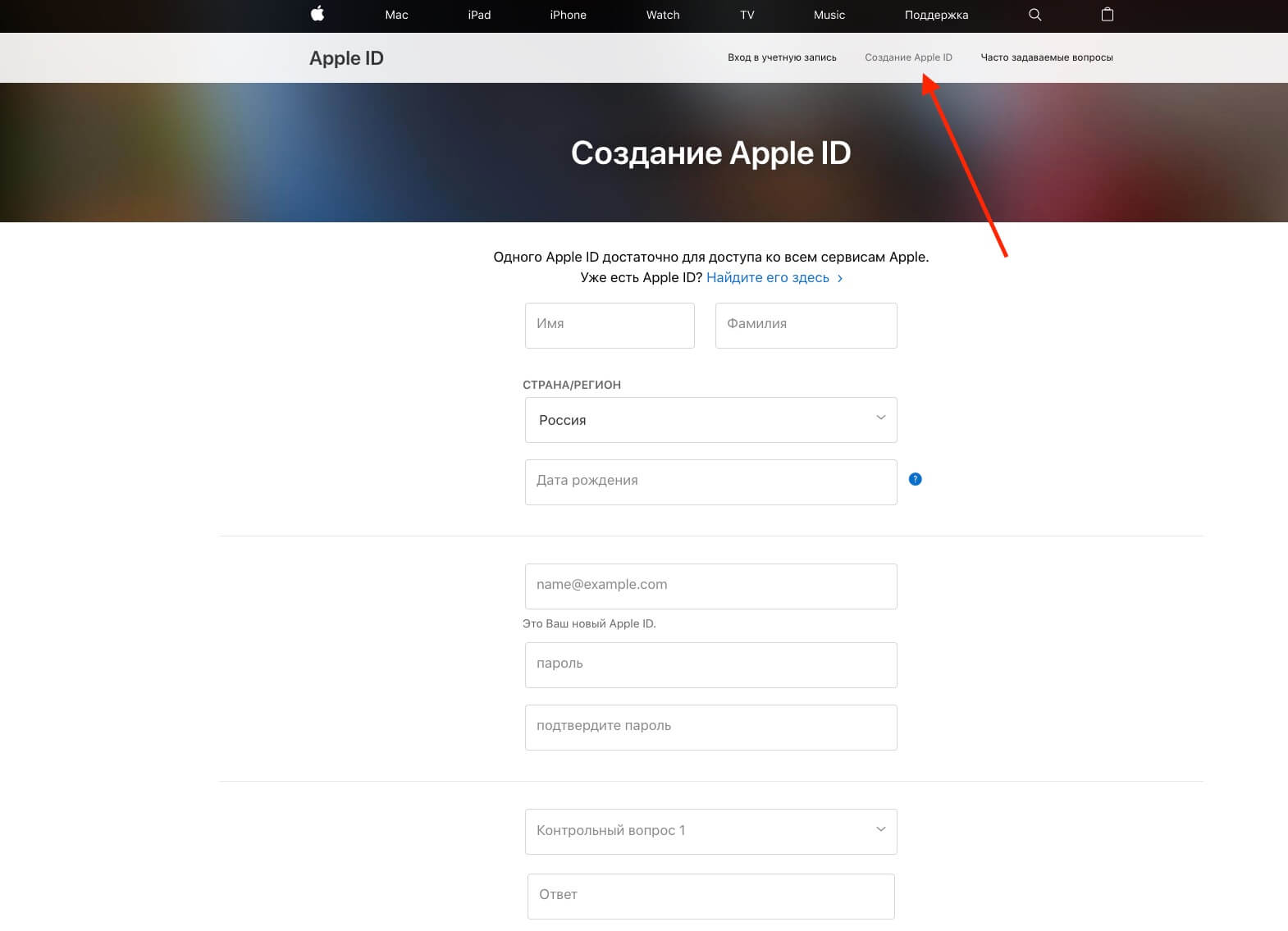

Cu toate acestea, în acest caz, Apple vă va cere să introduceție-mail personalizat pentru a crea o adresă iCloud. Dacă creați un nou ID prin intermediul site-ului web ID Apple, adresa originală va rămâne asociată cu ID-ul dvs. Apple.
Prin urmare, dacă doriți să utilizați doar o adresă de e-mail ca ID Appleicloudfără a lega alte adrese de e-mail, apoi laCând introduceți adresa de e-mail, selectați „Creați un e-mail pe iCloud”. Apoi, singurul e-mail asociat cu ID-ul tău Apple va fi adresa ta de e-mail iCloud.
Cum se creează un ID Apple fără legarea hărții
Puteți crea un ID Apple fără să conectați un card de bani la acesta. Acest lucru se realizează prin App Store.
Pasul 1:Accesați App Store pe iPhone sau computer.
Pasul 2:Găsiți și selectați orice aplicație sau joc gratuit, faceți clicDescarca.
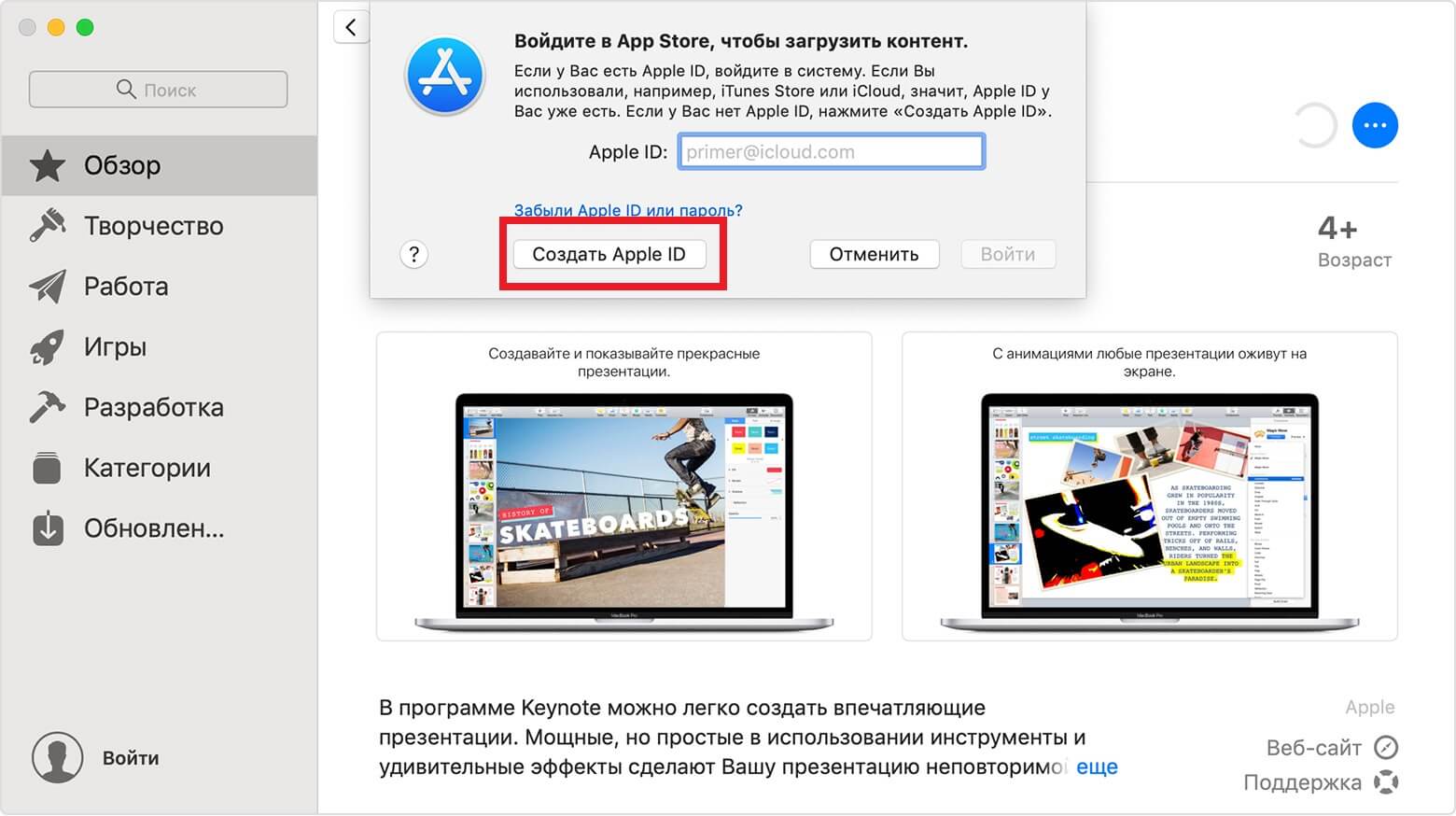
Pasul 3:În fereastra care apare, selectațiCreați ID-ul Apple.
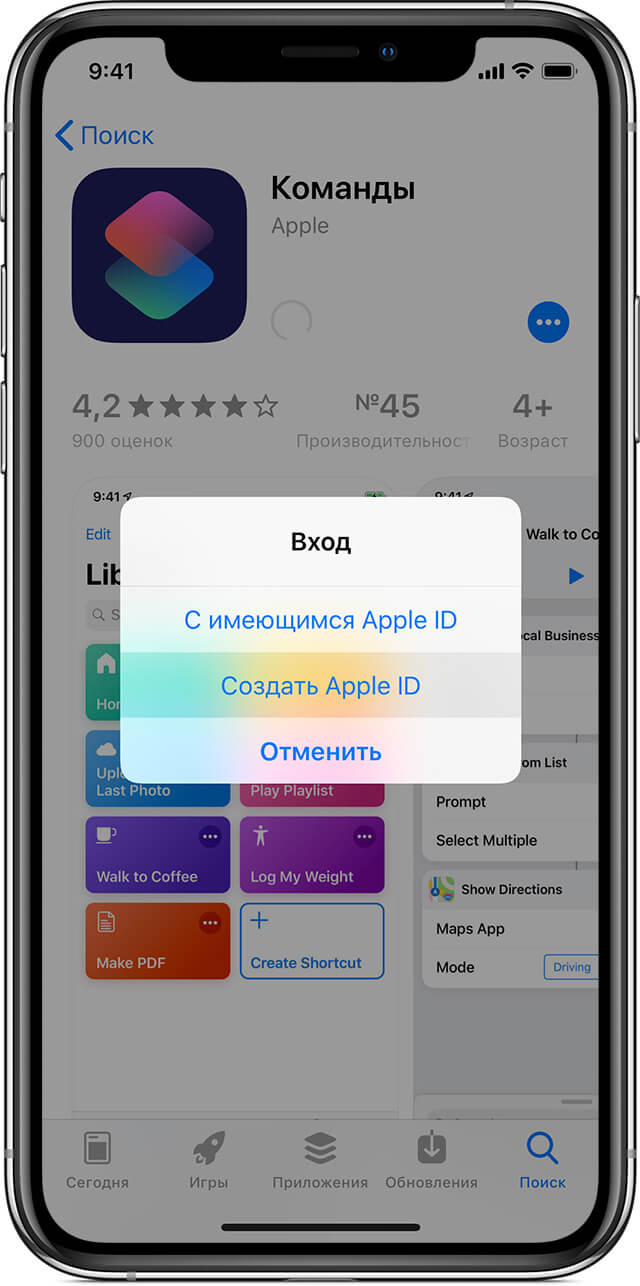

Pasul 4:Completați toate câmpurile obligatorii așa cum este indicat în instrucțiunile de mai sus. În etapa de introducere a unei metode de plată, trebuie să selectați o opțiunenu... În continuare, finalizați procesul de creare a contului.
Notă:Când creați un ID Apple prin Setări, ca în metodele de mai sus, nu există “nu” Nu va fi. Pentru a nu lega un card, trebuie să utilizați numai această metodă.
Pe un PC, același lucru se poate face prin iTunes. Găsiți aplicația gratuită, faceți clic pe “descărcați”, apoi selectați o opțiuneCreați ID-ul Apple.

publicitate
publicitate
Aproape de punctul “Metoda de plată” alege-ți preferatulnu.
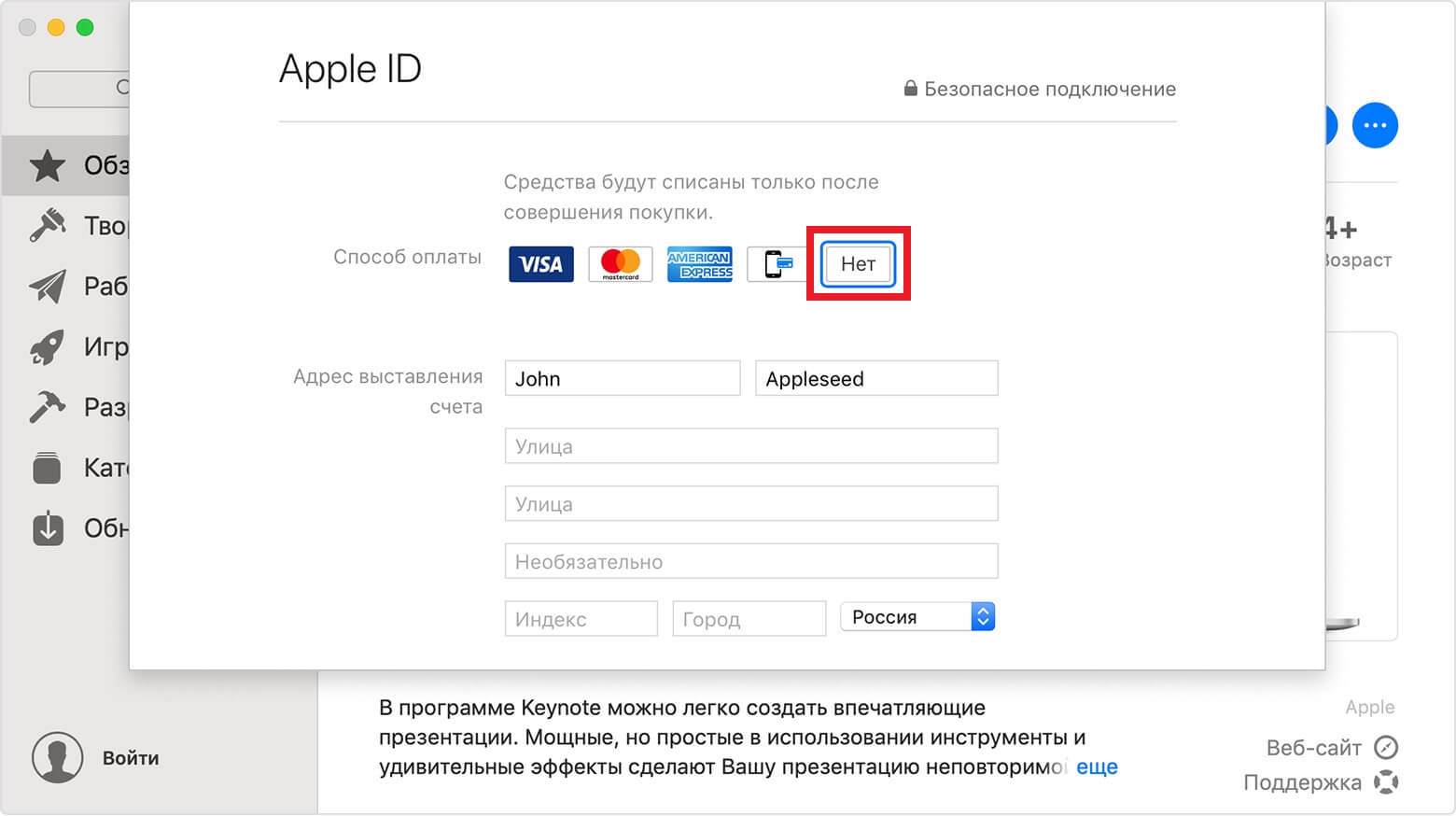

Prin crearea unui astfel de ID Apple, puteți ușorinstalați orice joc și aplicații gratuite din App Store. În acest caz, nu se poate folosi niciun card de bani. Metoda iTunes funcționează nu numai pe Mac, ci și pe Windows PC.