În Mac Dock, puteți adăuga altele noi, puteți elimina aplicații inutile sau neutilizate sau pur și simplu le puteți modifica
Acest articol oferă instrucțiuni despre cum să eliminați pictograma aplicației din docul din MacOS.
publicitate
publicitate
Cum să eliminați o aplicație din meniul rând pe Mac
- Apăsați și mențineți apăsată pictograma aplicației pe care doriți să o eliminați din doc.
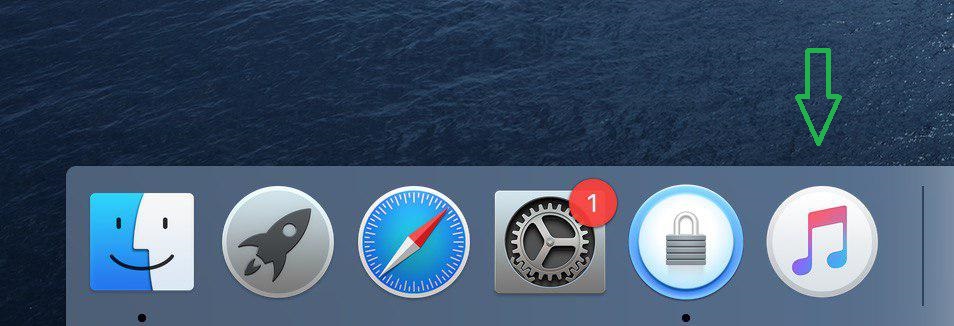

2. În timp ce țineți apăsată pictograma aplicației, trageți pictograma în sus până când vedeți „Ștergeți”.
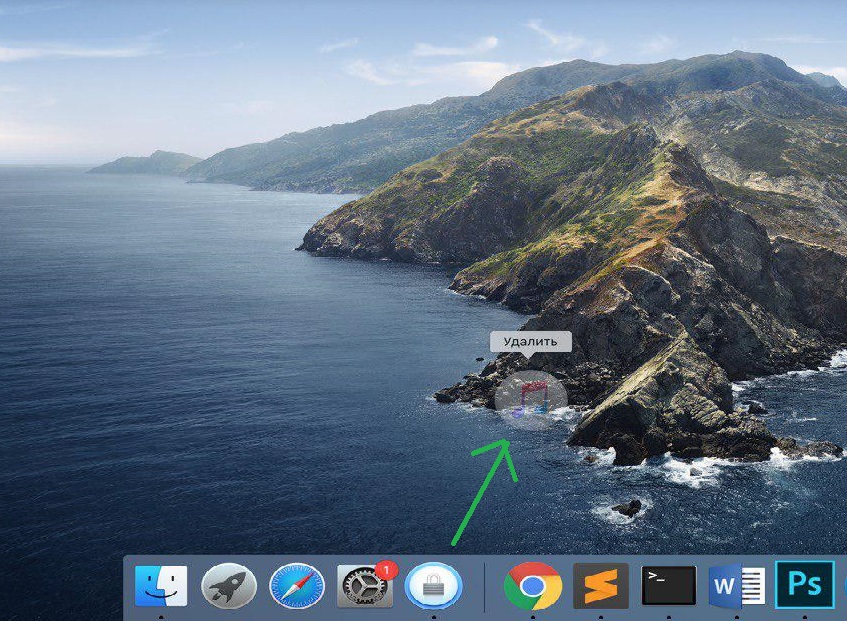

3. Eliberarea butonului va elimina pictograma aplicației din andocarea Mac.
Puteți elimina aproape toate aplicațiile din bara de meniu (cu excepția folderelor Finder și Coș de gunoi).
De asemenea, nu va funcționa pentru a elimina pictograma aplicației,dacă este utilizat în momentul ștergerii. Dacă există un punct sub pictograma aplicației, atunci acesta este activ. Există totuși o excepție și asta dacă ați dezactivat pictogramele de stare ale pictogramelor aplicației în Preferințe sistem.
În versiunile anterioare de Mac OS X, pentru a elimina o pictogramă,a trebuit, de asemenea, să țineți și să trageți pictograma aplicației din panoul de andocare. Dar după o scurtă așteptare, a apărut o pictogramă cloud în loc de mesajul „Șterge”. Îndepărtarea pictogramei a fost însoțită și de un sunet caracteristic.
Pentru a adăuga pictograma aplicației înapoi la bara de meniu de pe Mac, țineți apăsată și trageți pictograma în partea din meniu dorită.
De asemenea, puteți readuce panoul Dock la aspectul și setul de pictograme implicit.