Dacă dispozitivul dvs. iOS se află într-un centru de service sau trebuie să aflați dacă este furat, pierdut sau în garanție
- Unde este numărul de serie al iPhone-ului?
- Aflați numărul de serie folosind iTunes
- În meniul Despre acest dispozitiv
- Verificarea iPhone-ului după numărul de serie
Unde este numărul de serie al iPhone-ului?

 Cum arată numărul de serie al unui iPhone
Dacă păstrați în continuare ambalajul original de pe dispozitivul dvs., puteți găsi numărul de serie tipărit pe eticheta codului de bare.
publicitate
publicitate
Pentru utilizatorii de iPad și iPod Touch: numărul de serie al dispozitivului dvs. poate fi găsit pe partea din spate a carcasei în partea de jos a bazei și este gravat.

 Pentru utilizatori:
- iPhone 3G
- iPhone 3GS
- iPhone 4 (model GSM)
- iPhone 4s
Numărul de serie al dispozitivului dvs. este imprimat pe tava SIM, împreună cu numărul IMEI al dispozitivului.
publicitate
publicitate
Pentru utilizatori:
- iPhone 7
- iPhone 7 Plus
- iPhone 6s
- iPhone 6s Plus
- iphone 6
- iPhone 6 Plus
- iPhone SE
- iPhone 5s
- iPhone 5c
- iPhone 5
Puteți afla numărul de serie numai pe cutia dispozitivului, în setările dispozitivului sau în iTunes. Vă vom arăta cum să faceți acest lucru mai jos.
Aflați numărul de serie folosind iTunes
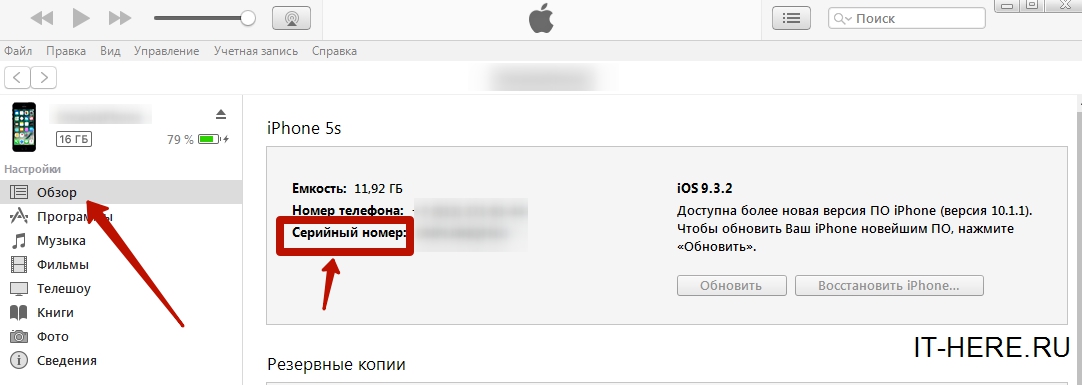
 Unde găsiți numărul de serie în iTunes
Conectați-vă dispozitivul la Mac sau PC, lansați aplicația iTunes și faceți clic pe numele dispozitivului pentru a deschide fila Răsfoire. Veți vedea numele dispozitivului, capacitatea și numărul de serie listate lângă miniatura modelului dvs. De asemenea, puteți copia numărul de serie făcând clic dreapta pe câmp și selectând Copiere.
În meniul Despre acest dispozitiv

 Cum se găsește numărul de serie al iPhone-ului
Pe dispozitivul tău iOS, în aplicație„Setări“Alege"De bază">„Despre acest dispozitiv”și derulați în jos până la câmpNumăr de serie.
Verificarea iPhone-ului după numărul de serie
Acum că am aflat numărul nostru de serie, rămâne să verificăm iPhone-ul după numărul de serie pe site-ul oficial Apple. Pentru asta:
- Du-te la specialpagină, în câmpul “Introduceți numărul de serie hardware” introduceți numărul pe care l-ați aflat mai devreme.
- Introduceți codul de verificare
- Faceți clic pe “continua“
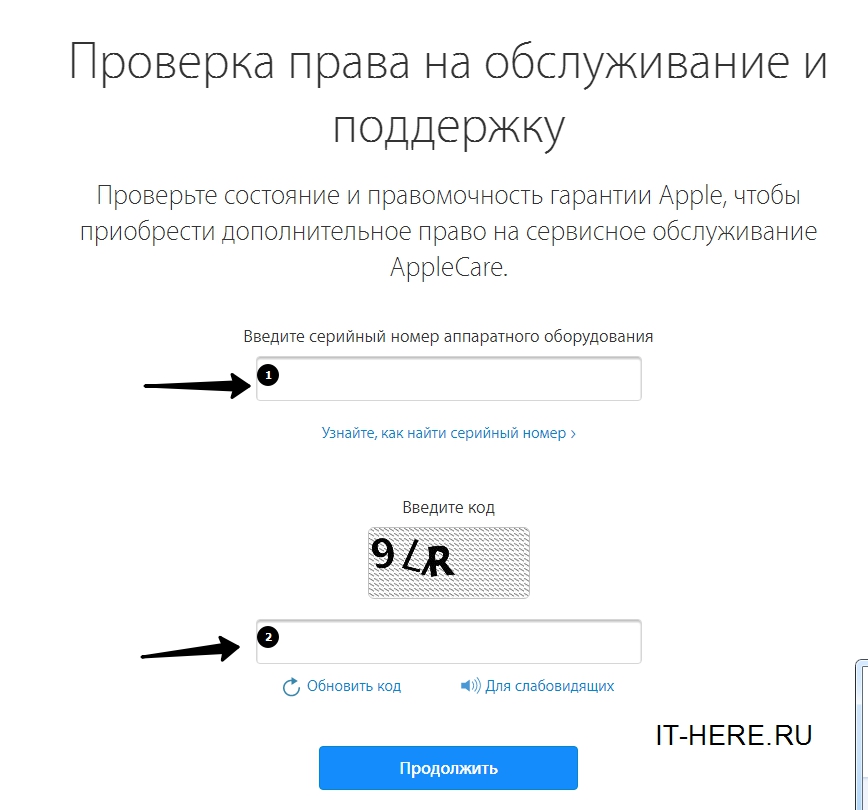
 Verificați iPhone după numărul de serie