Dynamic Wallpaper este o nouă caracteristică interesantă a MacOS Mojave, datorită căreia se modifică imaginea de fundal de pe desktop
Nici nu aveți nevoie de versiunea macOS Mojave pentru a instala imagini de fundal dinamice pe Mac! Același efect poate fi obținut în orice versiune de Mac OS.
publicitate
publicitate
Pentru a seta imagini de fundal dinamice la orice versiunesistem, aveți nevoie de un set de imagini de fundal similare cu diferite iluminări sau culori. Dacă știți să lucrați cu Pixelmator sau Photoshop, atunci puteți crea astfel de imagini de fundal singur. În caz contrar, le puteți pur și simplu să le descărcați, să le creați folosind funcția Time Lapse de pe iPhone sau să le selectați din colecția dvs. Numiți fișierele cu imagini în ordinea în care ar trebui să se schimbe (de exemplu, fișierul 1, fișierul 2, fișierul 3 etc.). Pentru un efect cât mai bun, utilizați 10 până la 25 de imagini similare. Efectul poate fi obținut prin instalarea unei modificări de tapet în orice versiune de Mac OS, începând cu Mac OS X.
Cum să setați un tapet dinamicMac OS
- Mai întâi, pregătiți un set de imagini de fundal similare pe care le veți folosi. Puteți descărca imagini de fundal standard pentru macOS Mojavede aicisau de aici (zip-fişier) – salvați aceste imagini de fundal într-un singur folder, astfel încât mai târziu să vă fie mai convenabil.
- Acum deschideți meniul Apple și accesați Preferințele sistemului.
- Selectați Desktop și ecran protector și deschideți fila Desktop.
- Trageți întregul folder sau imaginile în sine în meniul din stânga. Sau puteți face clic pe pictograma „+” din același meniu și selectați dosarul respectiv.
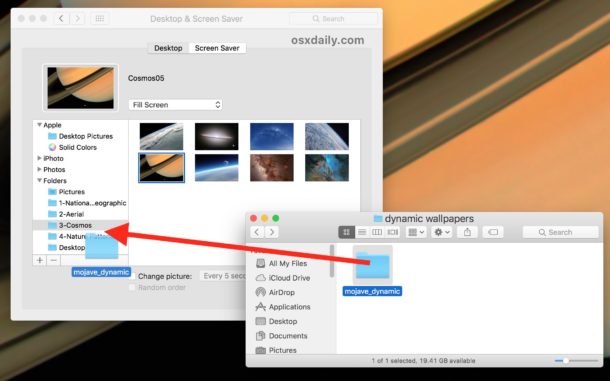

- Imaginile vor fi încărcate în colecția de tapet. Acum faceți clic pe marcajul de lângă „Modificați imaginea” de mai jos. În linie cu timpul, este mai bine să selectați „fiecare oră”.


publicitate
publicitate
Este atat de simplu! Acum, imaginea de fundal a computerului Mac se va schimba automat pe tot parcursul zilei.
Puteți testa funcția selectând „la fiecare 5 secunde” în linie cu timpul - aceasta va demonstra esența muncii sale.
Videoclipul de mai jos arată efectul în acțiune:
Am folosit macOS Sierra pentru instrucțiuni, dar metoda va funcționa în orice versiune de Mac OS X.
publicitate
publicitate
Același efect poate fi obținut folosind inscreensaver ca tapet, dar nu toți utilizatorii pot face față acestei sarcini. De asemenea, puteți instala o imagine GIF pe tapet utilizând un program terță parte, dar va dura mult timp și persistență.
Puteți instala macOS Mojave șiutilizați funcția, dar până acum această versiune este în curs de dezvoltare și este disponibilă doar o versiune beta. Nu uitați să faceți o copie de rezervă a computerului dvs. Mac înainte de instalare.
Dacă doriți să găsiți imagini de fundal noi, faceți-ope site-ul nostru. De asemenea, puteți salva imaginea care vă place din rețea și apoi face mai multe copii ale acesteia, schimbându-le ușor culoarea, luminozitatea etc.