Odată cu lansarea iOS 9 și OS X El Capitan, aplicația Notes a devenit în sfârșit cu adevărat puternică și funcțională.
Un utilizator avid al aplicației Notes, care a început de mult să folosească această aplicație și stochează o mulțime de note importante în ea, va fi deosebit de încântat.
publicitate
publicitate
Cum să setați o parolă pentru note
- Deschideți aplicația Note și selectați nota pe care doriți să o blocați.
- Faceți clic pe butonul “Partajați” în colțul din dreapta sus al ecranului și în linia de jos, selectați “Notă de blocare”.


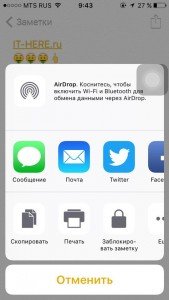

remarcă
Deoarece este prima dată când faci asta, o vei facea fost solicitat să setați o parolă și un indiciu pentru aceasta. Trebuie să faceți această operațiune o singură dată și toate notele ulterioare pentru care ați setat o parolă vor avea această parolă.
Dacă iPhone-ul sau iPad-ul dvs. acceptă Touch ID, veți vedea opțiunea Touch ID deja activată.
- Introduceți parola și indiciu și faceți clic pe butonul „Terminat”.
- Nota este acum în siguranță.


publicitate
publicitate
Cum să blocați sau să deblocați o notă
După ce nota este blocată cu o parolă, veți observa că este încă disponibilă în lista generală de note.
Pentru a bloca efectiv o notă, atingeți pictograma „Blocare”. în rândul de sus.


Nota este acum blocată.


Este important să rețineți că, dacă nu faceți clic pe această pictogramă, nota va rămâne deblocată, în ciuda faptului că ați setat o parolă pe ea.
Pentru a debloca o notă, fie trebuie să introduceți parola, fie să vă scanați degetul folosind touchID.
publicitate
publicitate


Cum să deblochezi o notă
Să presupunem că nu mai doriți să utilizați protecția în note. Pentru a debloca, deschideți nota și deblocați-o.


Acum faceți clic pe “Partajare” iar din lista de jos, selectați“Deblocare”. Blocarea va fi eliberată fără a fi necesară introducerea unei parole.
Puncte importante de știut
- Chiar dacă conținutul unei note este ascuns, titlul acesteia este vizibil în lista generală de note.
- Dacă nu doriți să folosiți specialun manager de parole precum 1Password este o modalitate excelentă de a ascunde în siguranță fotografiile, documentele importante și chiar parolele. În ciuda faptului că nu vă recomandăm să faceți acest lucru. Știm că există oameni care nu vor folosi niciodată administratorii de parole și pentru ei aceasta este cu siguranță o opțiune excelentă.
- Important! Care sunt toate notele blocate pe iOS 9?3 nu va fi vizibil în aplicația Note de pe Mac. Deoarece aplicația de pe Mac nu a fost încă actualizată, această funcție nu există. Sperăm să sosească în curând. După ce eliminați lacătul dintr-o notă, acesta va reapărea în aplicația Note de pe Mac.
Scrieți în comentarii ce părere aveți despre această nouă caracteristică? Îl folosești?