Cu aplicația Comenzi din iOS 12, puteți crea lanțuri lungi de comenzi care vor fi executate
publicitate
publicitate
Folder ușor:pliant cu echipe
Easy Folder este un mod convenabil de a afișa un foldercu echipele lor. Acesta nu este un folder real. Easy Folder salvează pur și simplu un fișier text într-un folder din iCloud Drive care conține o listă de comenzi. Toate acestea sunt afișate ca un meniu cu o listă.
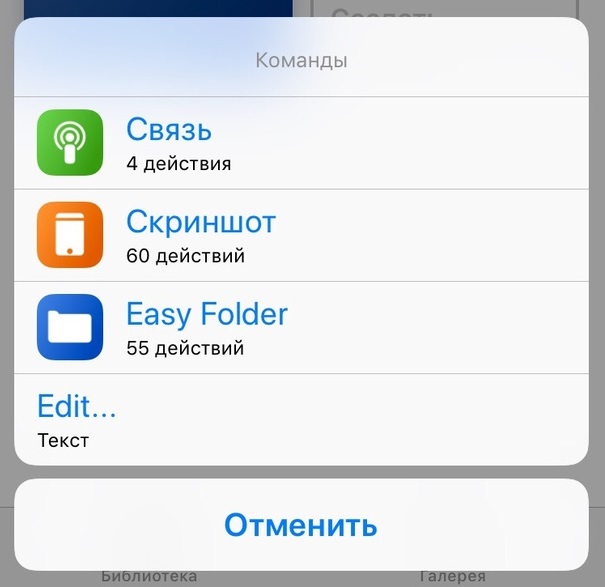

Easy Folder nu face copii ale comenzilor dvs., darfolosește doar un fișier text pentru a le afișa. Puteți adăuga și elimina comenzi din meniu editați documentul text Shortcuts.txt.
publicitate
publicitate
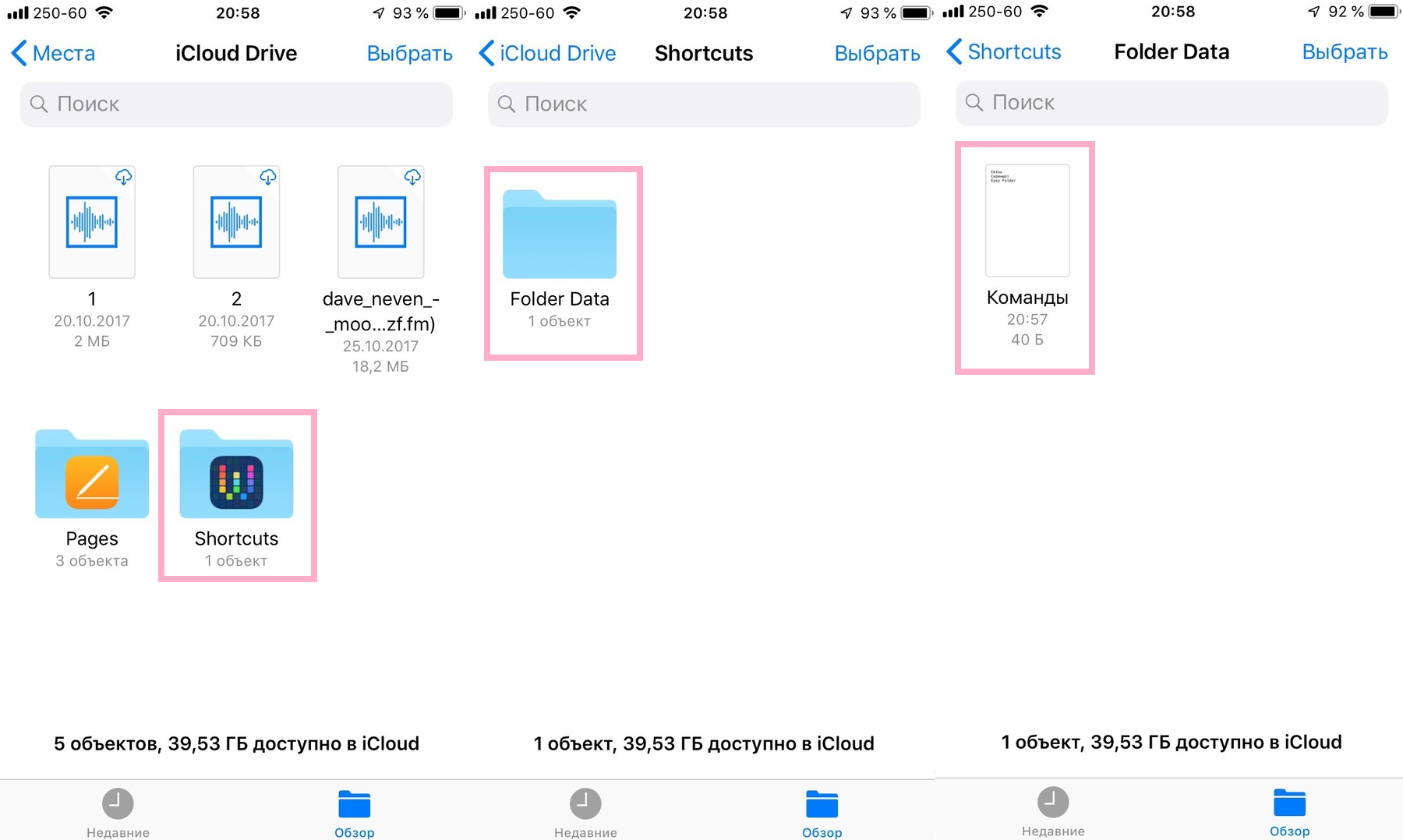

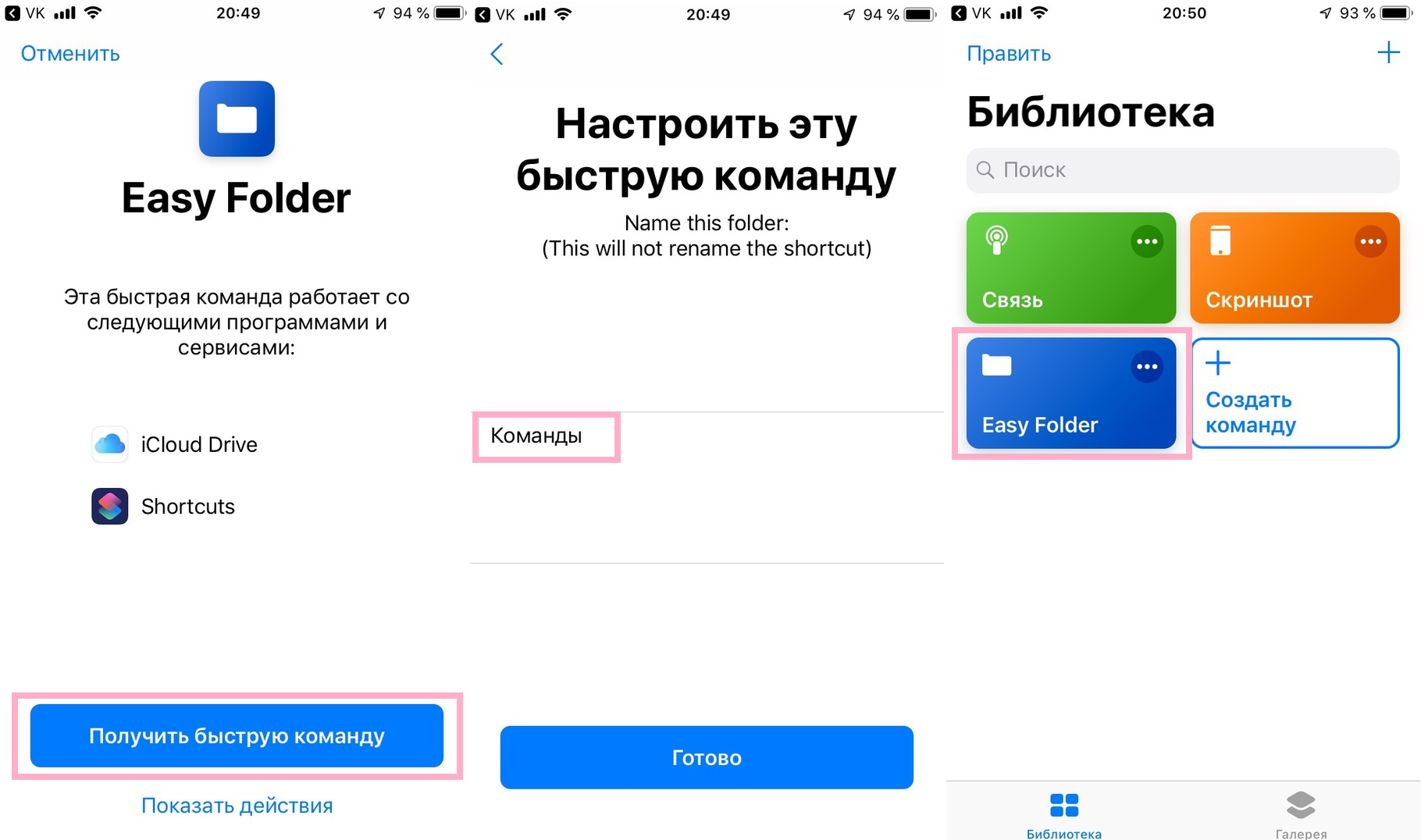
Pentru a descărca comanda, accesați acest link de pe iPhone sau iPad cu iOS 12 sau o versiune ulterioară, apoi apăsați butonul albastruobține rapid comanda. Când vi se solicită să deschideți fișierul în Comenzi, faceți clic pe Deschidere. Comanda Easy Folder va fi importată în echipele dvs.
Selectați o filăbibliotecăîn partea de jos a ecranului aplicației, apoi faceți clic pe comandăFolder ușorpentru a-l lansa. Acum faceți clic pe butonuleditaȘiadăuga, apoi selectați comenzile pe care doriți să le adăugați în folder.
Când rulați din nou comanda Easy Folder,veți vedea deja o listă cu toate comenzile adăugate. Faceți clic pe unul dintre ele pentru ao finaliza. Este o modalitate excelentă de a accesa rapid comenzile preferate.
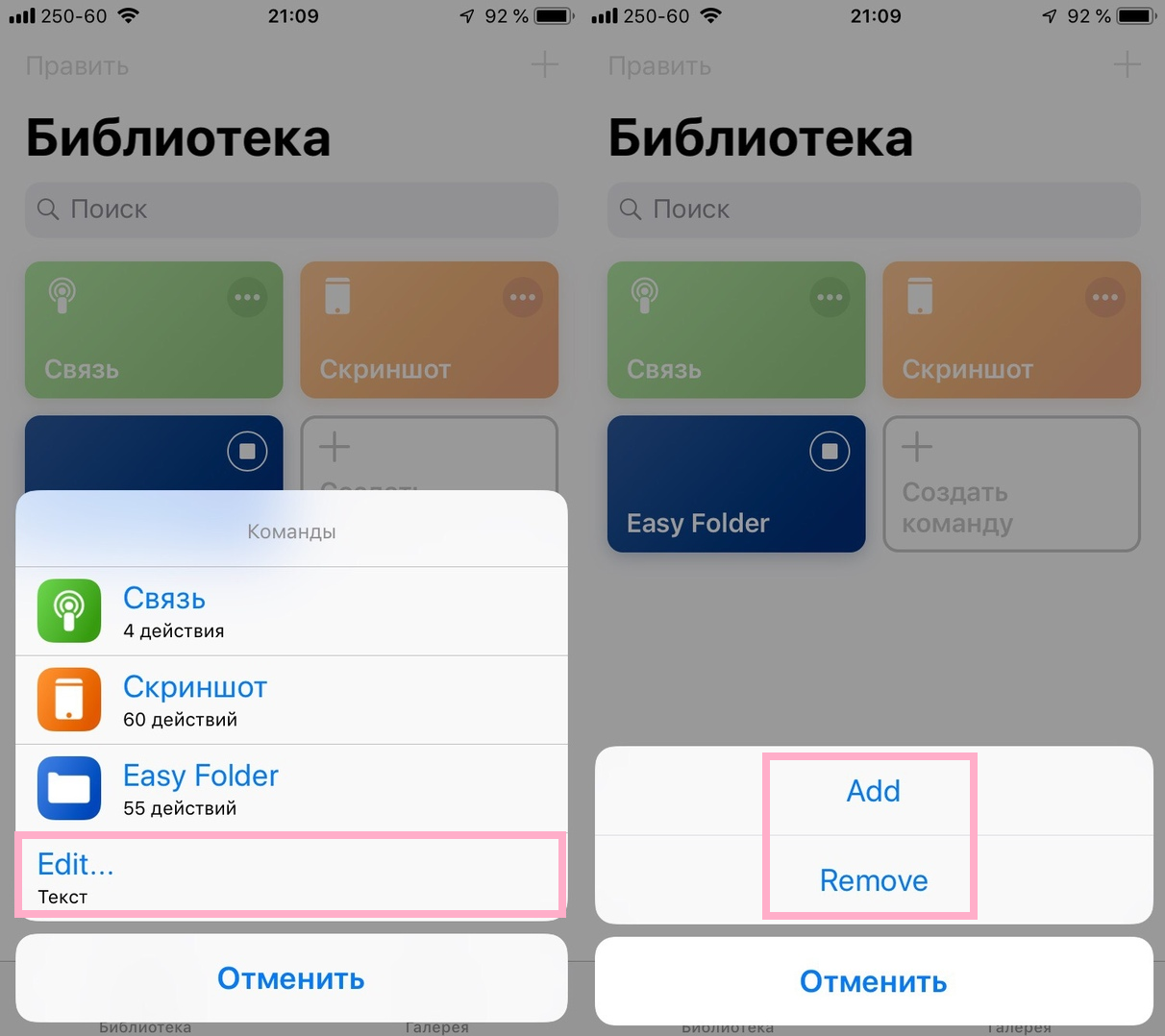

Pentru a elimina o comandă din listă, faceți clic din nou pe butonuleditaȘiElimina, apoi selectați echipele pe care doriți să le eliminați și faceți clicE terminat. FişierShortcuts.txt în iCloud Drive va fi actualizat în funcție de acțiunile dvs.
Notă:Easy Folder poate fi deschis și din ecranul de start, prin meniul Partajare și prin widget-uri.
cum înființatFolder ușor
Comanda Easy Folder poate fi personalizată după bunul plac, la fel ca orice altă comandă.
publicitate
publicitate
Deschideți aplicațiacomenzi, selectați filabibliotecăși apoi faceți clicpictogramă cu trei puncteîn colțul din dreapta sus al comenzii Easy Folder. Acum trebuie să faceți clic pe pictograma comutatoare din colțul din dreapta sus al ecranului.

publicitate
publicitate
Pentru a schimba numele folderului în care va fi salvat fișierul Shortcuts.txt, schimbați-l când salvați comanda. De asemenea, puteți face clicConfigurați comanda rapidăîn meniul de editare.

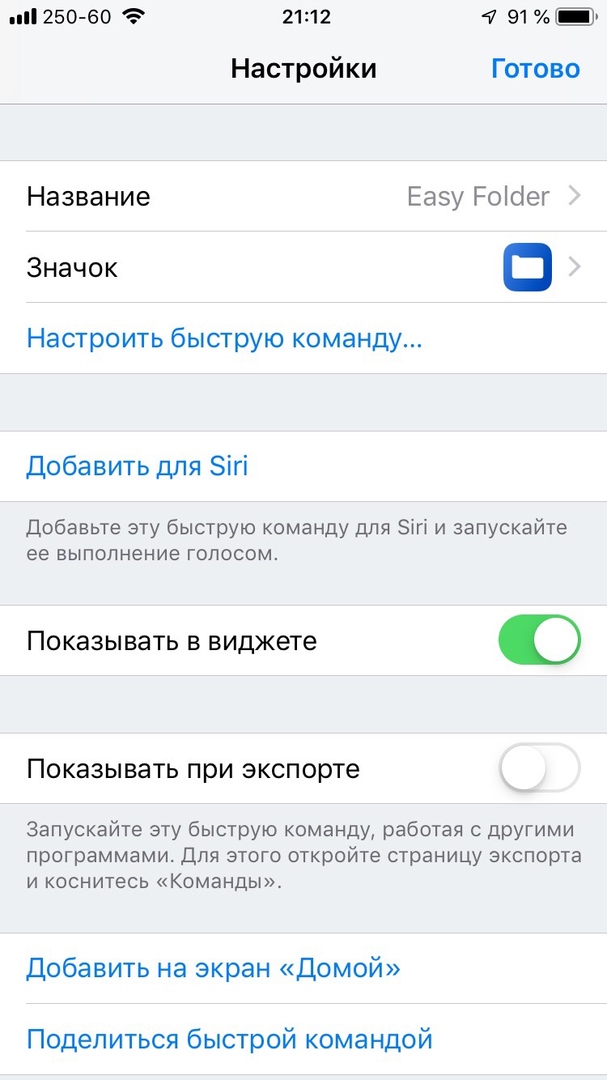
Dând clic pe pictograma de setări, care arată ca imaginea de mai jos, puteți schimba diferitele caracteristici ale echipei.


- Nume: Introduceți numele dvs. pentru comandă.
- Pictogramă: Selectați pictograma echipei care va fi afișată pe ecranul de start.
- culoare: Schimbați culoarea pictogramei.
- Glif: Selectați pictograma care va fi afișată pe pictogramă.
- Ecranul de start: Utilizați o fotografie nouă sau existentă pentru pictogramă.
- Pentru a adăuga pentruSiri: Pentru a executa o comandă cu o comandă vocală Siri, trebuie să o înregistrați și să o salvați.
- Afișați în widget: Adăugați o comandă pe ecranul Today cu widget-uri.
- Afișați la export: Alegeți o echipă din diferite aplicații prin meniul Partajare.
- Adăugați la ecranul principal: Adăugați o pictogramă de comandă pe ecranul de pornire pentru acces rapid.
Cum se adaugă o comandă pe ecranul de pornire
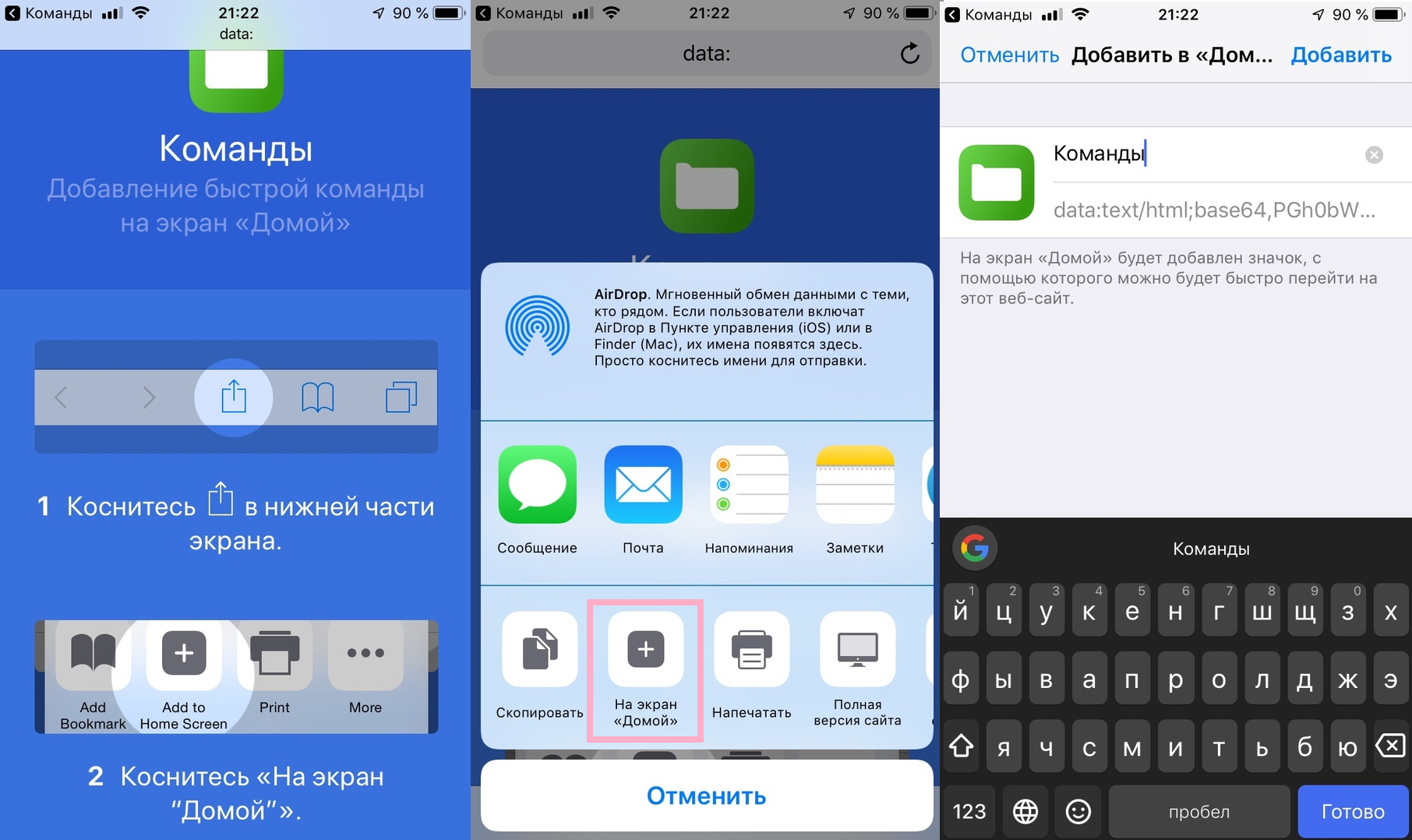
Dacă selectați opțiuneaAdăugați la ecranul principal, comanda se va deschide în Safari. Pagina va conține instrucțiuni despre cum să adăugați o comandă pe ecranul de pornire. Doar atingeți pictograma Partajare și selectațiÎn ecranul de pornire, а затем выберите название для иконки и нажмите Pentru a adăuga.

Puteți elimina comanda Easy Folder de pe ecranul de pornire, dar aceasta va elimina doar pictograma acesteia. Dacă doriți să eliminați comanda în sine, va trebui să faceți acest lucru în Biblioteca de aplicații Comenzi.