Dacă folosești în mod regulat aplicația Instagram și îți place să defilezi prin poveștile prietenilor tăi, atunci probabil că
publicitate
publicitate
Desigur, după ce ai văzut o poveste cu o astfel de mască, poți încerca imediat această mască asupra ta prin ea. Cu toate acestea, găsirea personală a acestor măști nu este atât de ușoară. Vă vom ajuta în acest sens.
Cum să găsești cine ești măști pe Instagram
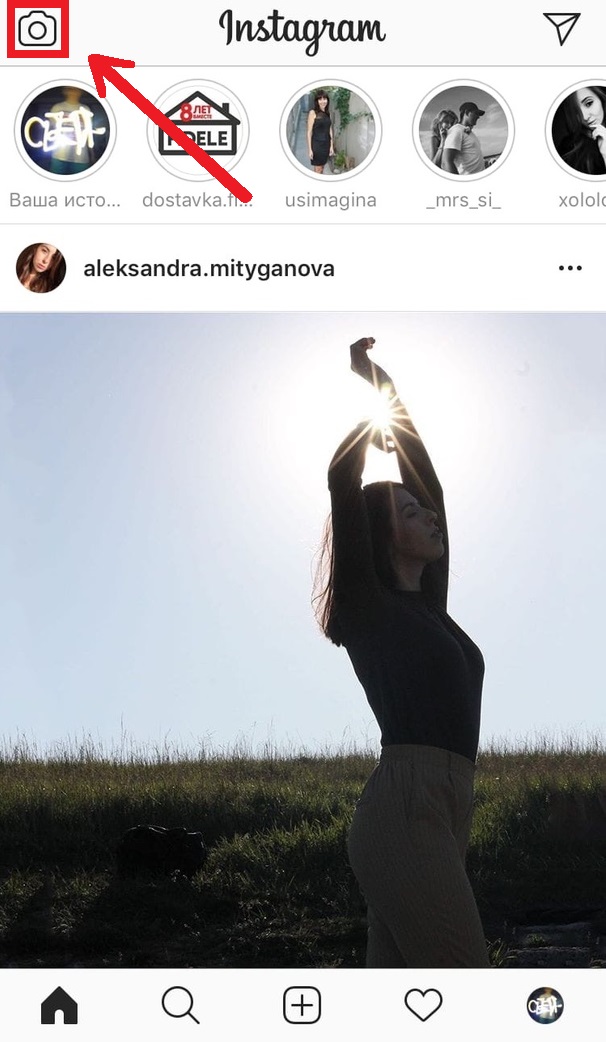
Pasul 1: Pentru a începe, lansați aplicația Instagram și accesațimodul de creare a poveștiifăcând clic pe pictograma cu o cameră din colțul din stânga sus.

publicitate
publicitate
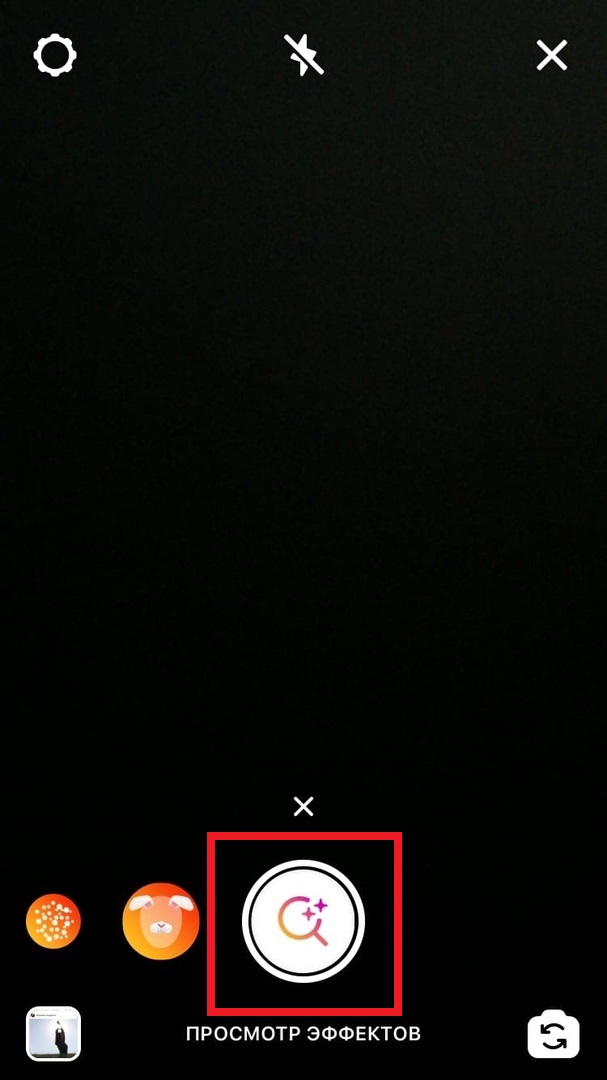
Pasul 2: În partea de jos a ecranului veți vedea o listă cu toate măștile disponibile. Derulați-le până la dreapta și selectațiVizualizarea efectelor.

Pasul 3: Aici puteți vizualiza colecții cu diferite filtre și măști pe categorii și, de asemenea, le puteți găsi după nume. Pentru a face acest lucru, faceți clicpictogramă de căutareîn colțul din dreapta sus al ecranului.


Pasul 4: În bara de căutare introduceți „Cine ești tu" și începeți să căutați. Veți vedea imediat o mulțime de rezultate. Puteți derula prin ele, selectați masca care vă place și faceți clicÎncerca.
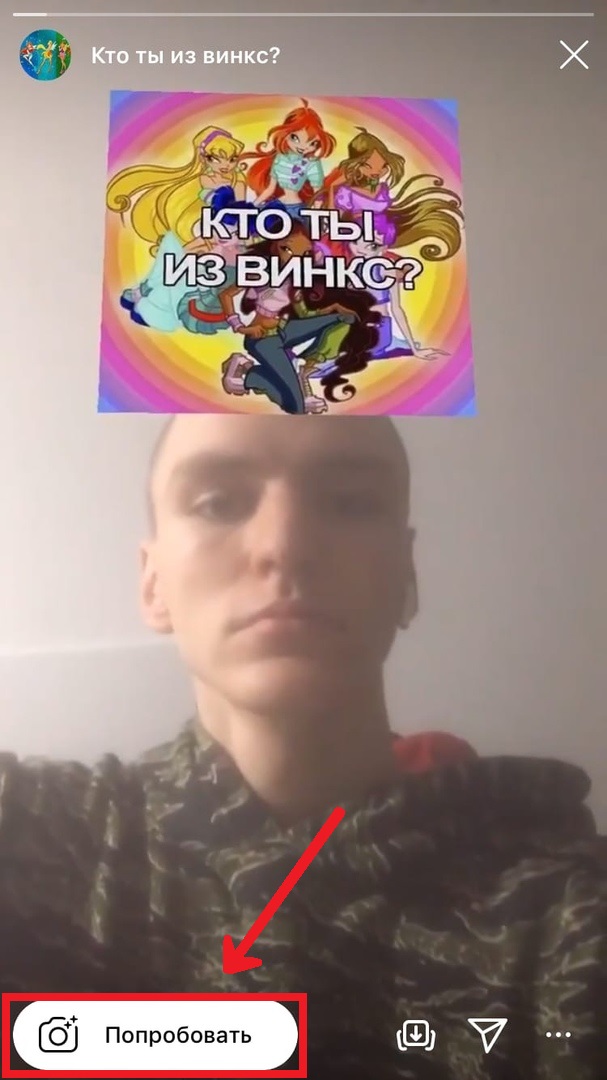

Acum puteți înregistra istoricul din cele selectatemasca. Este demn de remarcat faptul că unele măști sunt activate imediat ce începeți înregistrarea istoricului, iar pentru unii, după ce începeți înregistrarea, trebuie să atingeți din nou ecranul.


Există o mulțime de măști similare. Iată câteva dintre cele mai populare exemple:
- Cine esti astazi?
- Cine ești tu în viață?
- Cine ai fost în viața ta trecută?
- Scaner genetic
- Care pictură?
- Cine ești din Disney
- Ce animal ești?
- Care Pokemon Ești
Dacă vezi brusc o mască care îți place în povestea prietenului tău, poți să dai clic pe numele acesteia în partea de sus a ecranului pentru a încerca masca pe tine.


Cum se salvează măștile?
Pentru a reveni la măștile care vă plac mai târziu, le puteți salva. Pentru a face acest lucru, lângă numele măștii, faceți clic pe săgeata în jos și selectațiEfect de salvare.
Puteți vizualiza măștile și filtrele salvate în panou cu toate măștile disponibile. Sunt în stânga butonului de înregistrare.